Maksulinkki joko Paytraililla, tai Stripella, on kätevä tapa hoitaa maksut nopeasti ja vaivattomasti.
Kun matkaaja maksaa varauksen maksulinkin kautta, varaus kirjautuu automaattisesti maksetuksi Moderiin, eikä sinun tarvitse tehdä manuaalista maksumerkintää. Tämä toiminto säästää aikaa ja yksinkertaistaa maksujen hallintaa. Voit tehdä maksulinkkejä ja laskuja suoraan Laskutus-välilehdeltä.
Lisää ohjeita maksuista ja laskuista löydät tukiartikkeleistamme:
Laskut ja maksut: operointi ja hallinta
Laskut ja maksut: Hyvityslasku
Käteiskuitti: miten saan tehtyä käteismaksukuitin Moderissa?
Artikkelin sisältö
TABLE OF CONTENTS
- Maksulinkin luominen ja lähettäminen varaukselta
- Laskun muokkaaminen ennen lähetystä
- Laskun lähettäminen muokkausten jälkeen
- Maksulinkkien vanhentuminen
- PDF-laskun luominen ja lähettäminen
- Maksun lähettäminen Stripe-maksupäätteelle
Laskut ja maksut: Maksulinkit ja PDF-laskut
Maksulinkin luominen ja lähettäminen varaukselta
Jos käytössäsi on Paytrail -tunnukset, voit kätevästi lähettää matkaajalle maksulinkin Laskutus-välilehdeltä. Tässä artikkelissa esitetään kummatkin tavat.
Kun matkaaja maksaa varauksen käyttäen Paytrail -maksulinkkiä, kirjautuu varaus automaattisesti maksetuksi Moderiin maksun jälkeen. Näin ollen sinun ei tarvitse tehdä manuaalista työtä maksumerkintöjen osalta.
Tässä esimerkissä käsitellään Paytrail-maksulinkin luomista, mutta mikäli teillä on käytössä Stripe, maksulinkin luominen menee täysin samalla tavalla.
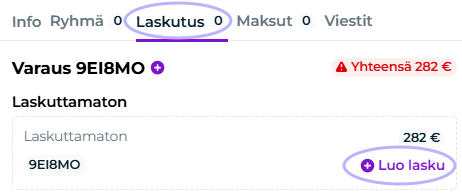
Klikkaa haluttu varaus auki joko varauskalenterista tai varauslistalta. Avaa Laskutus -välilehti ja klikkaa
+ Luo lasku.
Sinulle avautuu näkymä laskuluonnoksesta. Tarkista, että kaikki tiedot ovat laskulla oikein. Voit lähettää maksulinkin matkaajalle painamalla Lähetä lasku sähköpostilla. Tällöin matkaaja saa sähköpostin osoitteesta no-reply@noreply.moder.fi, ja sähköpostissa on linkki maksulinkkisivulle. Samalla lasku tallentuu luonnoksesta oikeaksi laskuksi Moderiin ja sille luodaan laskunumero. Mikäli haluat vain tallentaa laskun, mutta et halua lähettää sitä tässä kohtaa matkaajalle, paina Tallenna laskuksi.
Kun matkaaja maksaa käyttäen maksulinkkiä, kirjaantuu varaus automaattisesti maksetuksi Moderiin. Maksutavaksi kirjautuu varaukselle aina Verkkomaksu, kun varaus on maksettu Paytrailin kautta.
Mikäli laskulle halutaan tehdä muokkauksia ennen lähetystä (esimerkiksi lisätä laskurivejä), paina kohdasta Muokkaa, ja sinulle avautuu muokkausnäkymä, josta pystyt muokkaamaan kaikkia laskun tietoja ennen lähetystä.
Kun halutut muokkaukset on tehty, paina Tallenna ja voit lähettää maksulinkin painamalla Lähetä lasku sähköpostilla -nappia.
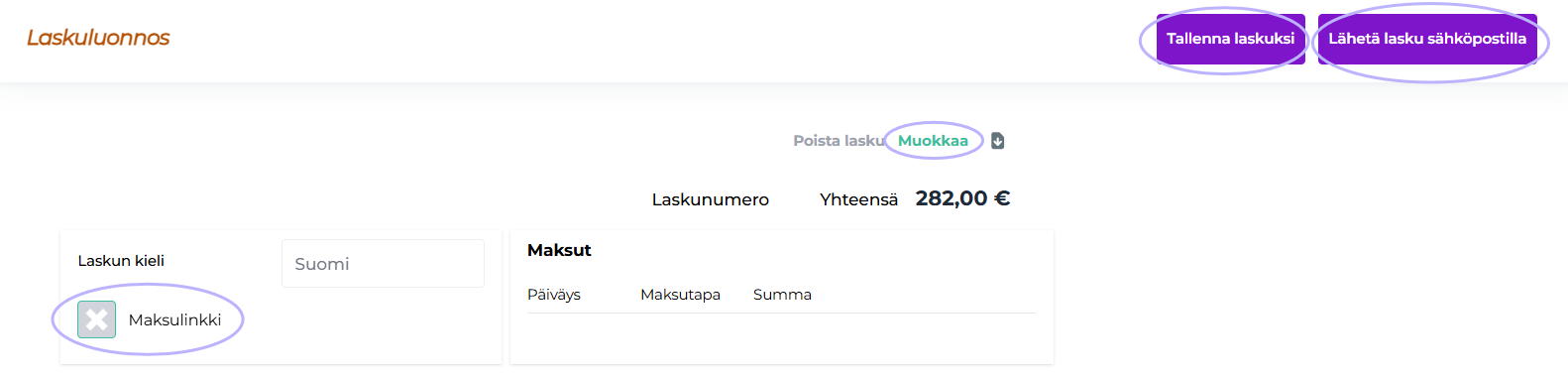
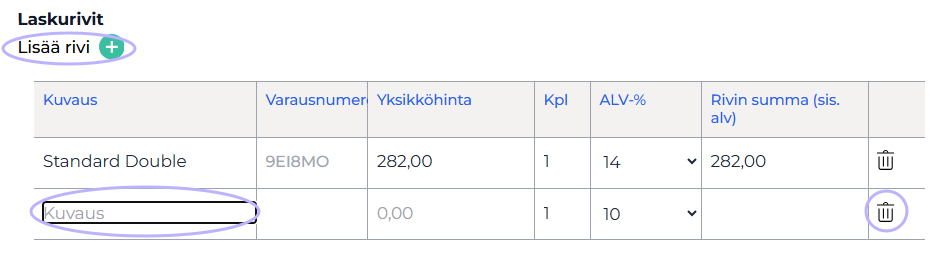
Voita muokata halutessasi laskulta kaikkia tietoja (avaa lasku muokkausta varten painamalla Muokkaa. Voit esimerkiksi helposti poistaa tai lisätä laskurivejä, muokata hintoja, alv -kantaa jne. Voit myös vaihtaa maksuehdon haluamaksesi ja lisätä laskulle tekstiä kohdasta Vapaa teksti ennen laskurivejä.
Laskurivin lisäys:
Huomioithan että Paytrail ja Stripe eivät tue vielä negatiivisia laskurivejä, joten maksulinkeissä ei voi olla negatiivisia rivejä.
Vaikka lasku olisi jo kertaalleen lähetetty, sen voi lähettää uudelleen Lähetä lasku sähköpostilla painikkeesta:

Kun laskulla on maksumerkintä eli lasku on jollain maksutavalla maksettu, Lähetä lasku sähköpostilla -painike muuttuu painikkeeksi Lähetä kuitti. Painikkeesta kuitti lähtee sähköpostitse.

Voit myös jakaa asiakkaan varauksen esimerkiksi useammalle laskulle (jos sinulla ei vaikka ole käytössä osissa maksamista).
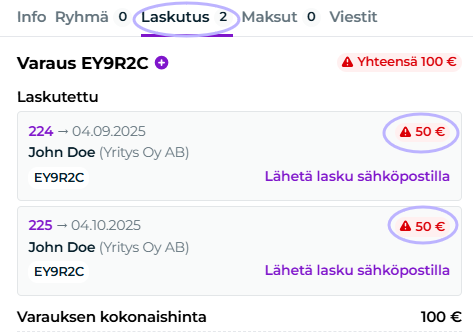
Esimerkkinä asiakas jolla 100 euron huonevaraus josta maksetaan 50 euroa heti, ja 50 euroa kuukauden päästä:
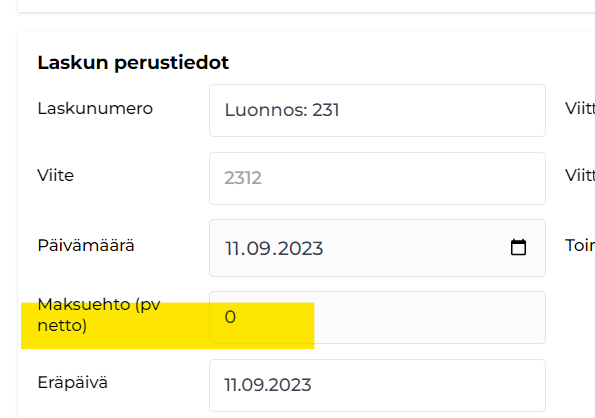
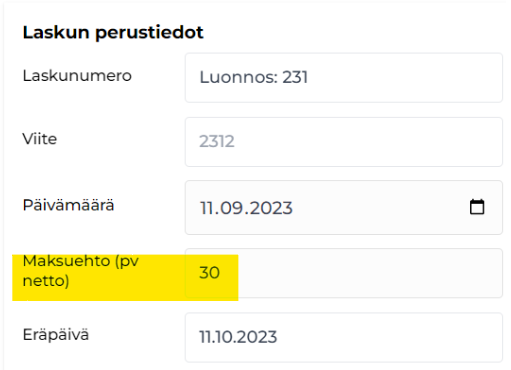
Voit luoda kaksi erillistä Paytrail -laskua, ja laitat toiseen maksuehdon kohdalle 0vrk jolloin eräpäivä on heti, ja toiseen vaikka 30vrk jolloin eräpäivä on kuukauden päästä.
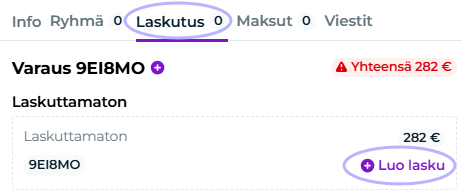
Teet laskut normaalisti varaukselta kohdasta + Luo lasku:
Laita ensimmäisen laskun maksuehdoksi 0 päivää:
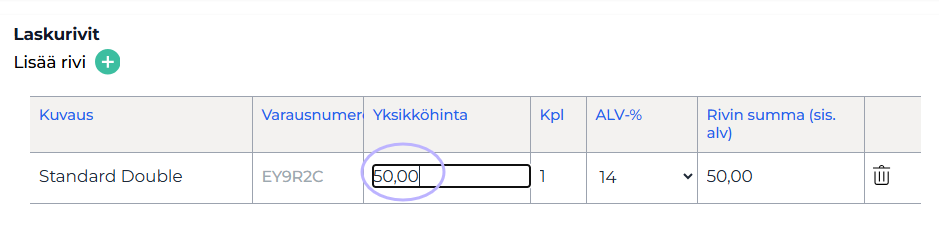
Muokkaa ensimmäisen laskun summaa tästä:
Tallenna ja tee toinen lasku 30 päivän maksuehdolla:
Tallenna, jonka jälkeen molemmat laskut näkyvät nyt varauksen Laskutus -välilehdellä:
Laskun muokkaaminen ennen lähetystä
Jos haluat muokata laskua ennen lähetystä (esim. lisätä laskurivejä), paina "Muokkaa". Muokkausnäkymässä voit tehdä tarvittavat muutokset, kuten lisätä tai poistaa rivejä, muokata hintoja, ALV-kantaa ja maksuehtoja tai lisätä laskulle vapaata tekstiä.

Laskun lähettäminen muokkausten jälkeen
Kun muokkaukset on tehty, paina "Tallenna" ja lähetä maksulinkki painamalla "Lähetä lasku sähköpostilla".


Maksulinkkien vanhentuminen
Usein meiltä kysytään, milloin Paytrailin maksulinkit vanhenevat. Tällä hetkellä Paytrailin maksulinkki ei vanhene oikeastaan koskaan, joten vaikka laskun eräpäivä olisi jo mennyt, maksulinkki on edelleen toimiva.
PDF-laskun luominen ja lähettäminen
Klikkaa haluttu varaus auki joko varauskalenterista tai varauslistalta. Siirry Laskutus -välilehdelle:
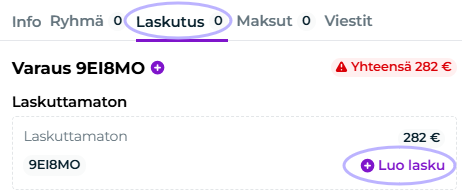
Klikkaa laskuluonnos auki muokkausta varten painamalla Muokkaa.

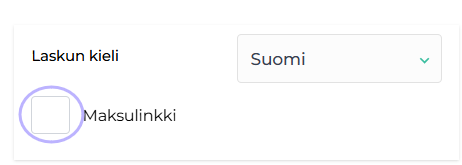
Ota ruksi pois kohdasta Maksulinkki. Tarkista laskun tiedot ja muokkaa tarvittaessa. Paina Tallenna ja tämän jälkeen Lähetä lasku sähköpostilla.
Huomioithan, että PDF -laskujen osalta sinun tulee merkitä lasku manuaalisesti maksetuksi Moderiin, kun matkaaja on tehnyt maksusuorituksen tilillesi. Varmistathan myös, että olet syöttänyt pankkitiedot Moderiin Asetukset > Yritys ennen PDF -laskujen lähettämistä. Moder poimii automaattisesti pankkitiedot tällöin laskulle.
Kun matkaaja on maksanut laskun pankkitilillesi, tee manuaalisesti maksumerkintä Moderiin:
- avaa lasku joko Laskut -osion kautta tai menemällä matkaajan varaukselle
- paina napista Merkitse maksetuksi
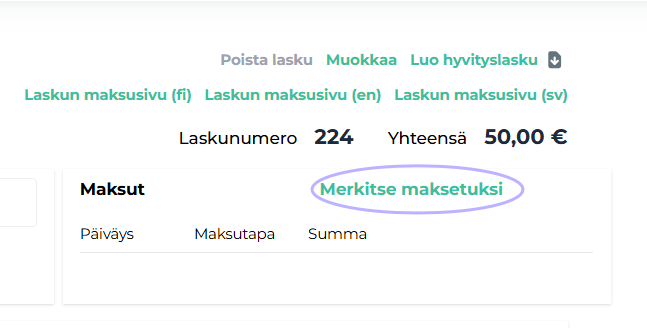
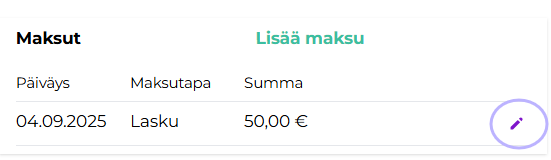
Maksumerkintä ilmestyy laskulle. Voit muokata tai poistaa maksumerkinnän oikeassa reunassa olevan kynä -symbolin kautta. Mikäli lasku on sidottu jollekin tietylle varaukselle ja laskun summa on sama kuin varauksen kokonaissumma, merkitsee Moder samalla myös kyseisen varauksen maksetuksi.
Maksun lähettäminen Stripe-maksupäätteelle
Jos käytössäsi on Moderiin integroitu Stripen maksupääte, voit lähettää maksupyynnön laskulta suoraan maksupäätteelle seuraavasti:
Luo lasku
Tee lasku normaalisti varauksen Laskutus-välilehdeltä.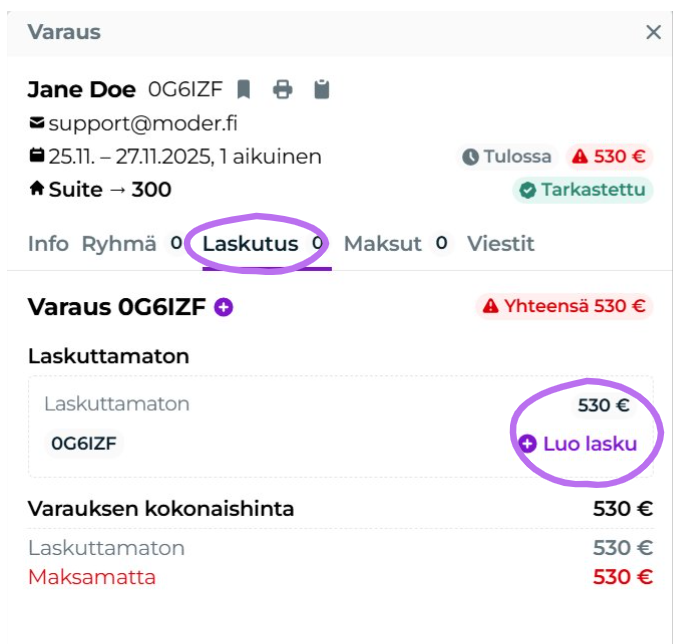
Tee tarvittavat muokkaukset ja tallenna laskuksi
Moder luo laskusta ensin laskuluonnoksen, johon voit tarvittaessa tehdä vielä muutoksia (esim. muokata laskun saajan tietoja tai poistaa laskurivejä). Tee tarvittavat muokkaukset ja tallenna luonnos laskuksi.
Klikkaa siis ensin "Tallenna" ja tämän jälkeen vielä "Tallenna laskuksi".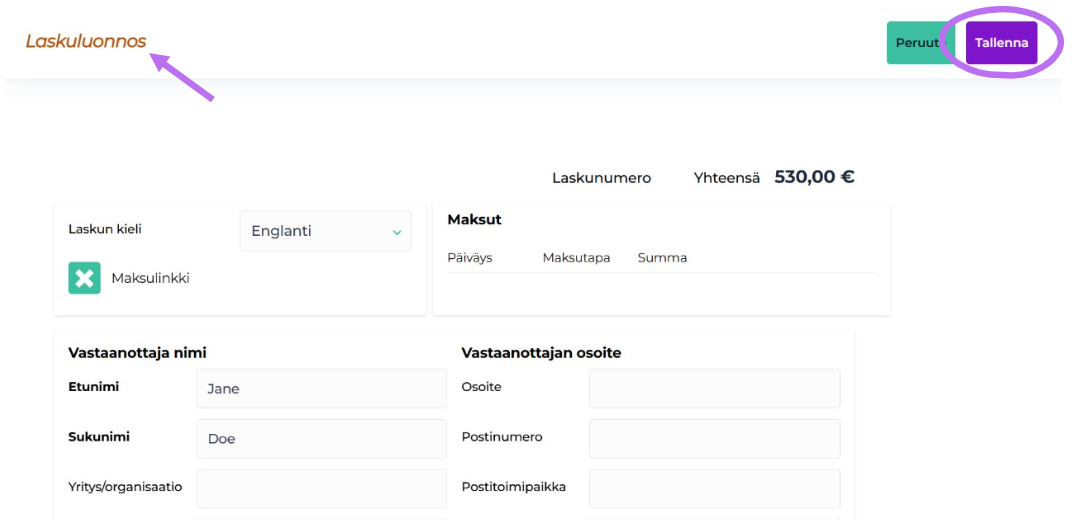
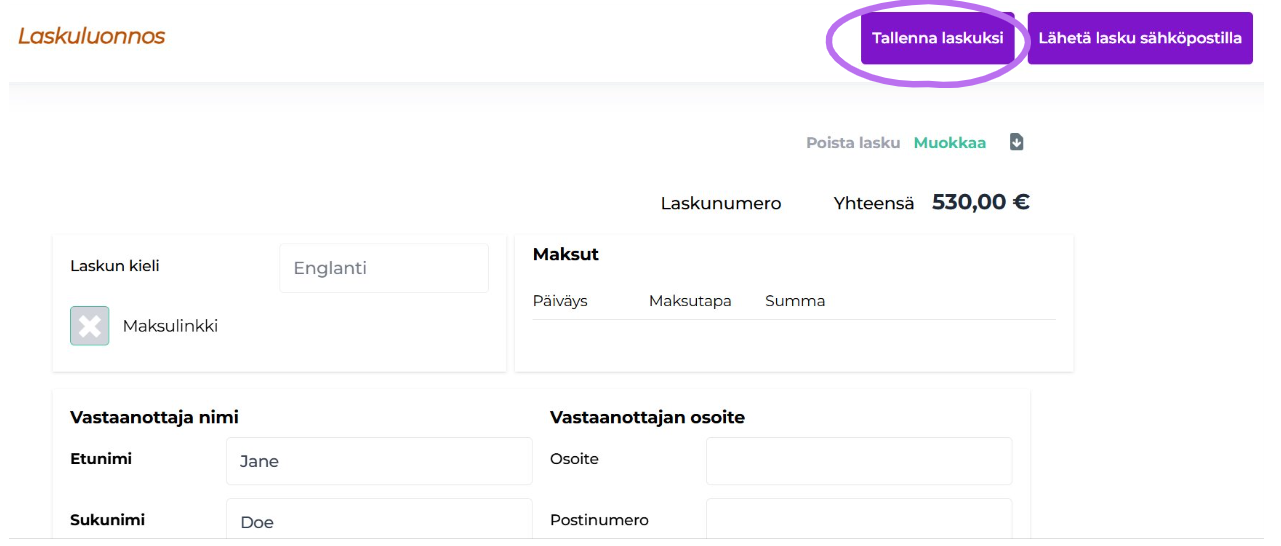
Klikkaa "Luottokorttimaksu".
Klikkaa laskun yläosassa näkyvää "Luottokorttimaksu"-painiketta. Painike ilmestyy näkyviin siinä vaiheessa, kun laskuluonnos on tallennettu varsinaiseksi laskuksi.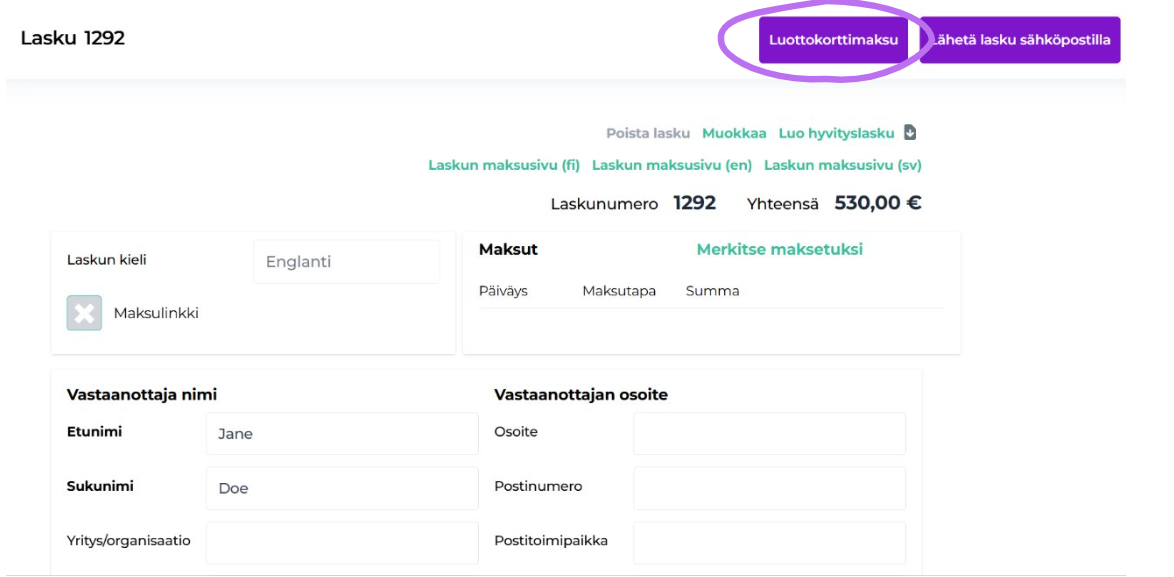
Valitse alas vetolaatikosta oikea terminaali ja klikkaa "Maksa Stripe-palvelulla".
Tämä lähettää maksupyynnön valitsemaasi terminaaliin/maksupäätteeseen.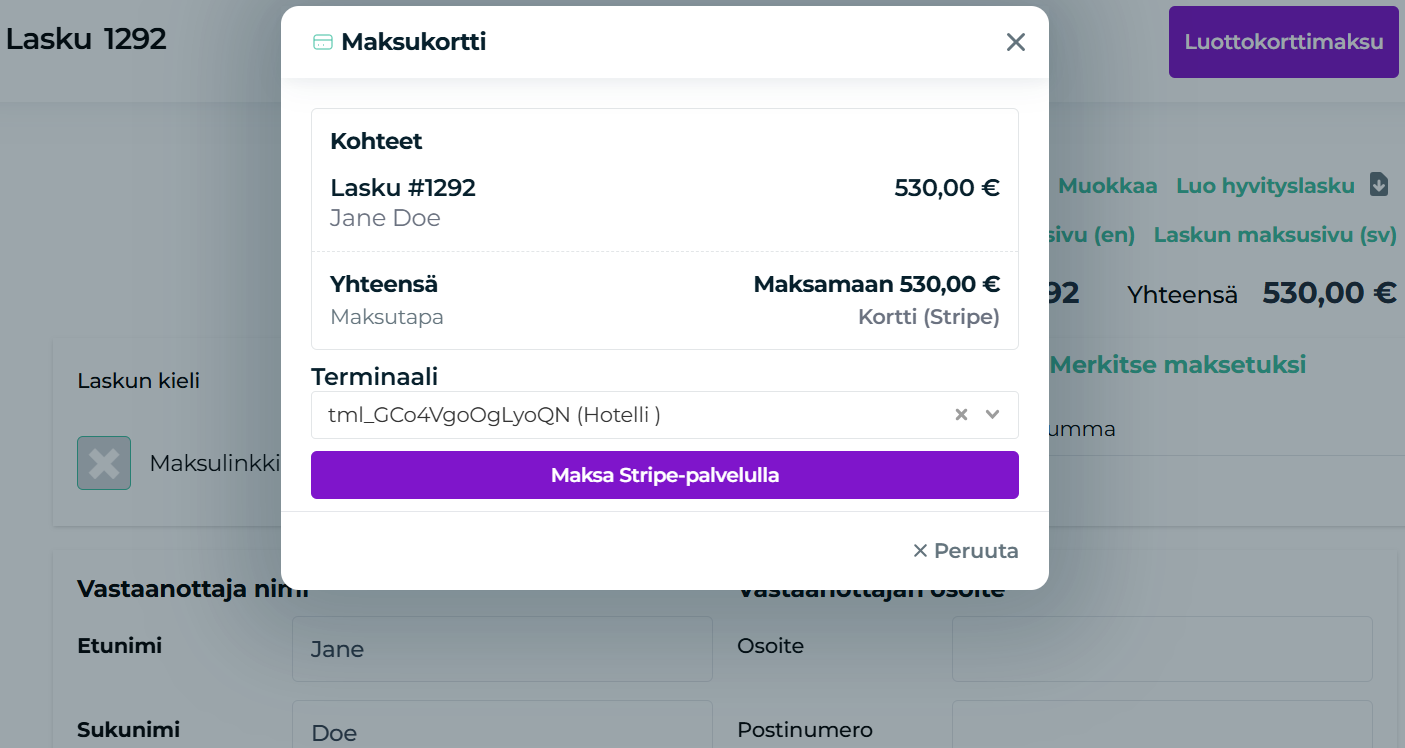
Maksu maksupäätteellä
Kun asiakas maksaa onnistuneesti maksupäätteellä, tieto siirtyy automaattisesti Moderiin ja lasku merkkaantuu maksetuksi maksustatuksella Kortti.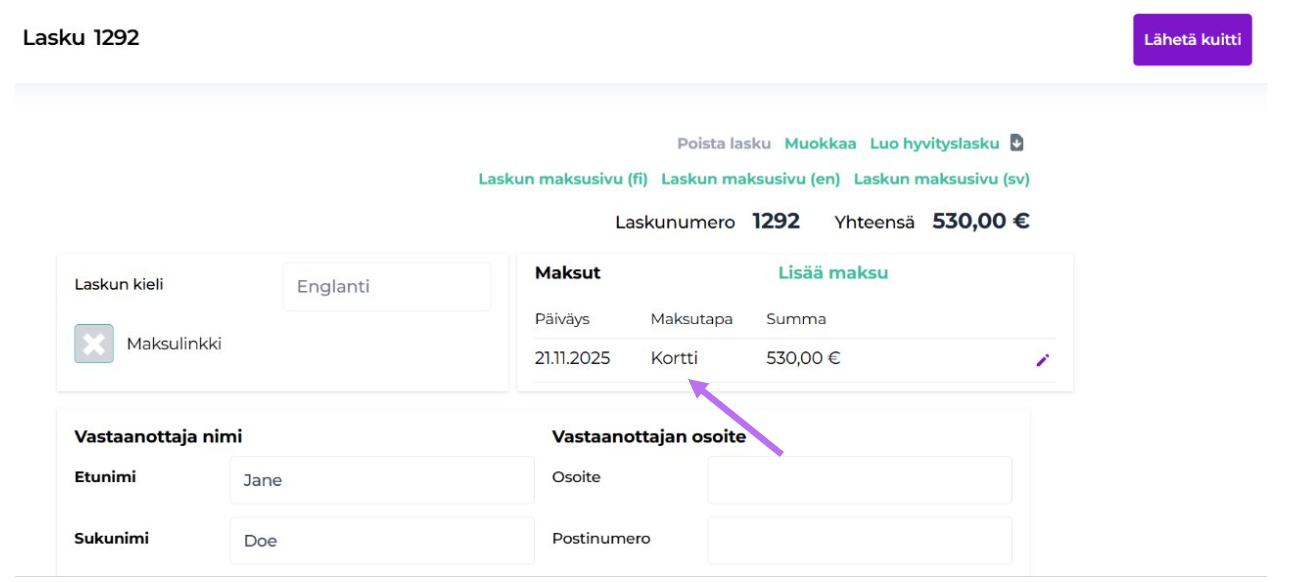
Lähetä kuitti asiakkaalle
Voit lähettää kuitin sähköpostilla tai avata tulostettavan kuitin alaspäin osoittavasta nuolikuvakkeesta.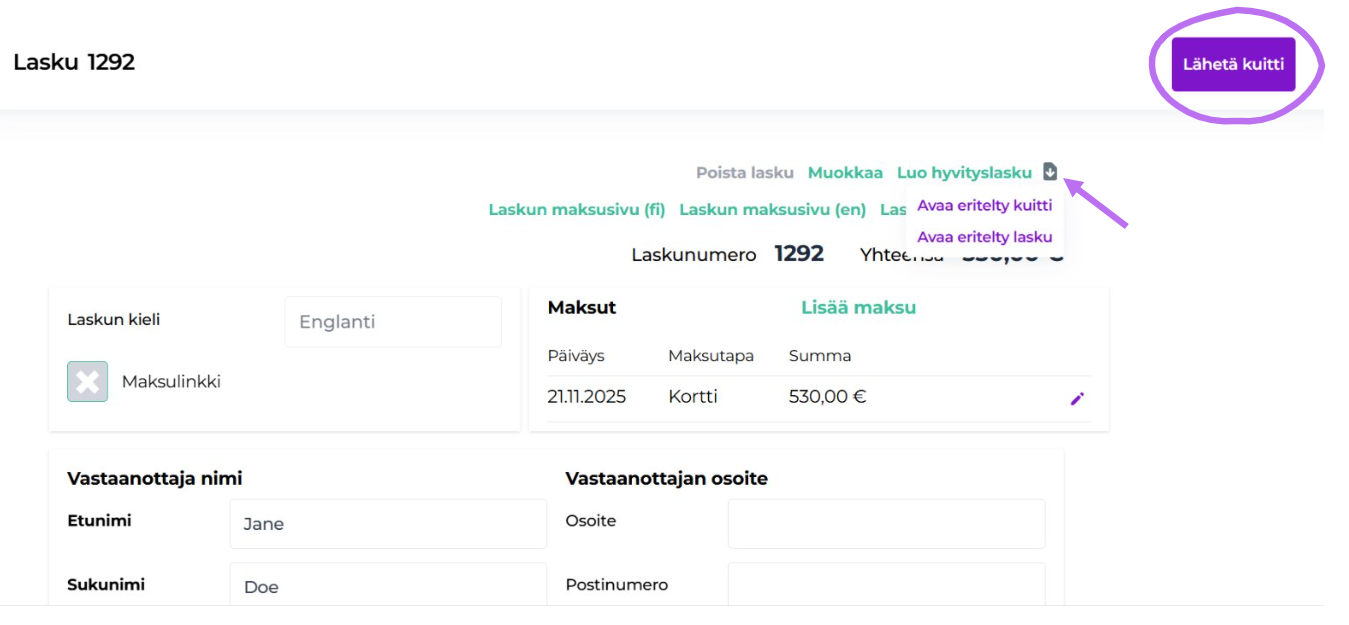
Maksunpalautus Stripe-maksupäätteen kautta tehdyille maksuille
Maksunpalautus tulee tehdä asiakkaan kortille Stripe-kauppiaspaneelin kautta.
Kirjaudu siis Stripen kauppiaspaneeliin, etsi sieltä hyvitettävä maksu ja tee maksunpalautus asiakkaan kortille.
Moderiin vastaavalle laskulle tulee tehdä hyvityslasku, joka merkitään maksetuksi samalle maksutavalle kuin alkuperäinen lasku eli maksutavalle "Kortti".
Löydät tarkemmat ohjeet hyvityslaskun luomiseen tästä tukiartikkelista.
Was this article helpful?
That’s Great!
Thank you for your feedback
Sorry! We couldn't be helpful
Thank you for your feedback
Feedback sent
We appreciate your effort and will try to fix the article