Maksumerkintä ja kuitti
Last updated: September 30, 2026
Mikäli käytössäsi on Paytrail tai Stripe ja olet lähettänyt asiakkaalle maksulinkin, myös maksumerkintä tulee Moderiin automaattisesti. Näin myös mikäli asiakas varaa verkkokaupassasi ja maksaa samalla.
Mikäli olet lähettänyt pdf-laskun ja tällöin maksu tulee tilillesi, maksumerkintä tulee myös tehdä manuaalisesti Moderiin. Tässä oppaassa käsittelemme maksumerkinnän tekemistä.
Myös, mikäli asiakas maksaa paikanpäällä ja haluaa kuitin, tulee tehdä lasku ja merkitä se maksetuksi manuaalisesti. Moderissa kuitti nojaa aina laskuun. Mikäli varaukselle on tehty jo ainoastaan varauksen maksumerkintä ja asiakas haluaakin kuitin, tulee ainoastaan varauksen maksumerkintä hyvittää negatiivisella maksumerkinnällä, ja tehdä sitten lasku joka merkitään maksetuksi.
Suosittelemmekin siis aina laskun tekemistä ja sen merkitsemistä maksetuksi, vaikka asiakas maksaisikin paikan päällä esimerkiksi käteisellä tai kortilla.
Tässä artikkelissa käsittelemme vain maksumerkinnän tekemistä ja kuitteja. Itse laskun tai maksulinkin tekemistä käsitellään tässä oppaassa:
Laskut & maksut: maksulinkki & pdf-lasku
Maksumerkinnät
Moderin varauskalenterista pystyt helposti erottamaan varaukset, jotka on jo maksetussa tilassa varauksista, joita ei ole vielä maksettu tai joille ei ole tehty Moderissa maksumerkintää. Varauksen maksustatus esitetään asiakkaan nimen jälkeen symbolilla. Maksustatuksia on neljänlaisia:
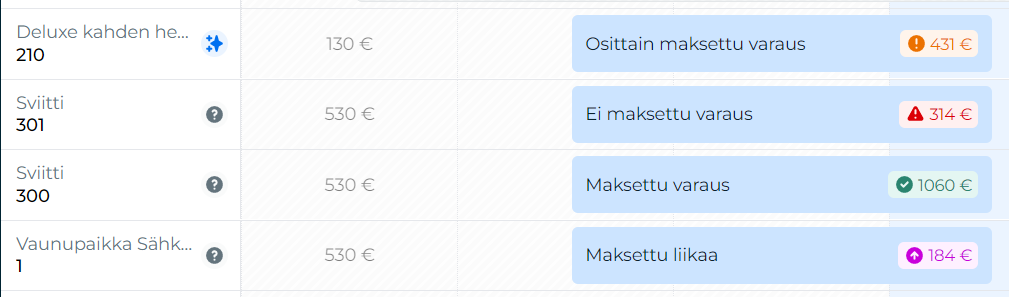
Punainen kolmio: varausta ei ole maksettu lainkaan
Oranssi ympyrä: varaus on osittain maksettu
Vihreä check-mark: varaus on kokonaan maksettu
Lila nuoli ylöspäin: varauksesta on maksettu liikaa
Maksumerkinnän voi tehdä kahdella tavalla:
1. Avaa lasku ja tee maksumerkintä.
2. Avaa Varauksen esikatselu, siirry Maksut-välilehdelle ja tee maksumerkintä.
1. Maksumerkintä laskulle
Avaa lasku:
Kun asiakas on maksanut laskun pankkitilillesi tai paikanpäällä jollain maksutavalla, avaa lasku vaikkapa Laskut -osion kautta.

Merkitse lasku maksetuksi suoraan laskulla:
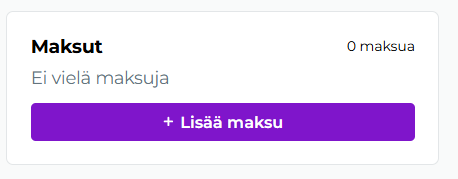
Paina "+Lisää maksu" -painiketta laskun yläreunassa.

Tai oikealla alhaalla:
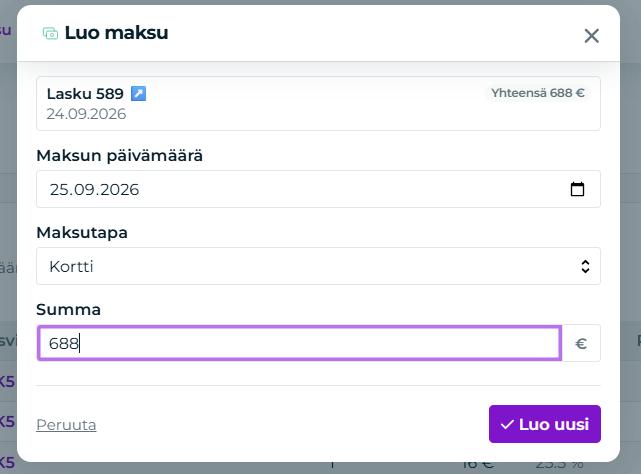
Avautuvassa ikkunassa valitse maksutapa:
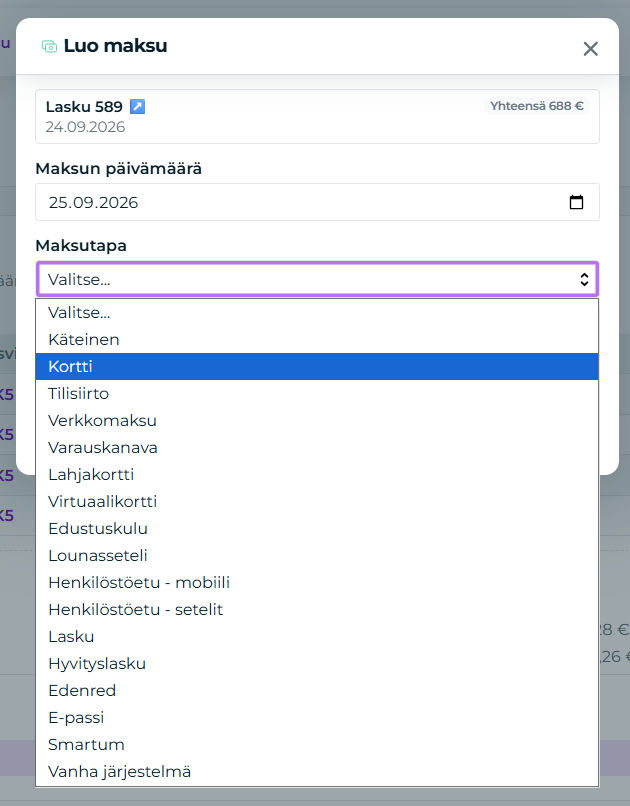
Tarkista summa ja klikkaa "Luo uusi"
Maksumerkinnän hallinta:
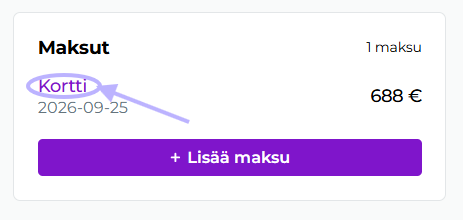
Jos maksumerkintä menikin väärin, voit vielä avata sen maksumerkinnän nimestä klikkaamalla:
2. Maksut välilehti
Avaa varauksen esikatselu varauskokonaisuudesta, johon lasku liittyy. Siirry Maksut-välilehdelle.
Maksut -välilehdellä voi tehdä kahdenlaisia maksumerkintöjä: maksumerkintä laskulle tai maksumerkintä ainoastaan varaukselle. Huomioithan, että kuitti tulee vain maksumerkinnöistä, jotka on tehty laskulle.
Maksut välilehti: Maksumerkintä laskulle
Mikäli varaukselle on jo luotu lasku, voit klikata laskun kohdalta suoraan "+ Lisää"
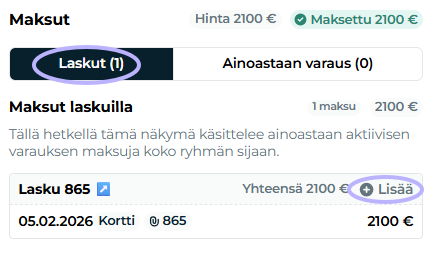
Aseta Maksun päivämäärä, Maksutapa ja Summa.
Maksut välilehti: Maksumerkintä ainoastaan varaukselle
Huomioithan, että ainoastaan varaukselle tehdyistä maksumerkinnöistä ei saa kuittia.
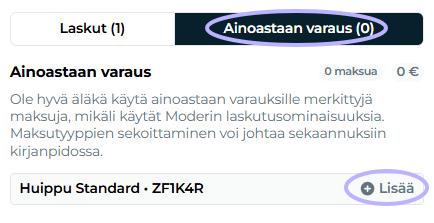
Mikäli kuitenkin haluat tehdä ainoastaan varauksen maksumerkinnän, siirry Maksut välilehdellä Ainoastaan varaus -välilehdelle:
Klikkaa +Lisää
Kuitti
Moderissa kuitti nojaa aina laskuun. Luo siis ensin lasku tavallisesti, ja merkitse se maksetuksi haluamallasi maksutavalla yllä mainituin tavoin. Esimerkiksi suoraan laskulla käteiseksi:
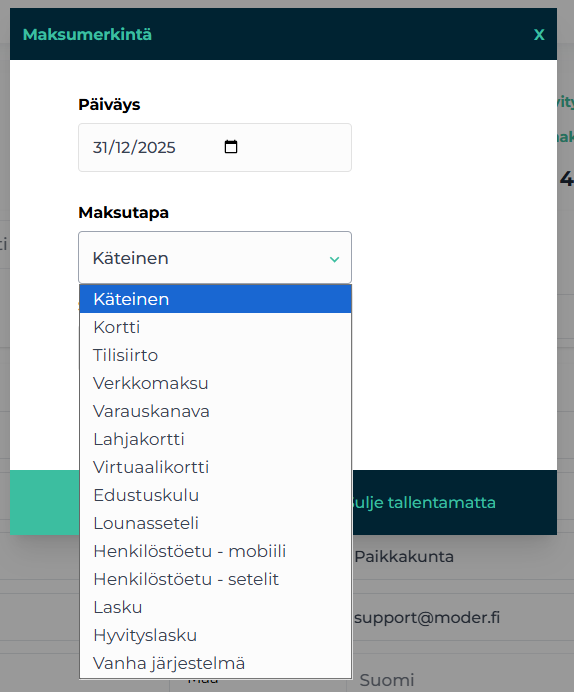
Tallennuksen jälkeen laskusivun oikean yläkulman nappi muuttuu painikkeeksi "Lähetä kuitti":
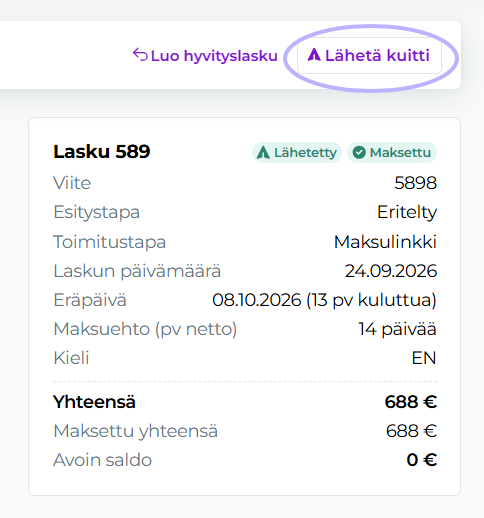
Tästä painikkeesta kuitti lähtee suoraan laskulla asetettuun sähköpostiin.
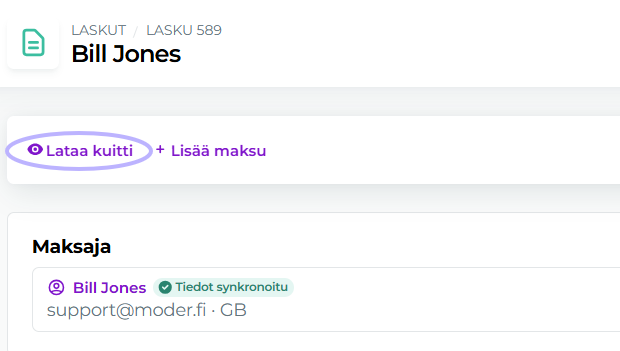
Voit myös ladata kuitin pdf-muodossa tästä Lataa kuitti -painikkeesta.