Laskun luominen: Maksulinkki ja PDF
Last updated: September 30, 2026
Moderissa voit luoda ja lähettää asiakkaalle joko maksulinkin tai tavallisen PDF-laskun. Molemmat luodaan varauksen Laskutus-välilehdellä.
Kun asiakas maksaa varauksen Paytrail- tai Stripe-maksulinkin kautta, maksu kirjautuu automaattisesti Moderiin. PDF-lasku puolestaan maksetaan suoraan yrityksesi tilille, jolloin maksu merkitään Moderiin manuaalisesti.
Tässä ohjeessa käymme läpi laskun luomisen, muokkaamisen ja lähettämisen.
👉 Laskutuksen ja maksujen seuraaminen laskulistalla: linkki ohjeeseen
👉 Maksujen kirjaaminen ja kuitti: linkki ohjeeseen
👉 Hyvityslasku: linkki ohjeeseen
Laskun teon lyhyt oppimäärä
Katso videolta, kuinka luot ja lähetät laskun Moderissa.
Maksulinkki vai pdf-lasku?
Jos käytössäsi on Paytrail- tai Stripe ja maksupalvelu on yhdistetty Moderiisi, voit kätevästi lähettää matkaajalle maksulinkin Laskutus -välilehdeltä. Myös perinteisemmän pdf-laskun lähetys tekeminen ja lähetys tapahtuu samasta paikasta:
Maksulinkin etu vs. perinteinen pdf-lasku
Kun matkaaja maksaa varauksen käyttäen maksulinkkiä, kirjautuu varaus ja lasku automaattisesti myös maksetuksi Moderiin. Näinollen sinun ei tarvitse tehdä manuaalista työtä maksumerkintöjen osalta.
Mikäli lähetät asiakkaalle perinteisen pdf-laskun, asiakas maksaa tilillesi ja sinun tulee merkitä lasku maksetuksi Moderiin manuaalisesti.
Näin teet laskun
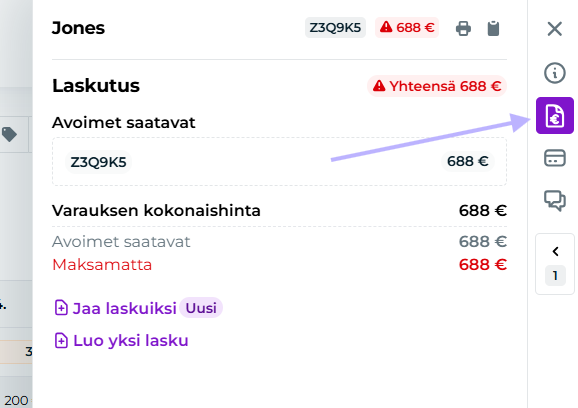
Klikkaa haluttu varaus auki joko varauskalenterista tai varauslistalta. Avaa Laskutus -välilehti ja sieltä löytyy parikin vaihtoehtoa:
+ Jaa laskuiksi
+ Luo yksi lasku
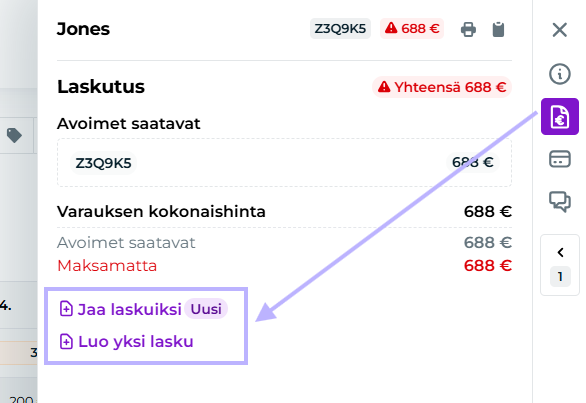
Tässä esimerkissä lähdetään luomaan yksi lasku kaikista tähän kokoelmaan liittyvistä varauksista ja lisäpalveluista, eli klikataan "Luo yksi lasku."
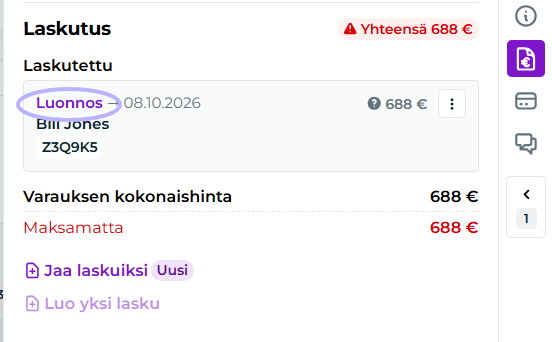
Tämä muodostaa laskuluonnoksen:
Mikäli sinun ei tarvitse tehdä mitään muutoksia laskulle, voit seuraavaksi painaa tallenna laskuksi nappia kolmen pisteen valikon takaa:
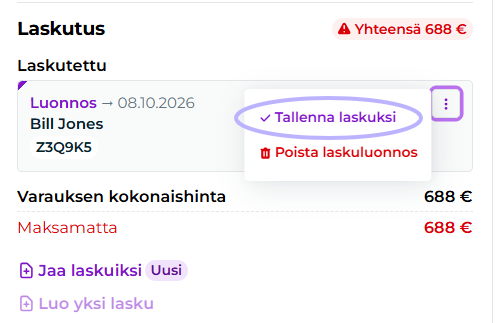
Huomioithan, että et voi enää muokata laskun rivejä sen jälkeen kun se on tallennettu, ja sille on muodostunut laskunumero!
Laskun rivien muutokset tulee tehdä siinä vaiheessa, kun lasku on vielä luonnos: katso muokkaamisen ohjeet seuraavasta osiosta.
Kolmen pisteen valikko on kätevä ja nopea tapa lisätä lasku, tallentaa se, ja merkitä se maksetuksi samasta näkymästä - esimerkiksi kun sinun täytyy merkitä vaikka ulkoisten varauskanavien kuten Bookingin kautta tulleita varauksia nopeasti maksetuksi.
Voit myös lähettää laskun suoraan asiakkaalle samasta valikosta laskun tallentamisen jälkeen:
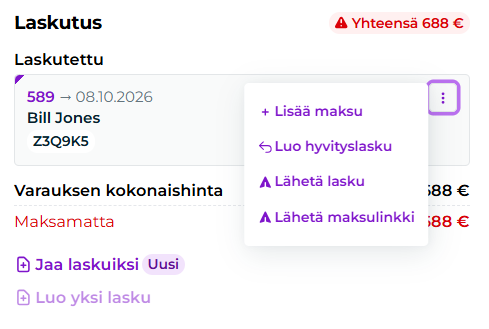
+Lisää maksu painikkeesta voit lisätä laskulle maksumerkinnän.
Luo hyvityslasku -painike muodostaa hyvityslaskun
Lähetä lasku -painike lähettää perinteisen pdf-laskun.
Lähetä maksulinkki -painike lähettää maksulinkin.
Sähköposti lähtee osoitteesta no-reply@noreply.moder.fi
Laskuluonnoksen muokkaus
Katso videolta yleiskatsaus laskuluonnoksen muokkausnäkymään:
Näin muokkaat laskuluonnosta
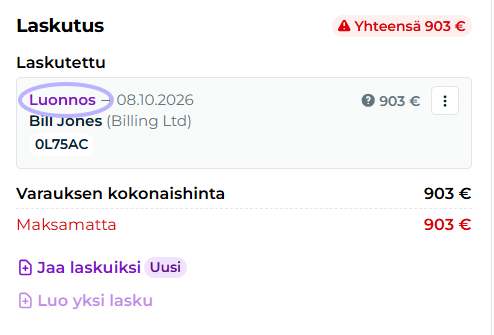
Mikäli laskulle tehdään muokkauksia ennen lähetystä, pääset avaamaan laskun muokkauksen näkymän klikkaamalla Luonnos -nappia:
Maksaja
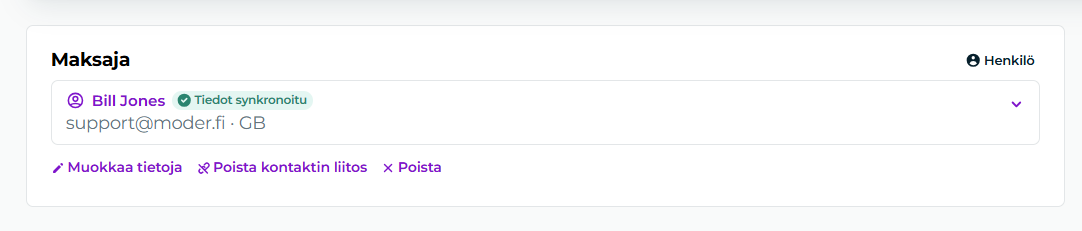
Maksaja -kohdassa voit hallinnoida maksajan tietoja. Tiedot tulevat suoraan varaukselta, mutta voit muokata tietoja, poistaa kontaktin liitoksen, tai poistaa kontaktin:
Mikäli poistat ensin varaukselta synkronoidun kontaktin, voit valita asiakastietorekisteristäsi toiset tiedot. Henkilökontaktit ovat yksityisiä henkilöitä, ja yritys puolelta voit hakea yrityskontakteja:
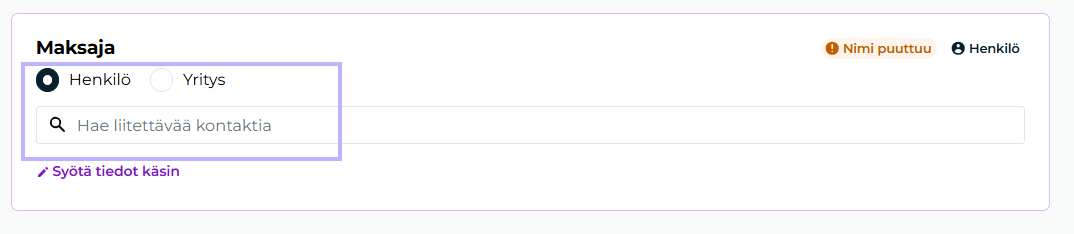
Henkilökontakteja hallinnoidaan Moderissa kohdassa Asiakkaat > Vieraat.
Yrityskontakteja taas hallinnoidaan kohdassa Asiakkaat > Yritykset.
Voit myös syöttää tiedot käsin:
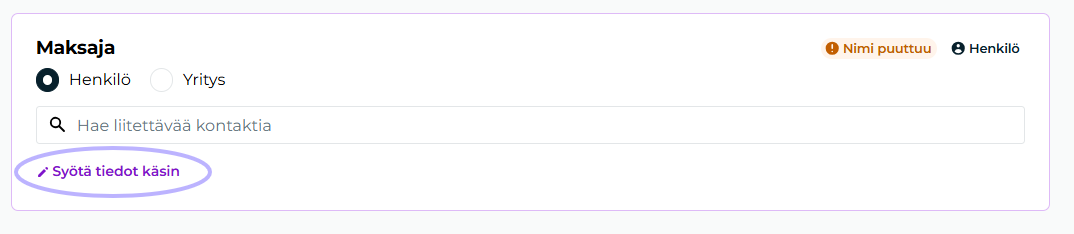
Kun olet lisännyt tietoja käsin, muista vielä painaa alhaalta Käytä nappia, jotta tiedot tallentuvat laskulle:

Tiedot ja päivämäärät
Tiedot ja päivämäärät kohdassa voit muokata:
laskun päivämäärää (vain tulevaisuuteen)
maksuehtoa
toimituspäivää
asiakkaan viitettä (viitteenne -kohdassa)
teidän omaa viitettä (viitteemme -kohdassa)
laskun kieltä
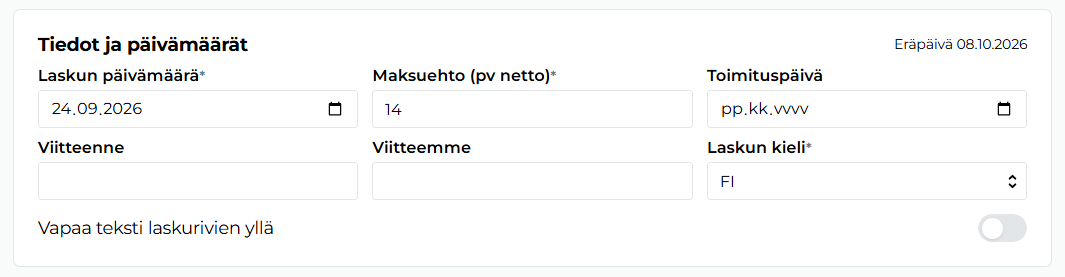
Päivämäärä tarkoittaa päivää, jona lasku on luotu. Mikäli haluat valita sille toisen päivän, jolloin lasku on toimitettu, lisää se kohtaan toimituspäivä.
Huom! Vaikka laittaisin laskun toimituspäiväksi päivän tulevaisuudessa, lasku ei silti lähde automaattisesti.
Mikäli haluat lisätä laskulle vapaata tekstiä, se tapahtuu Vapaa teksti laskurivien yllä -vivun avulla:
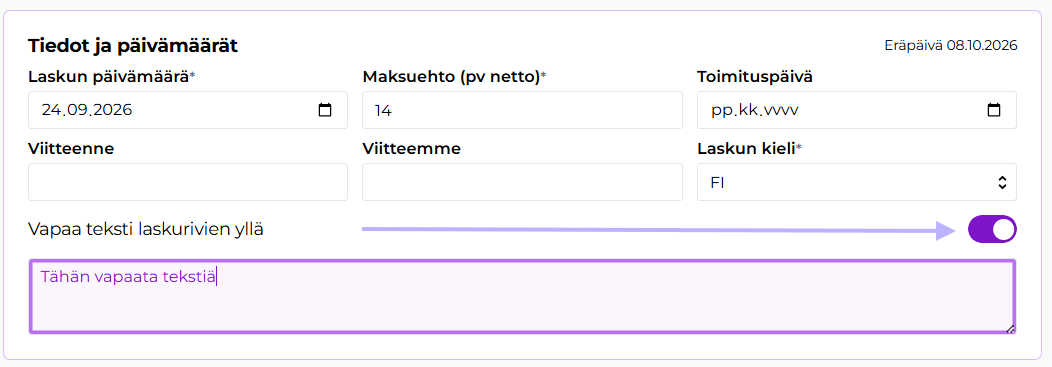
Huomioithan, että vipu tulee jättää päälle, mikäli haluat että vapaa teksti näkyy laskulla.
Laskurivit
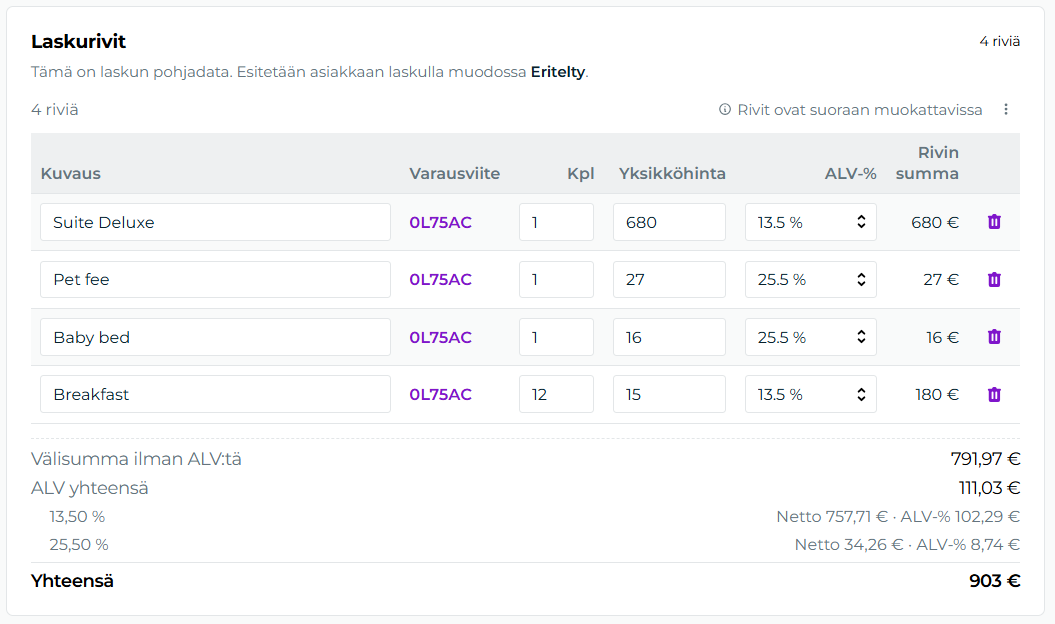
Laskurivit kohdassa voit muokata laskulle tulevia tuoterivejä. Rivit tulevat suoraan varaukselta, joten jos varaus on kunnossa, niin tässä kohtaa rivejä ei tarvitse välttämättä muokata.
Laskut osissa summan mukaan
Mikäli haluat kuitenkin laskuttaa esimerkiksi majoituksesta ensin 30%, ja myöhemmin loput, voit hyvin muokata yksikköhinnan alemmas kohdasta Yksikköhinta:
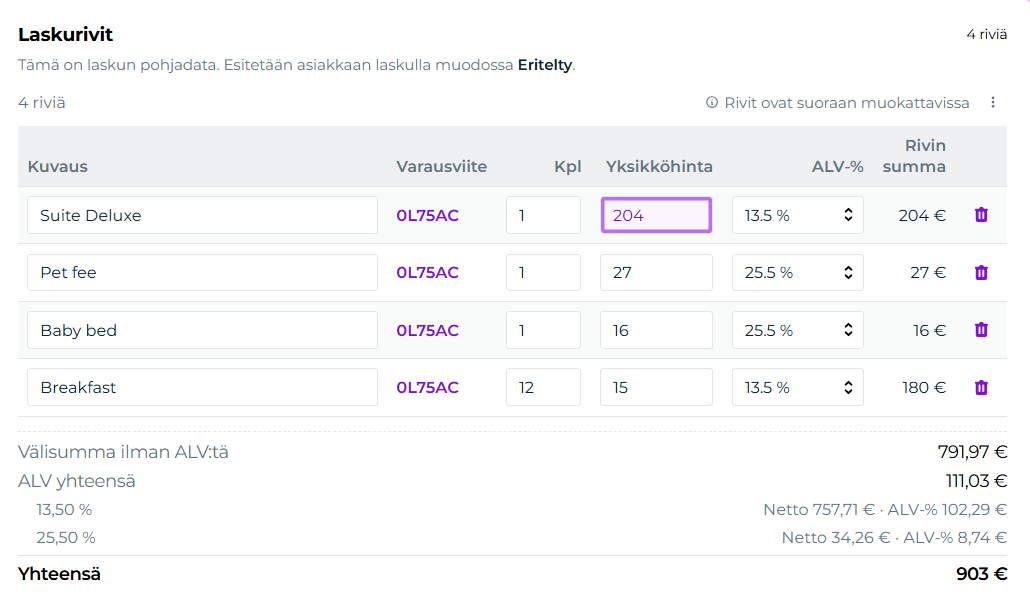
Tämänkaltaisissa laskun jaossa voi olla hyvä harkita myös, että laskutatko ensimmäisessä laskussa ollenkaan lisäpalveluita - lisäpalvelut usein muuttuvat vielä matkan varrella.
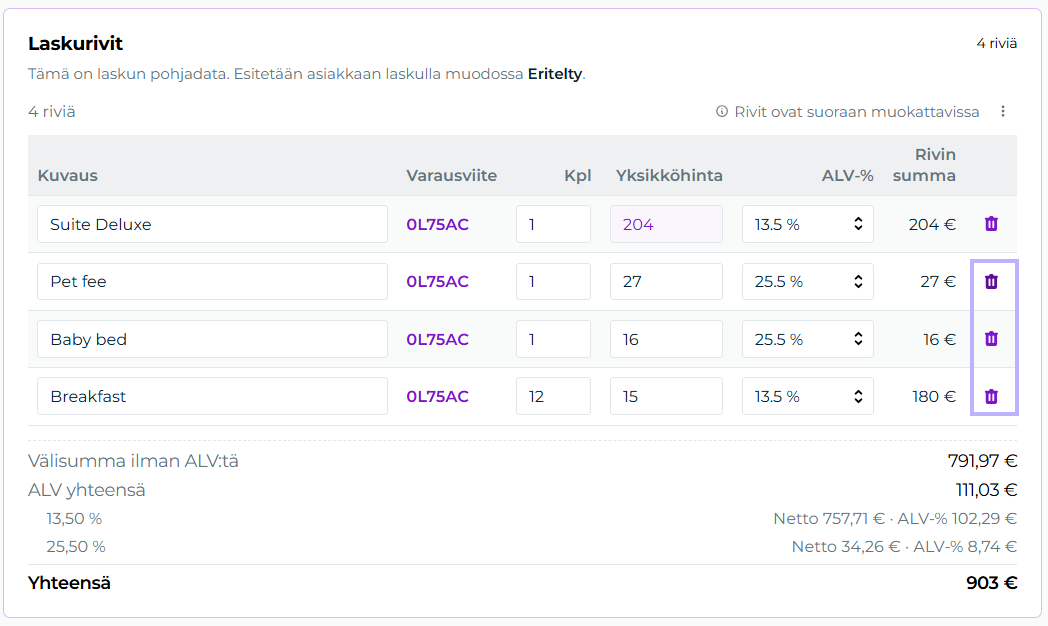
Mikäli haluat lisäpalvelut pois tältä laskulta, poistat ne kätevästi roskakorin kuvasta:
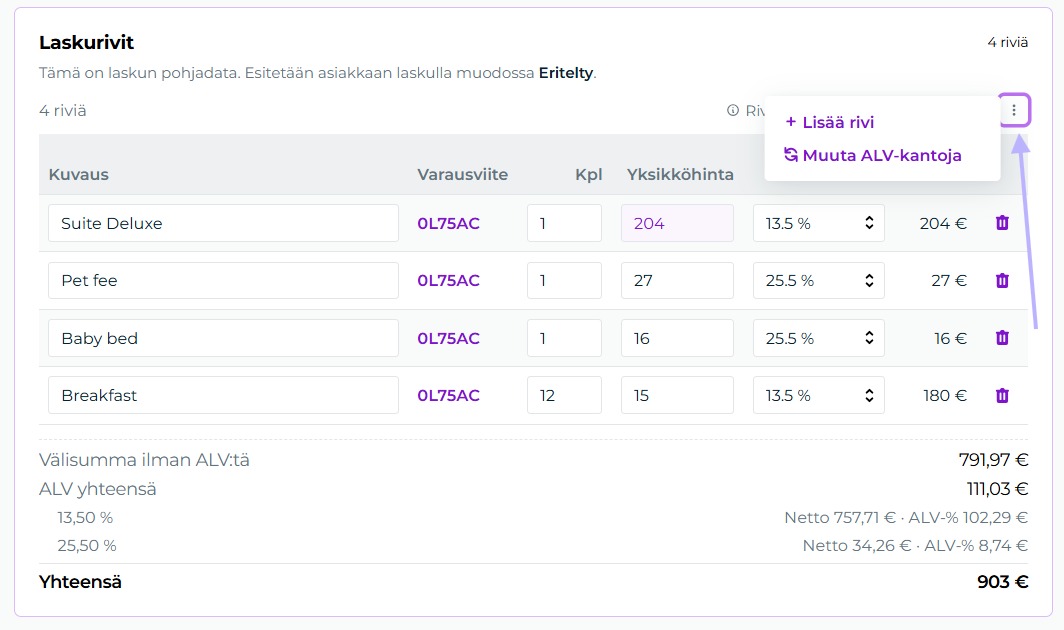
Laskurivien omasta kolmen pisteen valikosta voit myös lisätä rivin tai muuttaa ALV-kantoja:
Loppuosalle voi tehdä sitten oman uuden laskun Laskutus -välilehdeltä.
Tärkeitä huomioita laskurivien muokkauksesta
Huomioithan että Paytrail ja Stripe eivät tue negatiivisia laskurivejä, joten maksulinkeissä ei voi olla negatiivisia rivejä.
Tarkista ALV% tarkkaan, ja mikäli huomaat että niissä on usein virheitä, tarkista mikä ALV% löytyy tuotteelta.
Mikäli lisäät omaehtoisen rivin laskulle +Lisää rivi painikkeella, se ei ole yhdistetty varaukseen ja voi aiheuttaa virheitä.
Laskun esitystapa
Asiakkaan lasku -kohdassa voit määritellä laskun esitystavan. Tämä on vain esitystapa, eikä muuta Laskurivien pohjadataa.
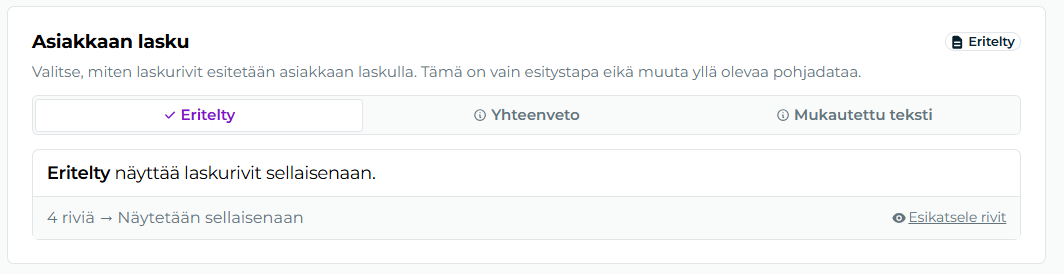
Moder laskuissa on kolme vaihtoehtoa esitystavalle:
eritelty
yhteenveto
mukautettu teksti
Eritelty lasku on oletus. Silloin asiakas näkee kaikki laskurivit sellaisenaan.
Yhteenveto niputtaa samankaltaiset laskurivit - erityisen hyödyllinen isoissa kokoelmissa.
Mukautettu teksti korvaa kaikki laskurivit yhdellä omalla rivillä, johon voit kirjoittaa mitä haluat. Rivin hinta on laskun loppusumma.
Toimitus
Vasemmassa sivussa on lisää valikoita. Toimitus kohdasta voit valita, lähetetään lasku asiakkaalle tavallisena PDF-laskuna, vai maksulinkkinä.
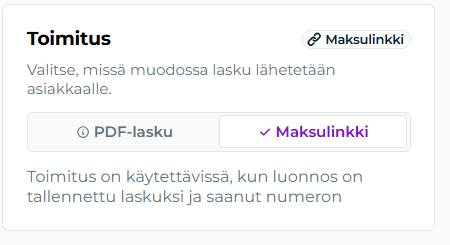
Lasku voidaan toimittaa asiakkaalle vasta kun luonnos on tallennettu laskuksi ja siten lukittu, ja sillä on laskunumero.
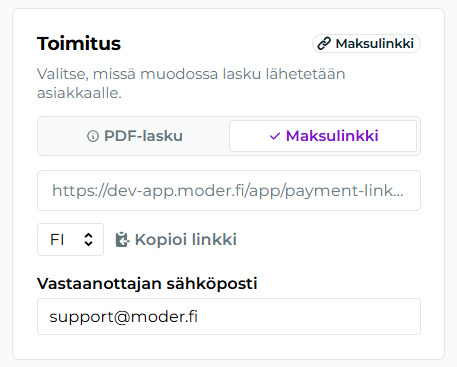
Kun lasku on tallennettu, voit myös kopioida maksulinkin osoitteen tai vaihtaa maksulinkin kielen tästä samasta Toimitus -kohdasta:
Maksut
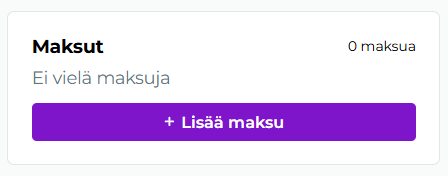
Kun laskuluonnos on tallennettu oikeaksi laskuksi, voit myös lisätä sille maksumerkinnän Maksut kohdasta:
Tapahtumat
Voit seurata laskun liikkeitä kätevästi Tapahtumat -kohdasta. Siitä näkee milloin luonnos on luotu, milloin se on tallennettu laskuksi, milloin lähetetty, ja myöhemmin myös milloin maksettu ja niin edelleen.
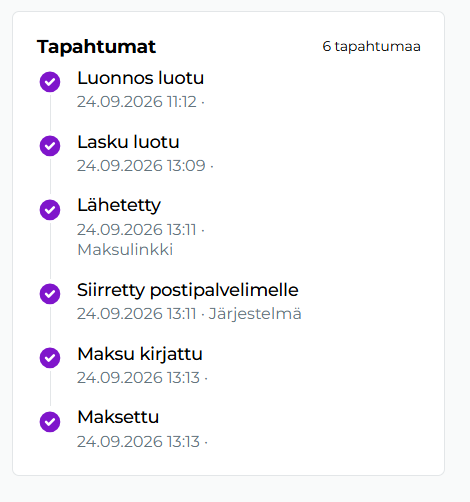
Näet myös millä tunnuksilla laskua on muokattu.
Laskuluonnoksen tallentaminen tai poistaminen
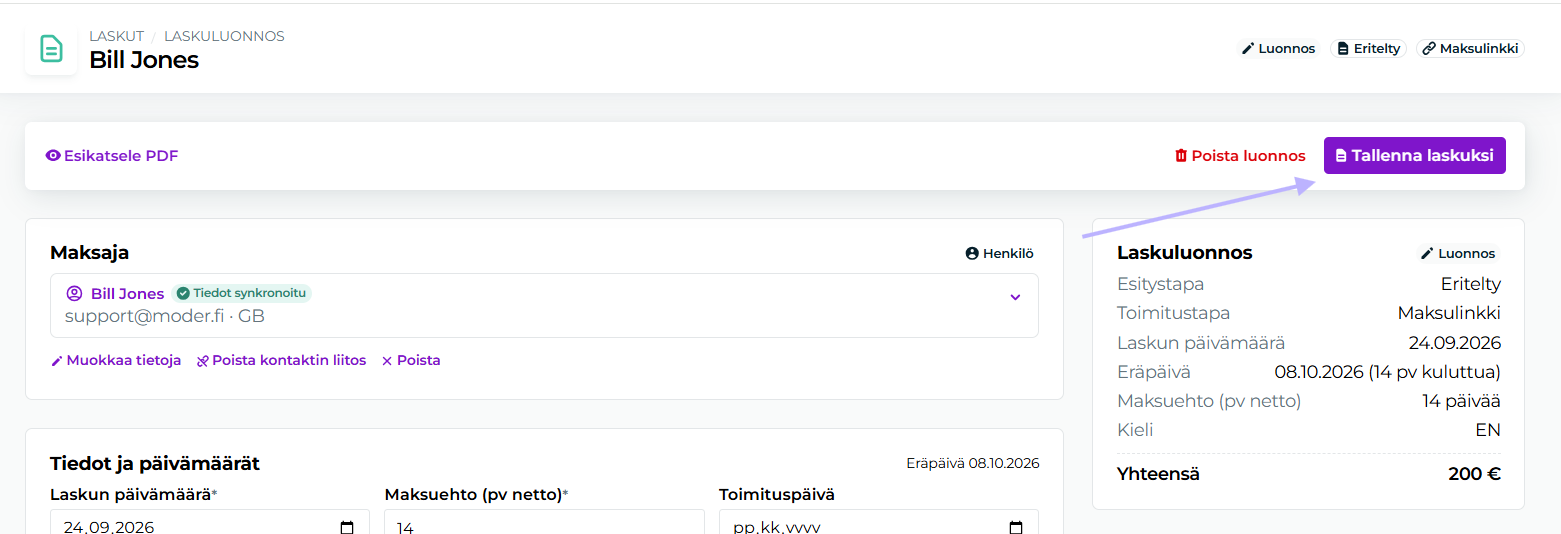
Kun laskuluonnos on valmis, voit tallentaa sen yläreunan Tallenna laskuksi napista. Sen jälkeen voit tallentaa sen vielä laskuksi.
Huomioithan, että laskuksi tallentaminen loppuun niin että laskunumero muodostuu, myös lukitsee laskun rivit. Et voi siis enää muokata niitä.
Voit silti muokata esimerkiksi maksajan tietoja tai laskun esitystapaa.
Voit myös poistaa luonnoksen Poista luonnos -napilla.
Jo tallennettua laskua ei ole mahdollista poistaa. Sille täytyy tehdä hyvityslasku mahdollisine maksun vastakirjauksineen.
Laskun lähettäminen
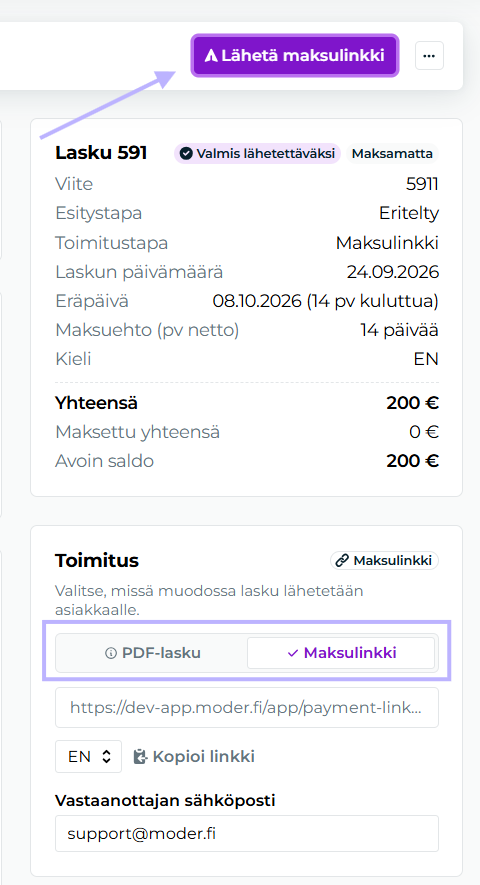
Kun lasku on tallennettu voit lähettää sen laskun muokkauksen oikeasta yläreunasta Lähetä maksulinkki / Lähetä lasku napista.
Toimitustapa valitaan alempaa Toimitus -kohdasta:
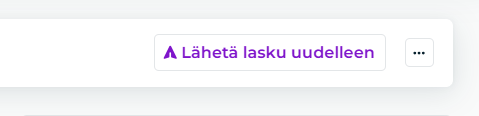
Vaikka lasku olisi kertaalleen jo lähetetty, voit aina lähettää sen uudelleen Lähetä lasku uudelleen napista:
Kuitin lähettäminen
Kun lasku on maksettu, laskun muokkauksen yläreunaan tulee nappi Lähetä kuitti. Käytä sitä mikäli asiakas haluaa kuitin sähköpostiinsa.
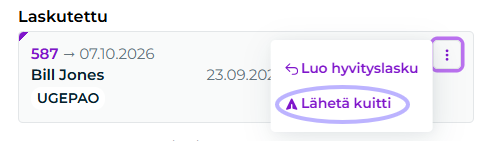
Voit myös lähettää kuitin suoraan varauksen Laskutus -välilehdeltä, käyttäen kolmen pisteen valikko ja nappia Lähetä kuitti.
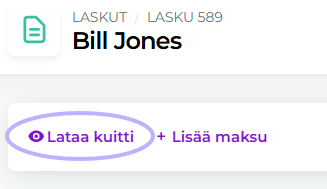
Voit myös ladata kuitin pdf-muodossa napista Lataa kuitti, kun laskulla on maksumerkintä:
Maksulinkkien vanhentuminen
Usein meiltä kysytään, milloin Paytrailin maksulinkit vanhenevat. Tällä hetkellä Paytrailin maksulinkki ei vanhene oikeastaan koskaan, joten vaikka laskun eräpäivä olisi jo mennyt, maksulinkki on edelleen toimiva.
Jaa tuotteita eri laskuille
Onko sinulla ryhmävaraus tai varauskokoelma, ja haluat eritellä tuotteita eri laskuille? Se onnistuu tämän napin avulla:
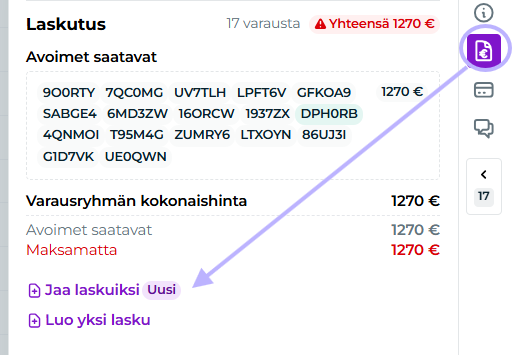
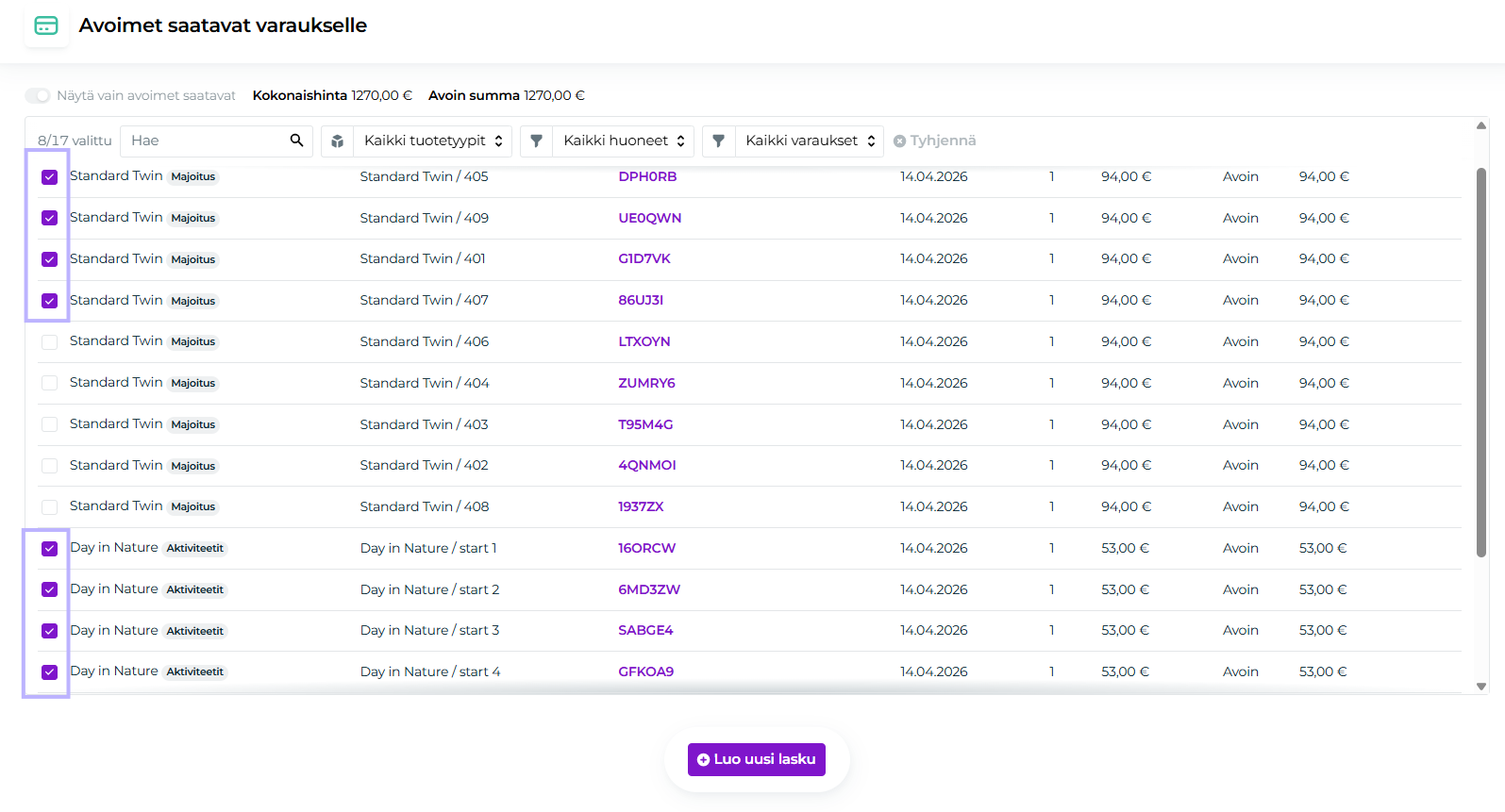
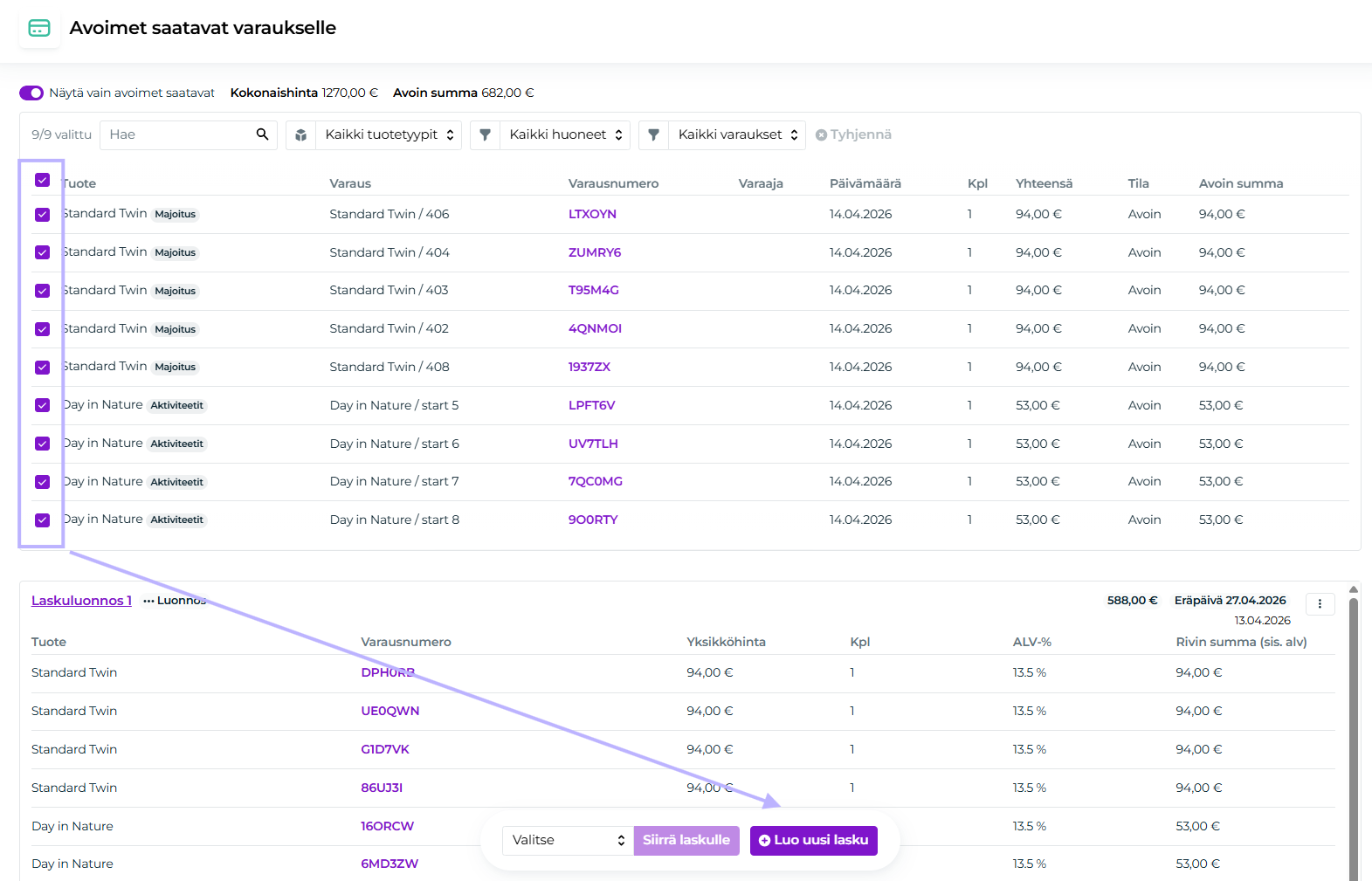
Tämän jälkeen avoimet saatavat -sivulla valitaan tuotteet, jotka tulevat ensimmäiseen laskuun. Tässä esimerkissä jaamme varaukselta 4 kappaletta Standard Twin huoneita ja 4 kappaletta Day in Nature -aktiviteettia yhdelle laskulle, ja loput tuotteet toiselle laskulle.
Valitaan ensin ensimmäisen laskun tuotteet:
Klikkaa sitten + Luo uusi lasku
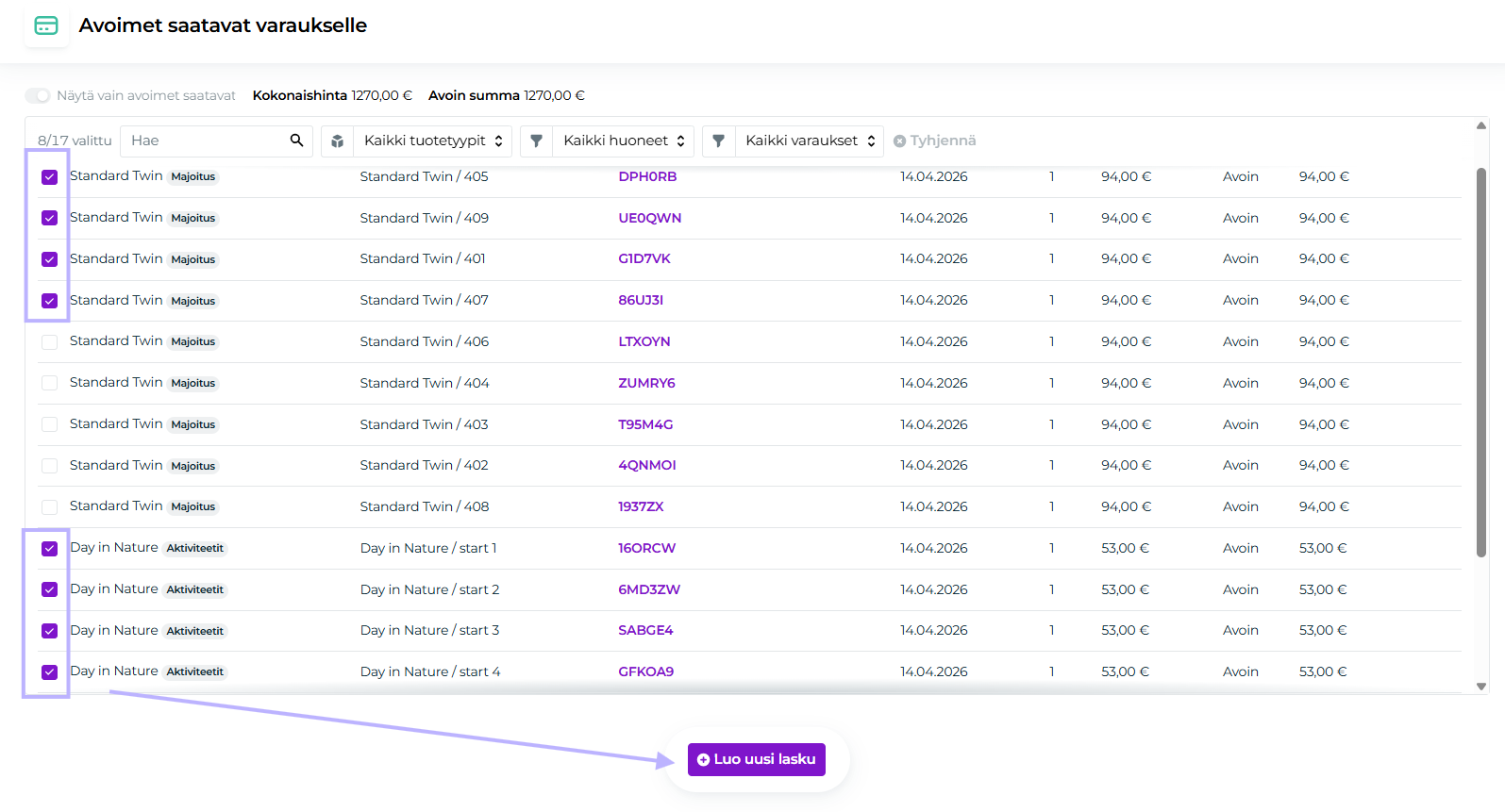
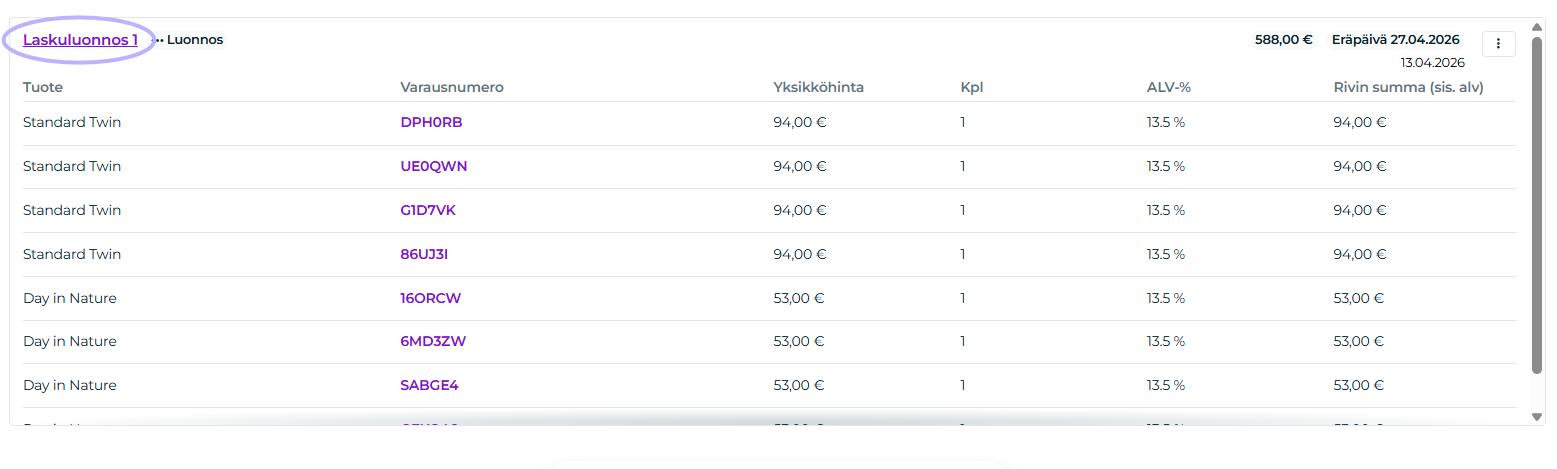
Tuotteet ohjautuvat ensimmäiseen laskuluonnokseen:
Valitaan loput tuotteet uudelle laskuluonnokselle:
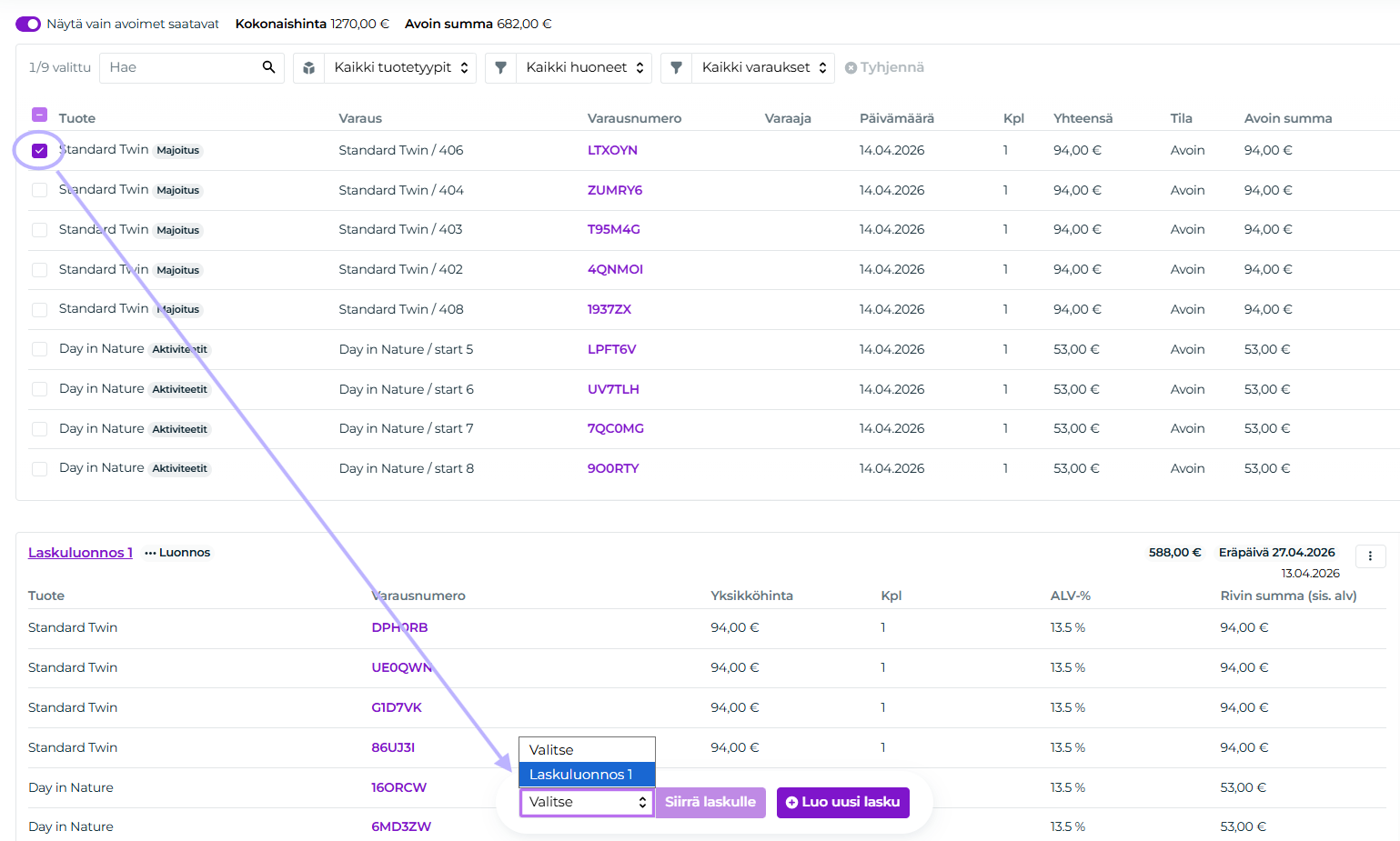
Tai vaihtoehtoisesti siirretään jollekin jo olemassa olevalle laskuluonnokselle, jos vaikka ensimmäisestä laskusta jäikin jotain uupumaan:
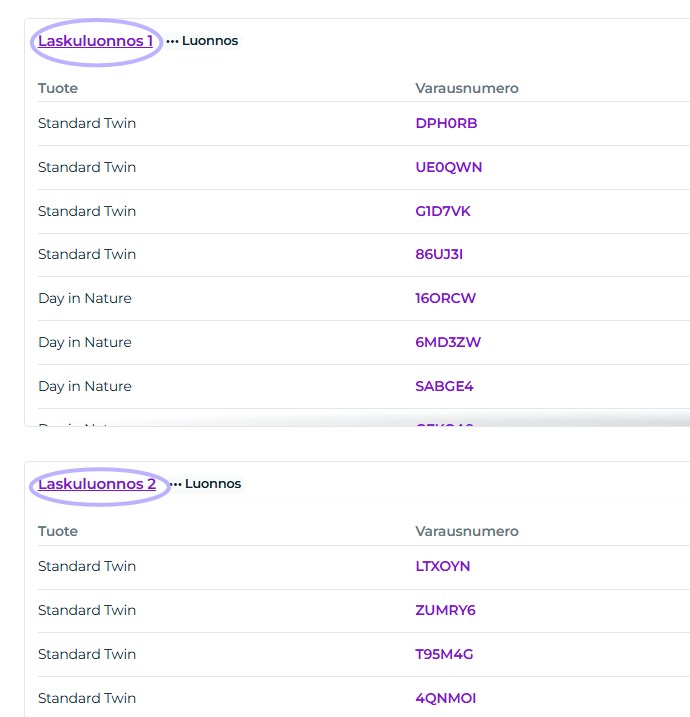
Nyt meillä on kaksi laskuluonnosta. Pääset laskun tarkasteluun klikkaamalla Laskuluonnos -otsikkoa:
Tallenna ja/tai lähetä laskut sähköpostitse normaalisti.