Majoitusvaraus: Multibook
Last updated: February 18, 2026
MultiBook toimii ostoskoriperiaatteella, mikä tekee varausten hallinnasta selkeää ja intuitiivista:
1. Valitse tuotteet ostoskoriin
Aloita valitsemalla haluamasi huoneet tai tuotekokonaisuudet, jotka haluat lisätä ostoskoriin. Tämä voi sisältää majoitushuoneita, aktiviteetteja tai muita tuotteita.
2. Lisää aktiviteetit ja lisäpalvelut
Lisää varaukseen halutut aktiviteetit ja lisäpalvelut, kuten aamiaiset, hieronnat tai muut lisäpalvelut, jotka tekevät varauksesta täydellisen kokonaisuuden.
3. Syötä varaajan tiedot
Lopuksi lisää varaajan tiedot ja muut tarvittavat varauksen tiedot. Voit muokata ja täydentää varausta tarpeen mukaan ennen tallentamista.
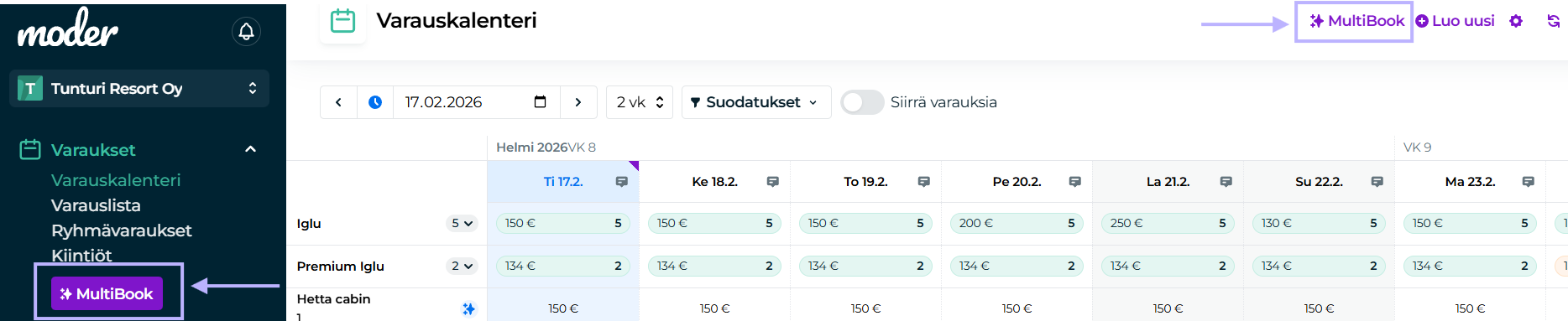
Aloita uusien varauksien luominen helposti MultiBook-napista:
Majoitusvaraus MultiBookilla
Lue lisää aktiviteettivarauksen luonnista, operoinnista ja hallinnasta toisesta tuen artikkelista: Aktiviteettivaraus
Tässä artikkelissa käsitellään vain majoitusvarauksen tekemistä Multibookilla.
Avaa MultiBook
MultiBook-työkalun käyttö aloitetaan avaamalla se Moderin päävalikosta. MultiBook on helposti löydettävissä kahdella eri tavalla, ja molemmat vaihtoehdot vievät sinut suoraan MultiBook-näkymään, jossa voit aloittaa uusien varausten luomisen ja hallinnan.
Näin avaat MultiBookin
Klikkaa "MultiBook" -nappia Moderin vasemmassa laidassa. Tämä avaa suoraan MultiBook-näkymän.
Oikeasta yläkulmasta: Klikkaa "MultiBook" -nappia Moderin oikeassa yläkulmassa. Tämä vaihtoehto johtaa myös suoraan MultiBook-näkymään.
Kun MultiBook on avattu, pääset valitsemaan haluamasi tuotekokonaisuudet, lisäämään aktiviteetit ja lisäpalvelut sekä syöttämään varaajan tiedot helposti ja nopeasti.
Hae saatavuutta
Kun MultiBook-näkymä on avattu, aloita etsimällä saatavuutta seuraavasti:
1. Valitse varauksen tiedot
a. varauksen alkupäivämäärä,
b. kesto sekä
c. haettava henkilömäärä.
2. Hyödynnä tarvittaessa myös MultiBookin suodattimia
a. toimipistesuodatus
b. tuotesuodatus (voit valita myös useita tuotteita kerralla)
c. vapaa tekstikenttähaku tuotteille
3. Saatavuuden tarkistus
MultiBookin alla oleva kalenteri päivittyy hakukriteeriesi mukaan ja näyttää huonetyypit, joissa on saatavuutta valitsemallesi ajankohdalle ja henkilömäärälle.
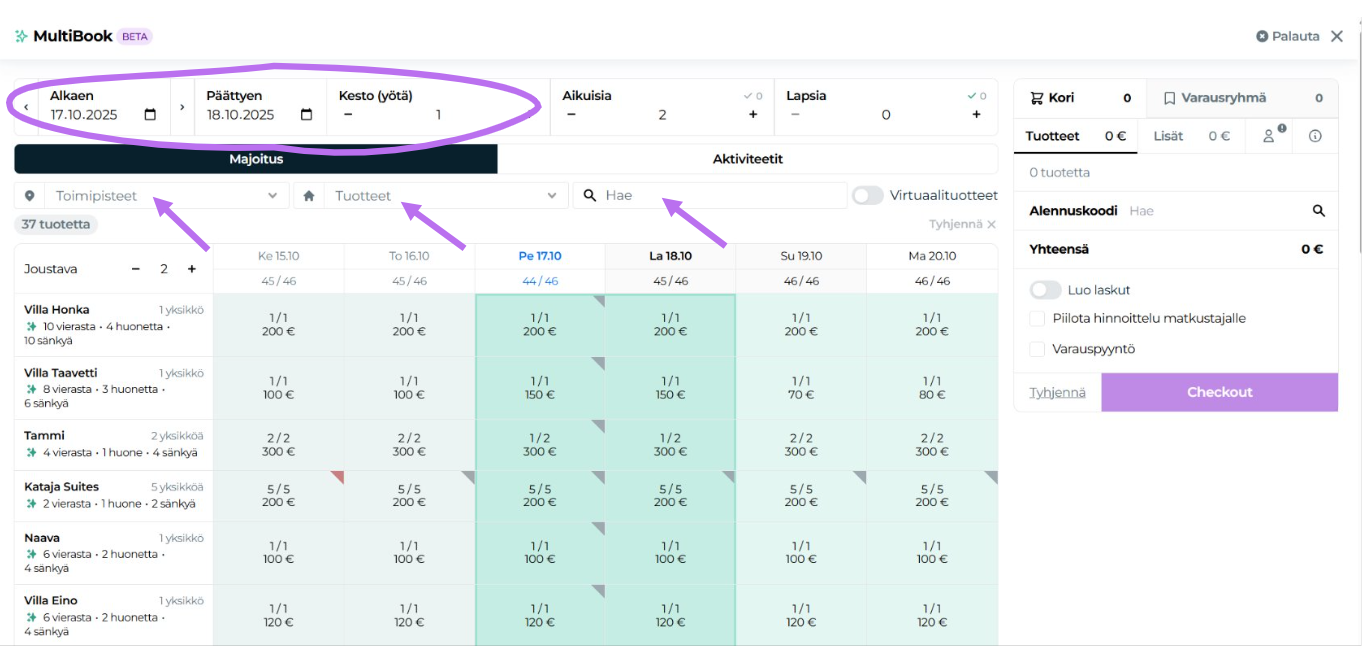
Näin saatavuuden hakeminen ja tuotteiden valitseminen MultiBookilla sujuu helposti ja nopeasti. Kun saatavuus on löytynyt, valitse varaukselle sopivat huonetyypit tai aktiviteetit, jotka haluat lisätä ostoskoriin.
Kaksi tapaa valita majoitustuotteet ostoskoriin
MultiBookissa majoitustuotteet voidaan lisätä ostoskoriin kahdella eri tavalla, jotka tekevät varausten hallinnasta sujuvaa ja joustavaa. Voit joko hyödyntää MultiBookin automaattisia valintoja tai mukauttaa varausta manuaalisesti klikkaamalla tuotteita suoraan kalenterista.
Tee näin
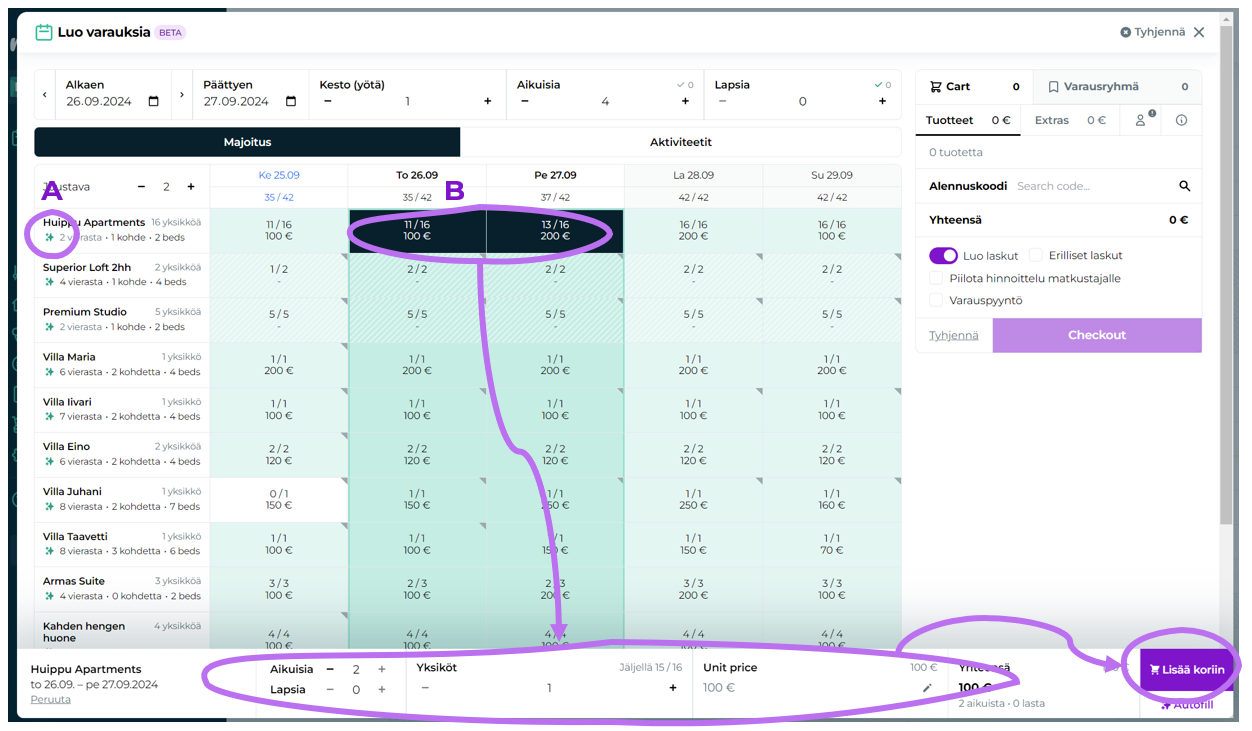
A) Autofill-napin käyttö (vihreä tähti)
Paina Autofill-nappia (vihreä tähti), ja MultiBook valitsee automaattisesti oikean määrän huoneita ryhmälle ja siirtää ne ostoskoriin. Tämä vaihtoehto on nopea tapa lisätä tarvittavat majoitukset yhdellä klikkauksella.
B) Valinta manuaalisesti kalenterista
1. Valitse päivät kalenterista klikkaamalla halutut ajankohdat.
2. Valitse alapalkista henkilömäärä ja yksiköiden määrä.
3. Muokkaa hintaa tarvittaessa.
4. Lisää valitut tuotteet ostoskoriin klikkaamalla "Lisää ostoskoriin".
Voit myös skipata haun ja valita suoraan alku- ja loppupäivämäärän varauskalenterista klikkaamalla, ja lisätä tuotteet suoraan ostoskoriin.
Lisätäänkö varaukselle myös tuntipohjaisia aktiviteetteja?
Moder tukee myös tuntipohjaisia matkailutuotteita, kuten aktiviteetteja, lippuja, välinevuokria ja tilavuokria.
Jos haluat lisätä näitä varaukselle, siirry seuraavaan kohtaan ja katsotaan, miten näiden lisääminen samalle varaukselle tapahtuu.
Mikäli yrityksesi ei tarjoa tuntipohjaisia matkailutuotteita, voit hypätä suoraan ostoskorin muokkaamiseen "Tuotteiden muokkaus ostoskorissa"-osioon.
Tee näin
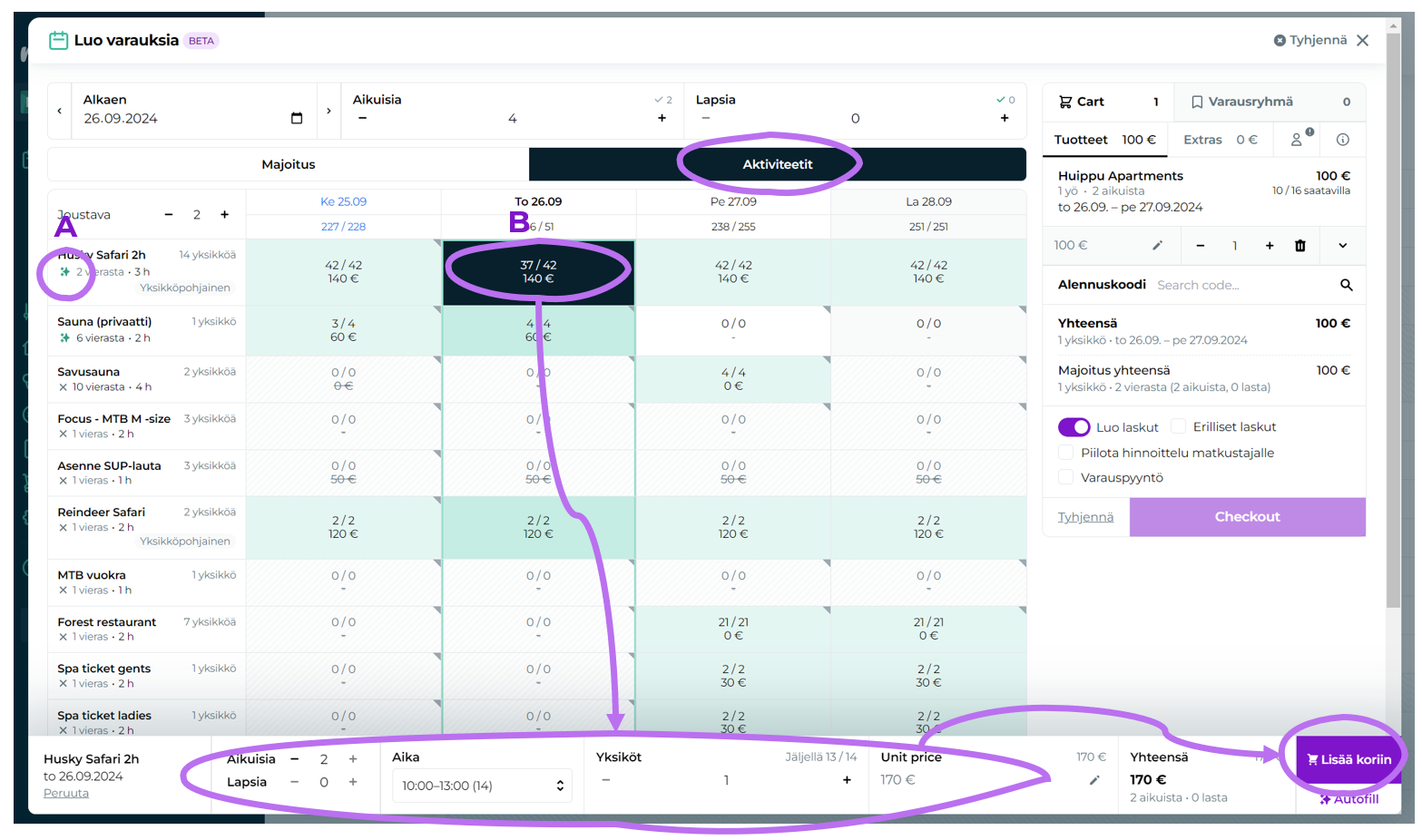
Siirry MultiBookin Aktiviteetit-välilehdelle, josta löydät kaikki tuntipohjaiset tuotteet. Tämän jälkeen prosessi eteenee kuten majoitustuotteidenkin kohdalla.
A) Autofill-napin käyttö (vihreä tähti)
Paina Autofill-nappia (vihreä tähti), ja MultiBook valitsee oikean määrän tuntipohjaisia tuotteita ensimmäiselle vapaalle lähdölle ja siirtää ne ostoskoriin.
B) Valinta manuaalisesti kalenterista
1. Valitse päivä kalenterista klikkaamalla haluttu ajankohta.
2. Valitse alapalkista henkilömäärä ja yksiköiden määrä.
3. Muokkaa hintaa tarvittaessa.
4. Lisää valitut tuotteet ostoskoriin klikkaamalla "Lisää ostoskoriin".
Kun olet lisännyt tuotteet ostoskoriin MultiBookissa, voit muokata niitä joustavasti tarpeidesi mukaan ennen varauksen viimeistelyä. Tämä vaihe antaa sinulle mahdollisuuden hienosäätää varauksen sisältöä ja varmistaa, että kaikki varaukseen liittyvät tuotteet ja hinnat ovat oikein.
Tee näin
Muokkaa tuotteiden määrää
Voit helposti lisätä tai vähentää tuotteiden määrää, oli kyseessä huone, huvila, aktiviteetti, lippu, tila tai muu matkailutuote. Tämä mahdollistaa varausten nopean mukauttamisen ryhmän tai asiakkaan tarpeiden mukaiseksi.
Muuta hintaa
Jos hintaa tarvitsee muokata esimerkiksi alennuksen, erikoistarjouksen tai sovitun hinnan mukaiseksi, voit tehdä sen suoraan ostoskorissa. Hintojen muokkaus on joustavaa ja helppoa, mikä varmistaa, että varaus hinnoitellaan oikein.
Poista tuote
Jos jokin tuote ei ole tarpeellinen, voit poistaa sen suoraan ostoskorista yhdellä klikkauksella. Tämä antaa sinulle täyden hallinnan varauksen sisällön suhteen ja varmistaa, että vain tarvittavat tuotteet sisältyvät varaukseen.
Haluatko lisätä myös virtuaalituotteita varaukselle?
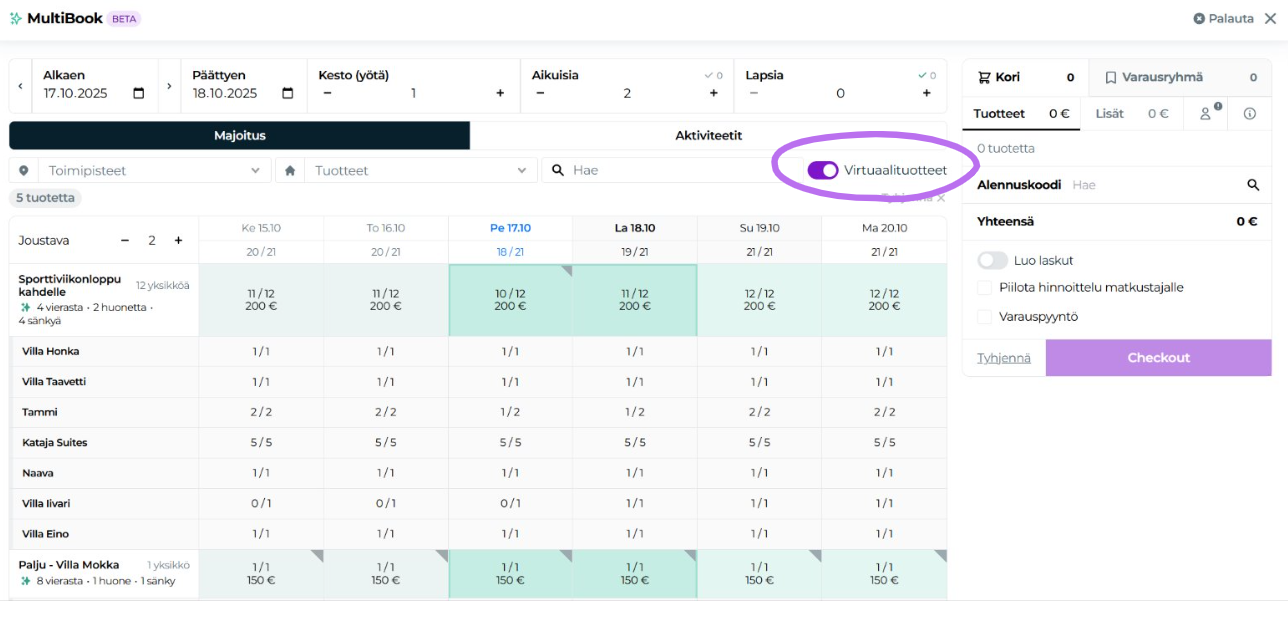
Voit varata myös virtuaalituotteita MultiBookin kautta aktivoimalla "Virtuaalituotteet"-liukupainikkeen.
Voit varata virtuaalituotteita MultiBookin ostoskoriin samaan tapaan kuin tavallisia majoitus- ja aktiviteettituotteitakin.
Lisäpalveluiden valinta varaukselle
Lisäpalveluiden lisääminen varaukseen MultiBookissa antaa mahdollisuuden tarjota asiakkaille täydellisiä elämyksiä majoituksen tai aktiviteettien oheen. Lisäpalvelut voivat sisältää esimerkiksi aamiaisen, hieronnan, välinevuokran tai muita tuotteita, jotka täydentävät asiakkaan varausta. Näin lisäät ja muokkaat lisäpalveluita varaukseen:
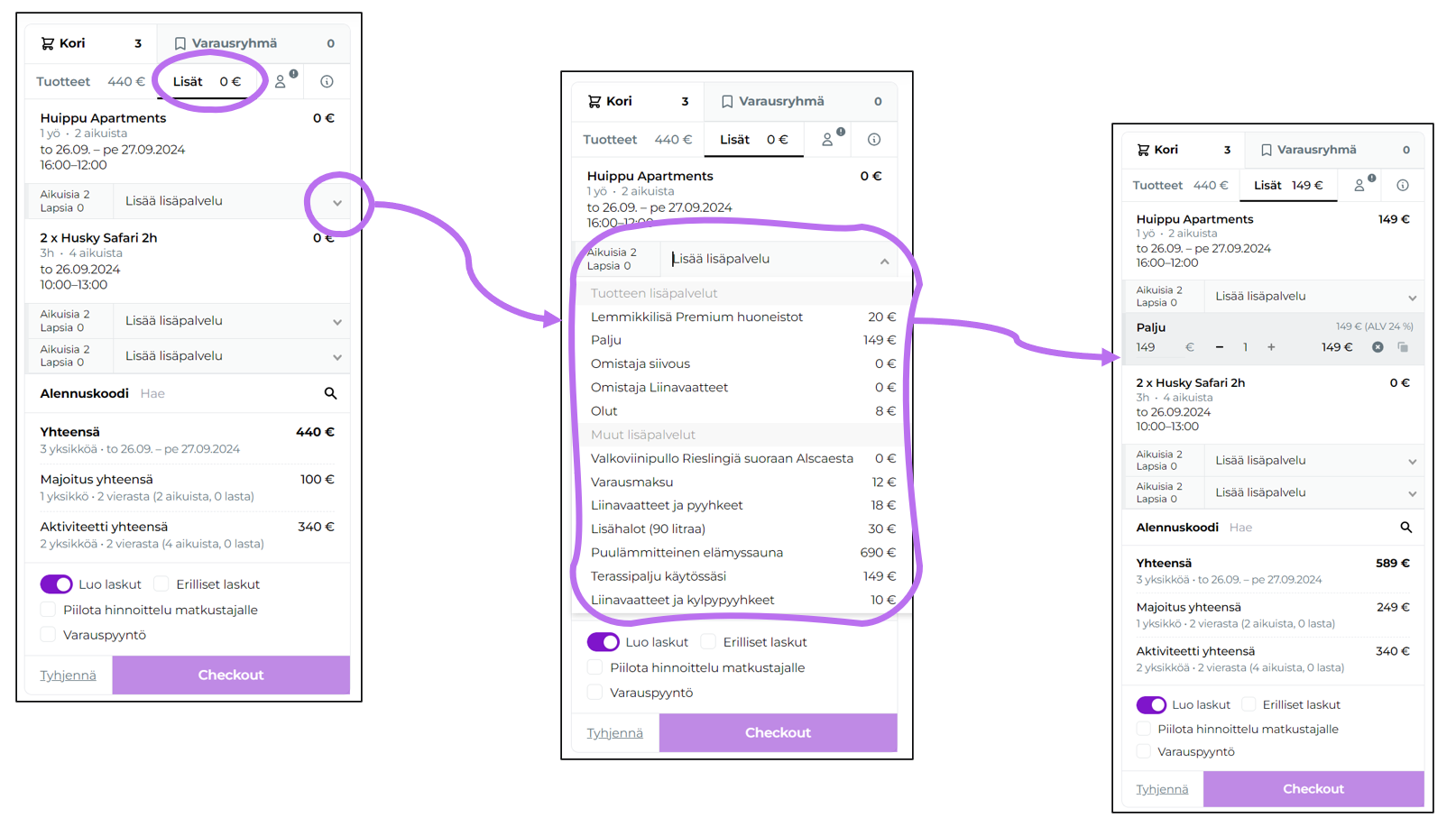
Vaihda Extras-välilehdelle
Siirry Extras-välilehdelle MultiBookin yläosassa. Tämä näkymä näyttää kaikki saatavilla olevat lisäpalvelut, joita voit lisätä varaukseen.
Valitse lisäpalvelut tuotteen alta
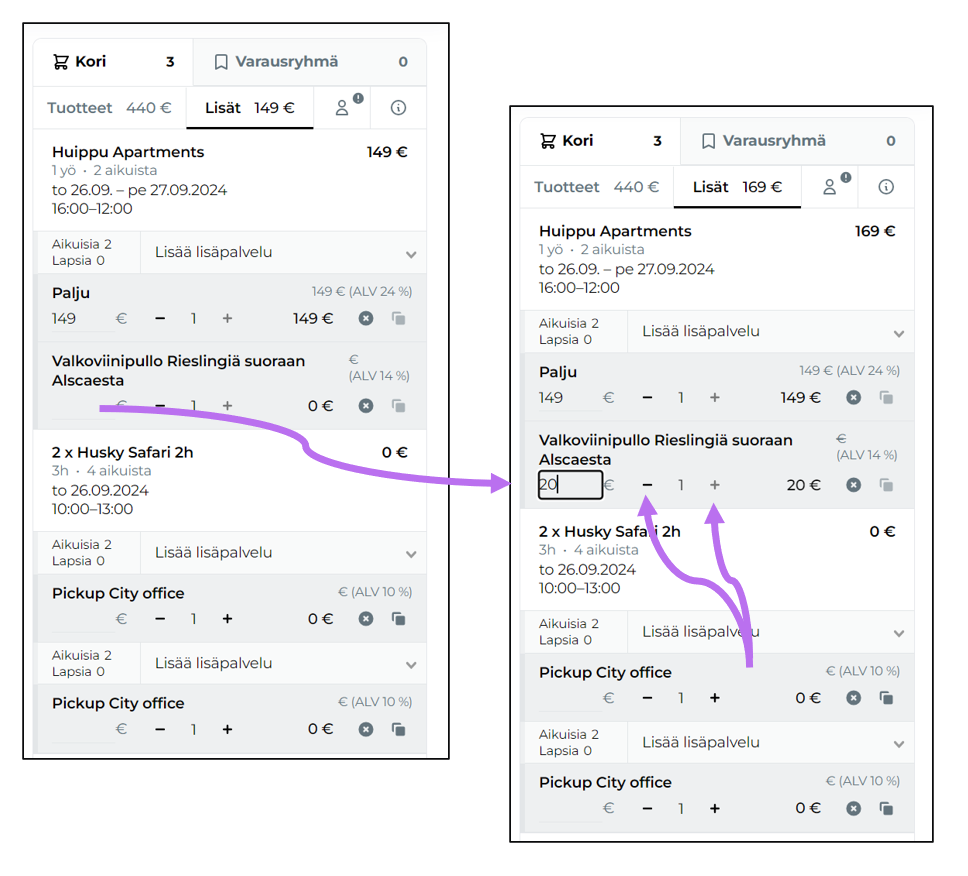
Valitse haluamasi lisäpalvelut suoraan tuotteen alta olevasta alasvetovalikosta.
Voit valita lisäpalvelut jokaiselle tuotteelle erikseen, mikä antaa sinulle mahdollisuuden räätälöidä palvelut vastaamaan kunkin varauksen erityistarpeita.
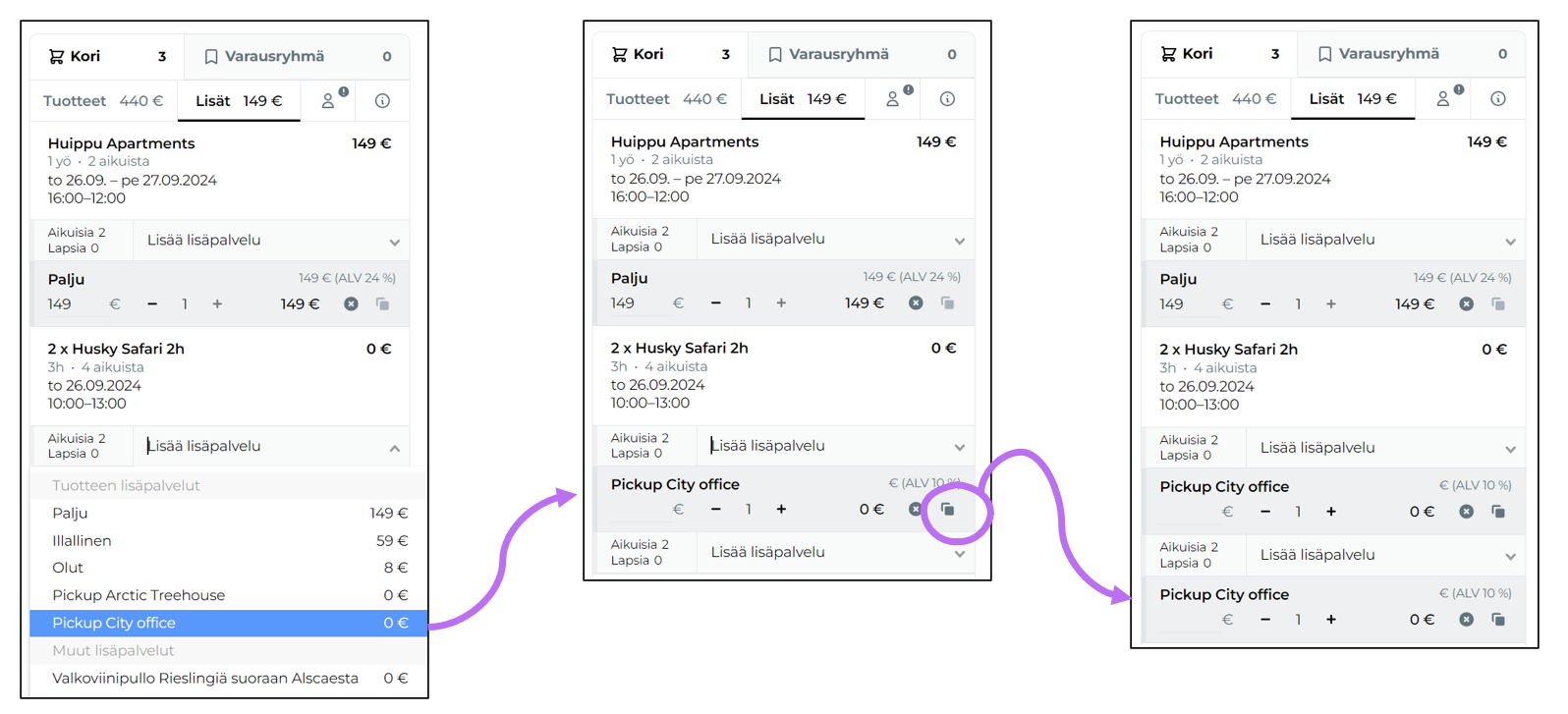
Voit käyttää kätevää kopiointi-nappia (A), joka kopioi valitut lisäpalvelut kaikkiin vastaaviin tuotteisiin yhdellä klikkauksella. Tämä nopeuttaa prosessia erityisesti, jos samat lisäpalvelut halutaan tarjota useille tuotteille.
Muokkaa määrää ja hintaa
Voit muokata lisäpalveluiden määrää ja hintaa suoraan valinnan jälkeen. Tämä joustavuus auttaa varmistamaan, että varaus vastaa asiakkaan toiveita ja budjettia.
Täytä asiakkaan yhteystiedot
Asiakkaan yhteystietojen lisääminen on tärkeä osa varauksen viimeistelyä MultiBookissa. Hyvin täytetyt yhteystiedot auttavat pitämään asiakasrekisterin ajan tasalla ja varmistavat, että varaukseen liittyvä viestintä sujuu ongelmitta. Yhteystietojen täyttämisen voi tehdä helposti MultiBookin Yhteystiedot-välilehdellä, oli kyseessä uusi tai palaava asiakas.
Tee näin
Siirry Yhteystiedot-välilehdelle.
Uudet asiakkaat
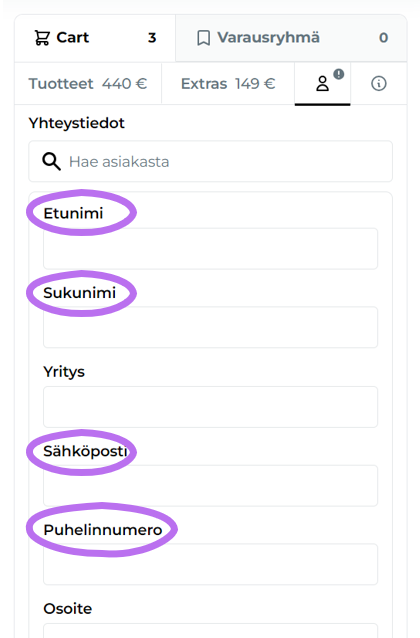
Täytä asiakkaan yhteystiedot manuaalisesti täyttämällä kaikki tarvittavat kentät. Mitä täydellisemmin täytät tiedot, sitä paremmin asiakasrekisterisi palvelee jatkossa.
Minimitiedot, jotka kannattaa täyttää:
Nimi
Puhelinnumero
Sähköposti
Palaavat asiakkaat
Jos kyseessä on palaava asiakas, voit hyödyntää "Hae yhteystiedoista" -toimintoa. Kirjoittamalla viisi merkkiä asiakkaan nimestä, puhelinnumerosta tai sähköpostiosoitteesta, MultiBook hakee asiakasrekisteristä vastaavat tiedot ja näyttää hakutulokset, jolloin voit valita asiakkaan tiedot helposti.
Näin käytät hintakoodia MultiBookissa
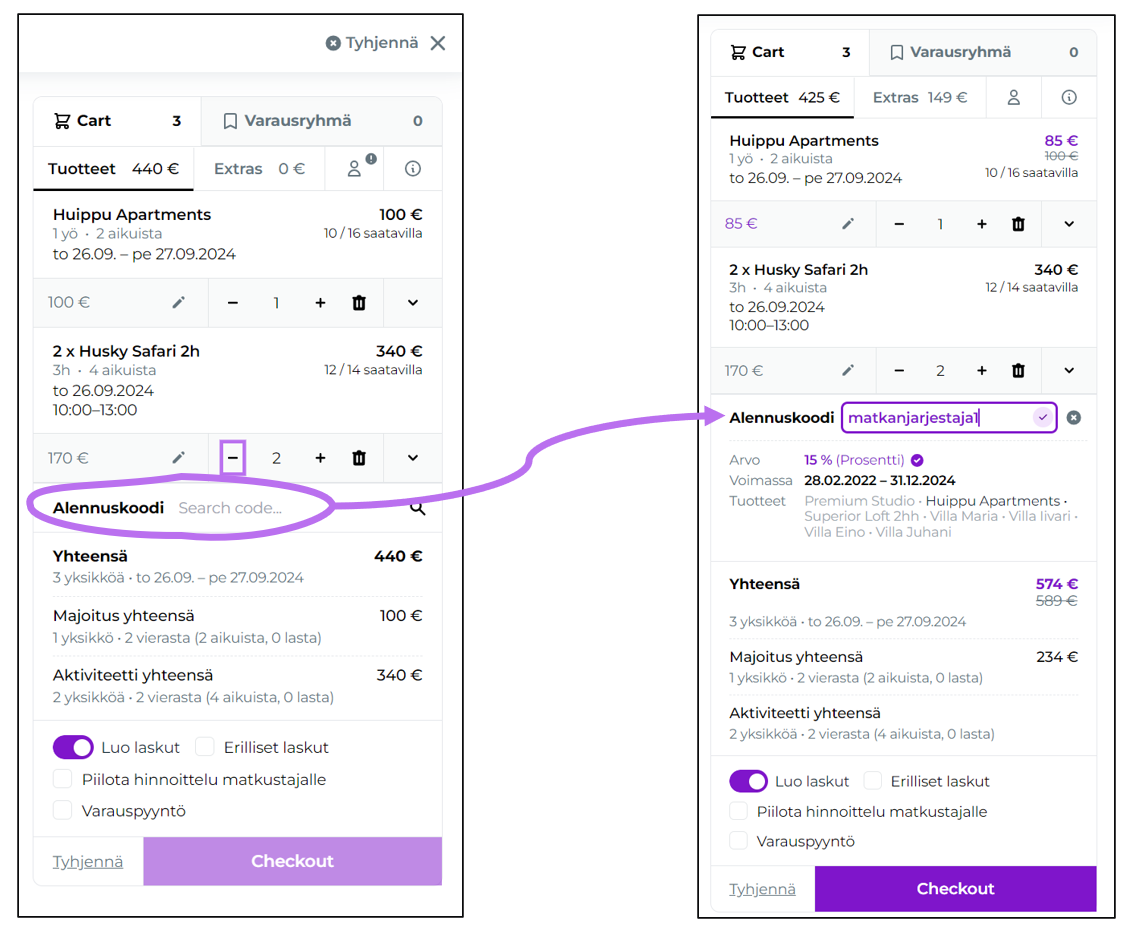
1. Aseta hintakoodi ennen varauksen vahvistamista
2. MultiBook allokoi hintakoodin ostoskorissa oleviin tuotteisiin, kun seuraavat ehdot täyttyvät:
Koodin voimassaolo: Hintakoodin on oltava voimassa valitun varausajankohdan aikana.
Soveltuvuus tuotteille: Hintakoodin tulee olla voimassa niille tuotteille, jotka ovat ostoskorissa, kuten huoneet, aktiviteetit tai lisäpalvelut.
3. Kun hintakoodi on lisätty, uusi hinta näkyy suoraan ostoskorissa.
Näin näet heti alennetun hinnan ja voit varmistaa, että koodi toimii oikein.
Valitse laskutustapa
Ennen kuin klikkaat Checkout-nappulaa MultiBookissa, on tärkeää valita varaukselle sopiva laskutustapa ja varmistaa, miten haluat käsitellä varauksen hinnat ja vahvistukset. MultiBook antaa sinulle joustavat vaihtoehdot laskutuksen ja varauksen käsittelyyn, joten voit valita parhaiten sopivan vaihtoehdon tilanteen mukaan.
Luodaanko varaukselle suoraan lasku?
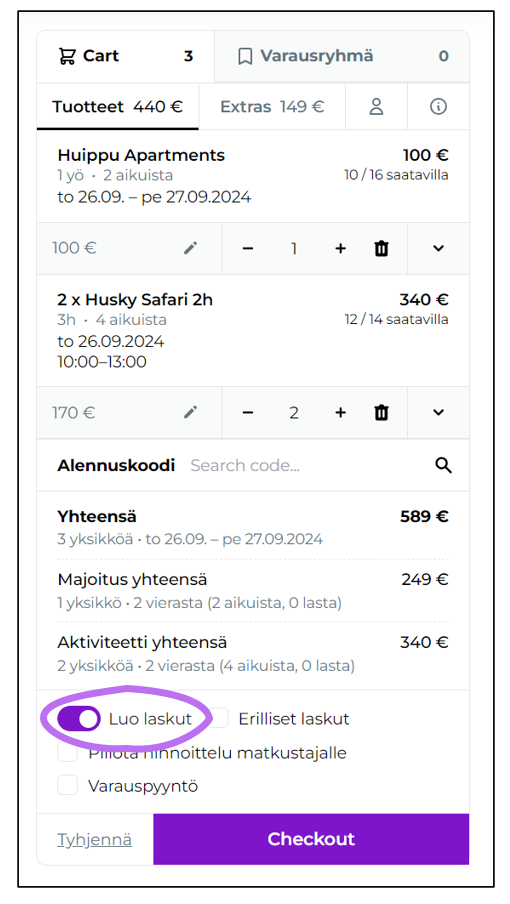
MultiBook luo oletuksena varaukselle yhden laskun, johon kaikki varauksen tuoterivit (huoneet, aktiviteetit, lisäpalvelut) sisällytetään. Tämä lasku on helposti saatavilla päävarauksen kautta ja sen voi lähettää asiakkaalle joko maksulinkkinä tai PDF-muodossa. Lähetys tulee tehdä erikseen käsin.
Tee näin
Klikkaa Luo laskut -toggle aktiiviseksi, jolloin varauskokonaisuudelle muodostuu yksi lasku, johon kaikki valitut tuotteet sisältyvät.
Haluatko erilliset laskut jokaiselle huoneelle tai aktiviteetille?
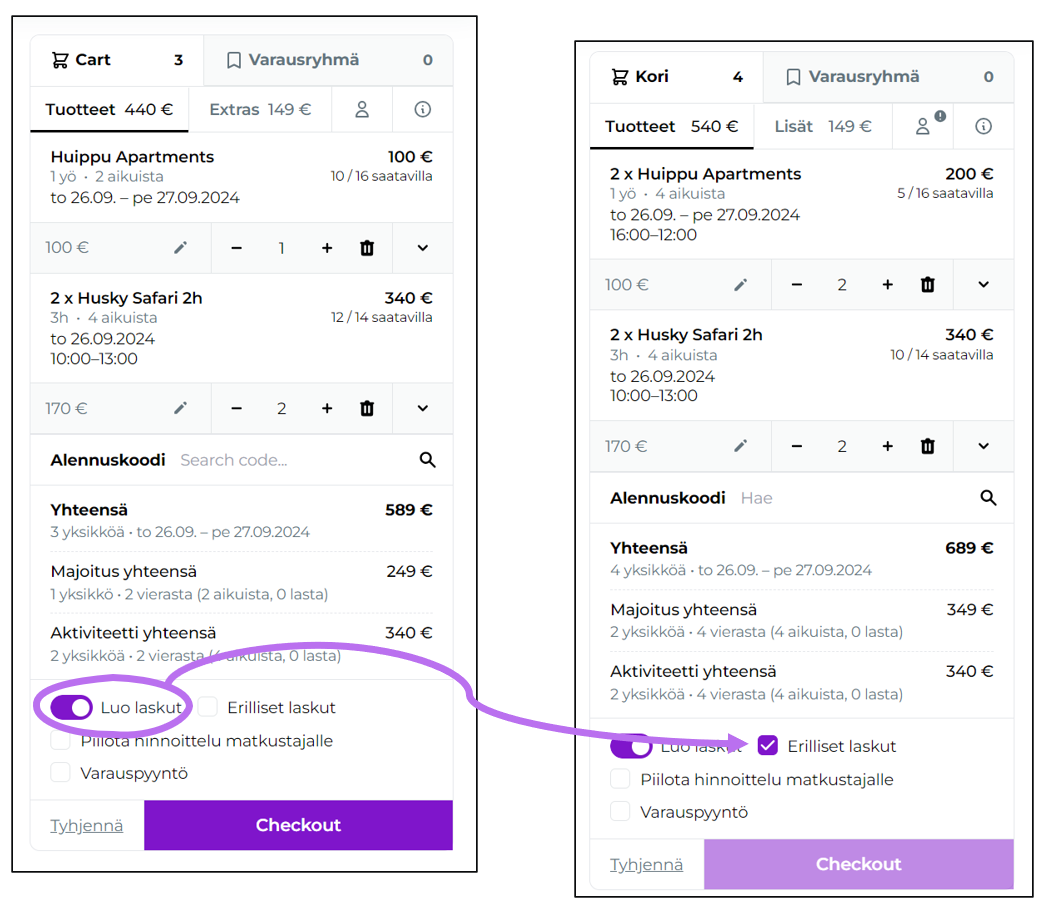
Jos haluat luoda erilliset laskut jokaiselle majoitusyksikölle tai aktiviteetille, valitse "Erilliset laskut". Tämä vaihtoehto on hyödyllinen esimerkiksi tilanteissa, joissa varauksessa on useita huoneita tai aktiviteetteja, ja asiakkaat haluavat maksaa erikseen.
Tee näin
Klikkaa Luo laskut -toggle aktiiviseksi, jolloin varauskokonaisuudelle muodostuu yksi lasku, johon kaikki valitut tuotteet sisältyvät.
Valitse "Erilliset laskut", jolloin MultiBook jakaa varauksen tuotteet omille laskuilleen. Tämä sopii hyvin tilanteisiin, joissa varaus jaetaan useamman asiakkaan kesken.
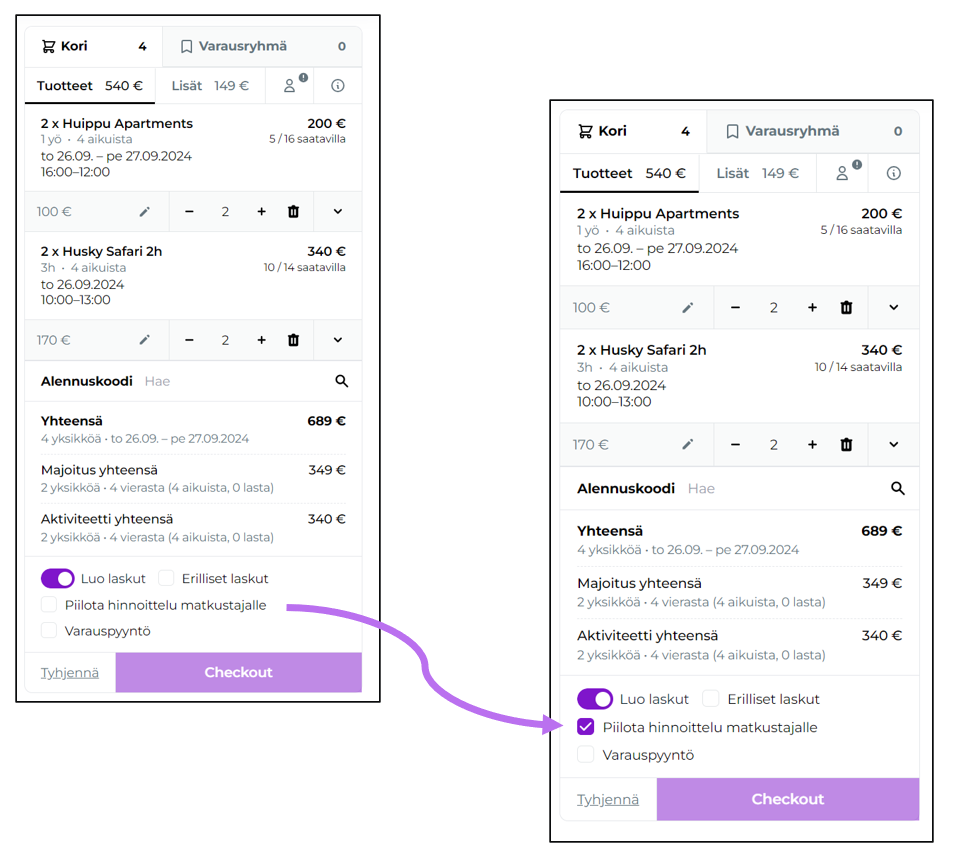
Piilotetaanko hinta GuestAppista ja varausvahvistuksesta?
Voit valita piilottaa hintatiedot GuestAppista ja varausvahvistuksesta. Tämä on kätevä erityisesti tarjous- tai ryhmävaraustilanteissa, joissa hinnat halutaan pitää asiakkaalta piilossa.
Hintojen piilottaminen voi olla hyödyllistä myös esimerkiksi alustavissa varauksissa, joissa odotetaan vielä muutoksia tai kun varaus on tehty matkanjärjestäjälle ja laskutusta ei haluta tehdä vielä tässä vaiheessa.
Tehdäänkö varauksesta varauspyyntö?
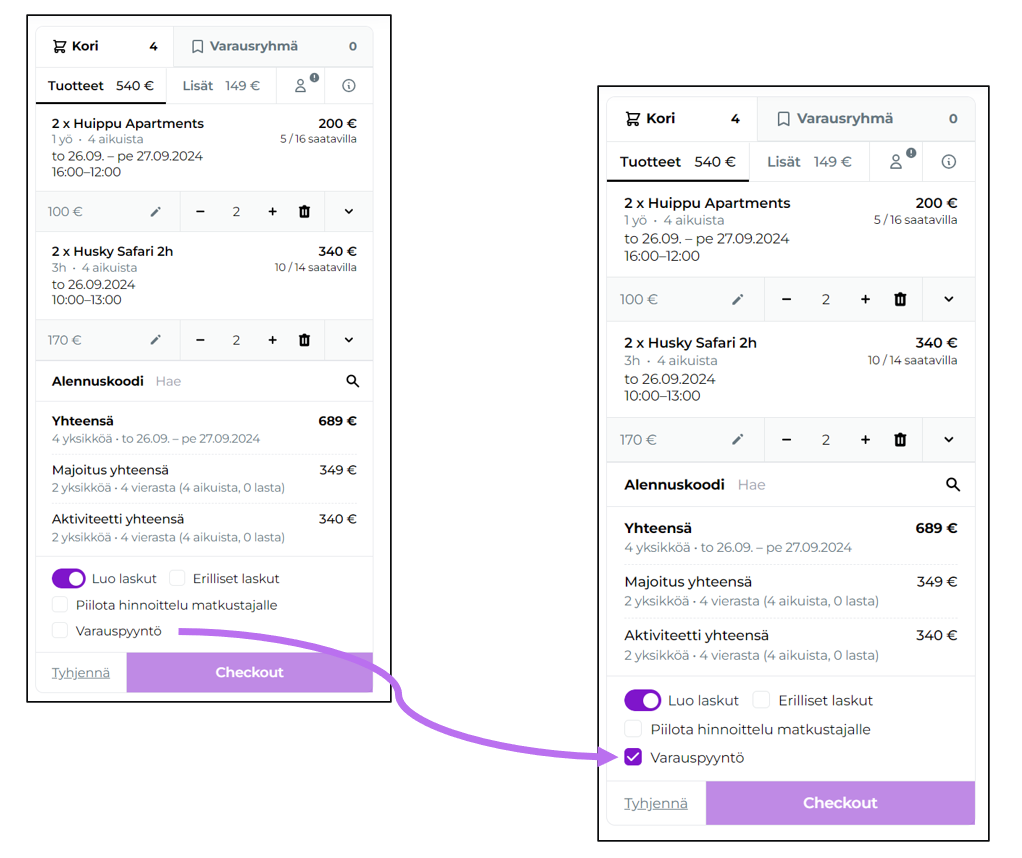
Varauspyyntö on vahvistamaton varaus, joka näkyy Moderissa oranssilla korostevärillä. Varauspyynnön avulla voit varata tuotteita alustavasti, odottaa vahvistusta tai muokkauksia ennen lopullista vahvistamista. Varauspyynnöstä voi lähettää asiakkaalle varauspyyntövahvistuksen, joka kertoo, että pyyntö on vastaanotettu.
Varauspyyntö on alustava varaus, joka on vielä vahvistamaton. Varaus näkyy oranssilla korostevärillä ja se voidaan vahvistaa myöhemmin varauksen muokkausnäkymässä. Varauspyynnöstä voidaan lähettää asiakkaalle oma vahvistusviesti merkkinä siitä, että pyyntö on vastaanotettu.
Muistiinpanojen tyypit
Lisätoiveet
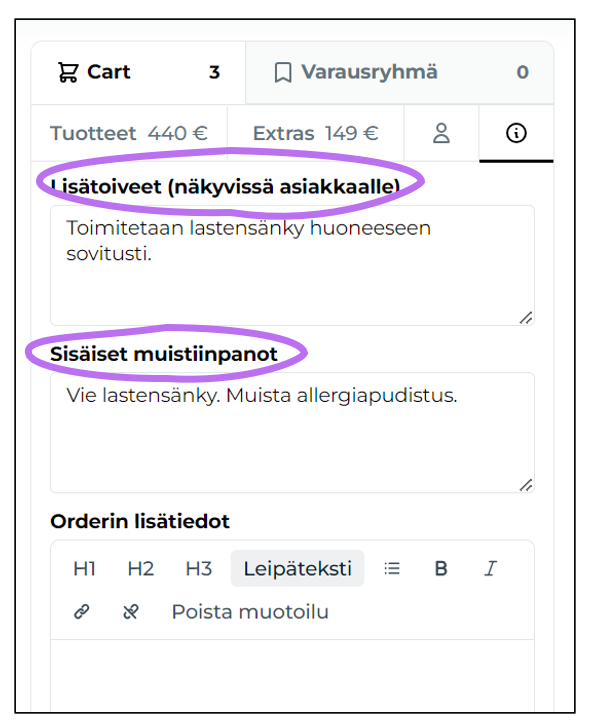
Lisätoiveet-kenttään voit kirjata asiakkaan erityistoiveet, kuten allergiatiedot, lisätyynyt, myöhäisen check-in-ajan tai muut palvelupyyntöihin liittyvät tiedot. Nämä muistiinpanot näkyvät asiakkaalle esimerkiksi GuestAppissa ja varausvahvistuksessa.
Sisäiset muistiinpanot
Sisäiset muistiinpanot ovat yrityksen sisäistä käyttöä varten. Ne eivät näy asiakkaalle ja voivat sisältää esimerkiksi huoneen erityishuoltopyyntöjä, maksuehtoja tai muita henkilökunnalle tarkoitettuja huomioita. Nämä muistiinpanot auttavat pitämään sisäisen viestinnän selkeänä ja helposti saatavilla.
Varauksen viimeistely
Varauksen viimeistely tarkoittaa oikeastaan Checkout-painikkeen painamista. Näin saat varauksen tallennettua ja se siirtyy nähtäville mm. varauskalenteriin sekä varauslistalle.
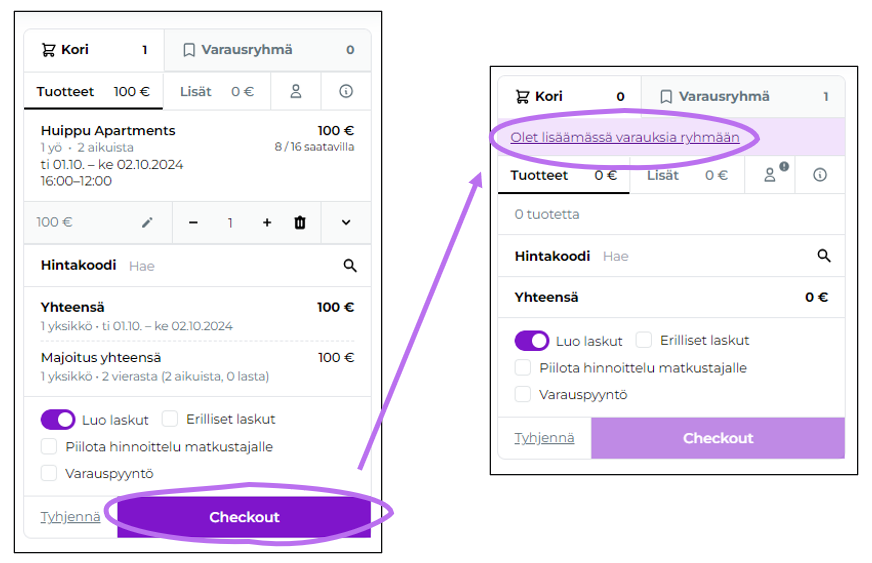
Checkout-painikkeen painamisen jälkeen jäät edelleen varauksen luomisnäkymään ja pystyt samantien jäädä lisäämään siihen uusia varauksia halutessasi - sinulle siirtyy ostoskorisi ylälaitaan teksti "Olet lisäämässä varauksia ryhmään" ja tästä linkistä klikkaamalla näet äskeisen varauksen tiedot tarkemmin.
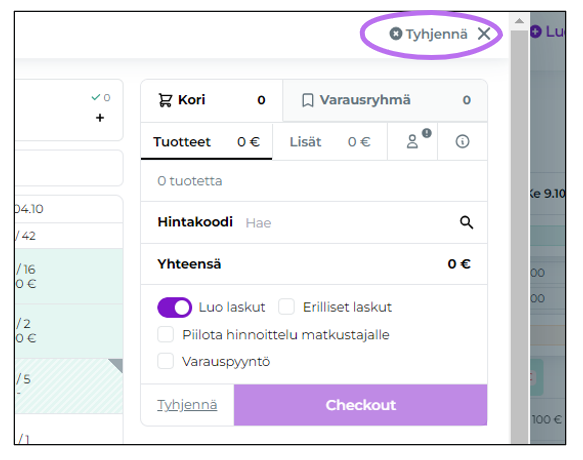
Mikäli tahdot tehdä täysin uuden varauksen Multibookilla, paina yläkulmasta "Tyhjennä"-painiketta ja äsken luomasi varaus katoaa Multibook-työkalusta. Äsken luomasi varaus jää kuitenkin tietty tallennettuna voimaan Moderiisi ja voit tarkastella sitä mm. Varauskalenterista.