Varauksen hallinta: Booking Hub
Last updated: August 21, 2026
Booking Hub on keskus varauksillesi. Sitä käytetään kun haluat tarkastella tai muokata jo olemassa olevaa varauskokoelmaa- tai yksittäistä varausta. Esikatselun avulla navigoit helposti varauksen tiedoista laskuille ja maksuille, että varausvahvistuksille. Voit nyt myös hallinnoida ryhmä/kokoelmavarauksia helposti samasta näkymästä.
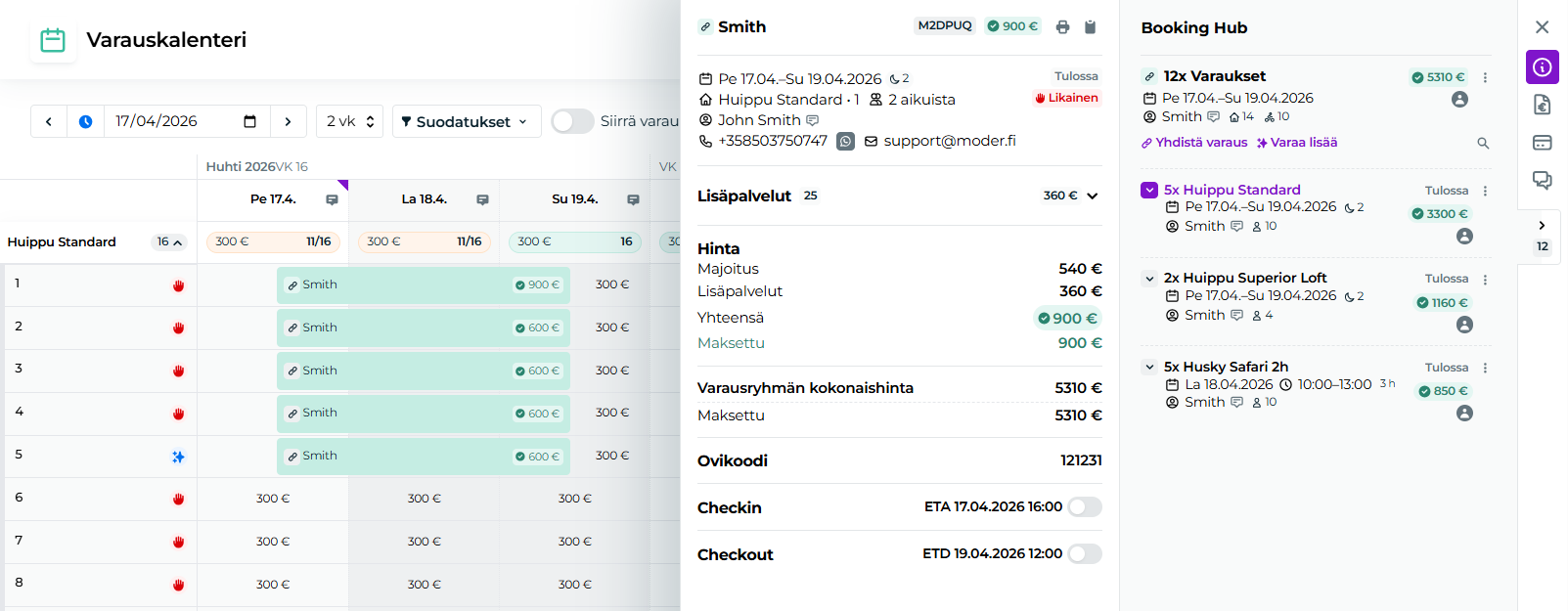
Avainominaisuudet:
Booking Hub kiinnittyy sivun oikeaan laitaan, ja voit samalla tarkastella muita sivuja kuten varauskalenteria, laskulistaa, tai vaikka lisäpalvelunäkymää
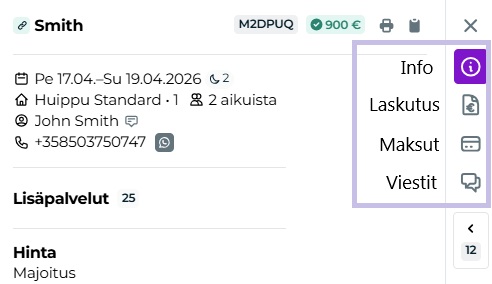
Välilehdet löytyvät kiinnitettyinä ikoneina oikealta, josta pääset kätevästi navigoimaan suoraan seuraaviin osioihin:
Info
Laskutus
Maksut
Viestit
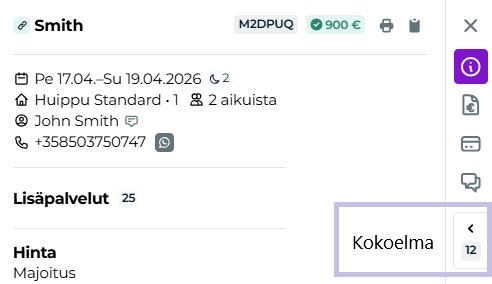
Kokoelma
Alareunasta voit tarkastella varauksen muutoshistoriaa, perua varauksen, luoda varauksesta kopion, tai muokata varausta
Kolmen pisteen pikavalikkojen avulla voit nyt jopa muokata, perua, tai siirtää varauksen suoraan Booking Hub -näkymästä
Tässä oppaassa käsittelemme kaikki varauksen esikatselun ja kokoelman kohdat, välilehdet ja paneelit, joten huomaathan tämän artikkelin oikeasta sivusta löytyvän sisällysluottelelon. Hyppää luettelon suorien linkkien avulla myös suoraan omaan asiaan ✨
Yleisnäkymä
Kun avaat varauksen, Booking Hub aukeaa sivun oikeaan laitaan:
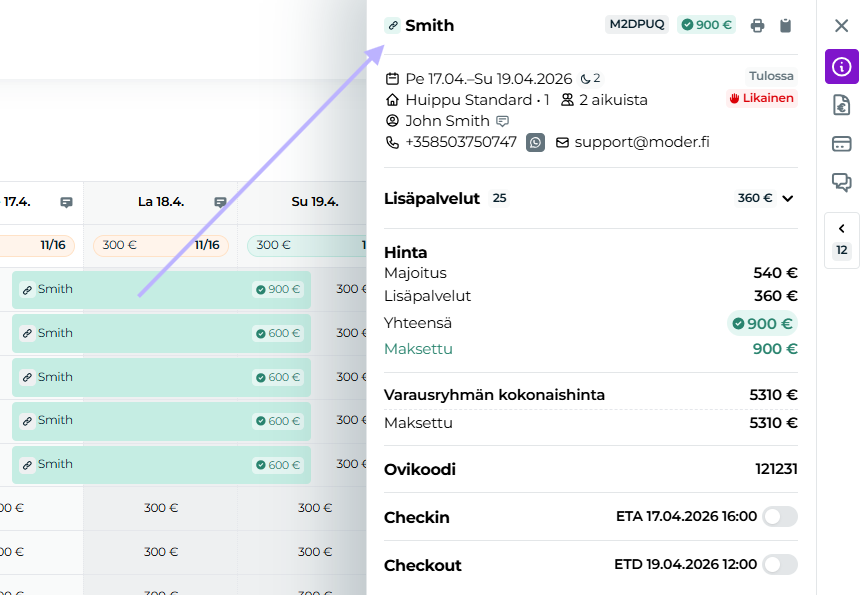
Pääset Booking Hubiin varauskalenterin lisäksi myös esimerkiksi varauslistalta, tai suoraan laskulta.
Yläriviltä näet aina asiakkaan nimen, varausnumeron, hinnan, sekä tulostat orderin tai matkustajailmoituksen:

Välilehdet löytyvät oikealta:
Tästä laajennat tai pienennät kokoelmapaneelin:
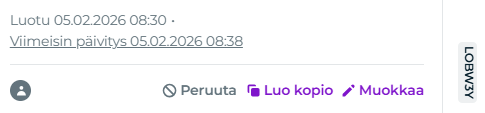
Alariviltä löytyy lokitiedot, ja voit perua varauksen, luoda siitä kopion, tai muokata varausta:
Välilehdet
Välilehtivalikon avulla navigoit sujuvasti eri näkymien välillä.
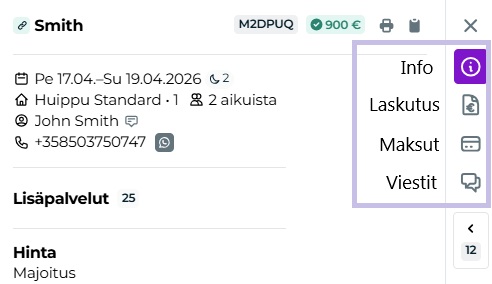
Info: varauksen tiedot kootusti
Laskut: luot ja hallinnoit varauksen laskuja
Maksut: luot ja hallinnoit varauksen maksumerkintöjä
Viestit: lähetä varausvahvistus ja tarkastele GuestAppia
Kokoelma: hallinnoi koko varauskokonaisuutta - tämä on erityisen kätevä isojen varauskokonaisuuksien hallinnassa
Info
Info -välilehdellä näet varauksen tiedot kootusti.
Varauksen- ja asiakkaan tiedot, checkin- ja siivousstatus
Lisäpalvelut
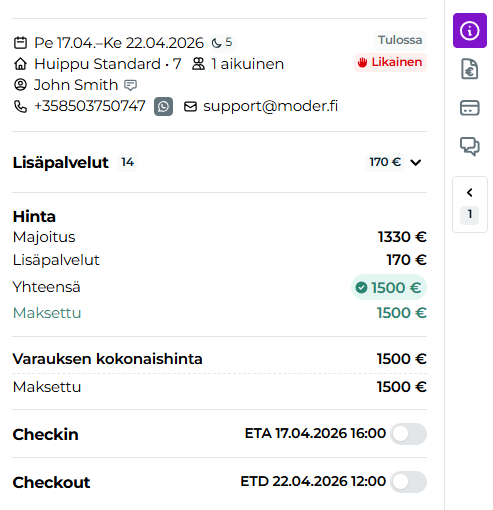
Hinta ja mistä se koostuu
Ovikoodi
Checkin ja checkout toiminnot
Varauksen tiedot
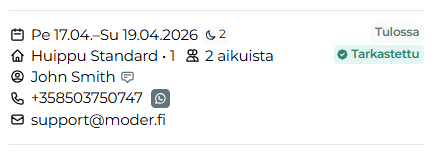
Varauksen tiedoista näemme varauksen päivämäärät, öiden määrän, checkin- ja siivousstatuksen, huonetyypin, montako henkilöä varauksella on, varaajan nimen, puhelinnumeron ja sähköpostin.
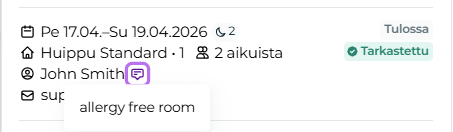
Mikäli asiakasprofiilin tietoihin on lisätty lisätietoja, näet tiedot klikkaamalla varaajan nimen perässä olevaa puhekuplaa:
Puhelinnumeron perästä löytyy nyt myös WhatsApp painike:
Lisäpalvelut
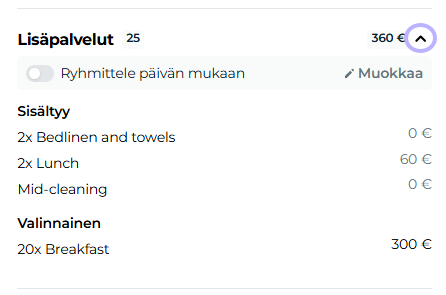
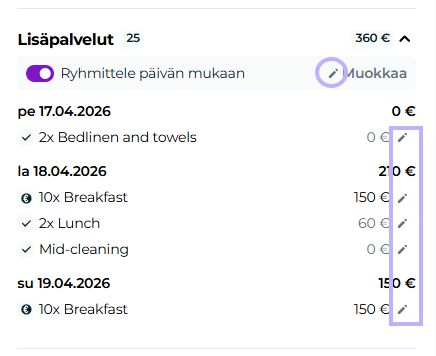
Info-näkymän uudesta lisäpalvelut -kohdasta näet suoraan kaikki varaukselle lisätyt lisäpalvelut. Voit avata ja sulkea näkymän tästä painikkeesta:
Voit myös ryhmitellä näkymän kätevästi päivän mukaan:
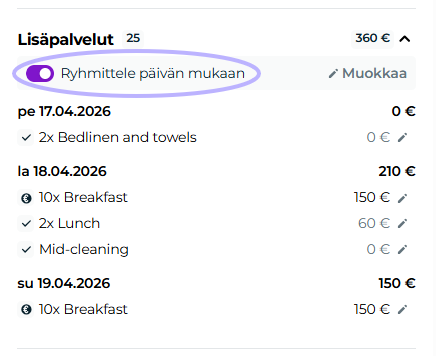
Kynä-kuvakkeista pääset myös helposti muokkaamaan lisäpalveluita suoraan:
Hinta
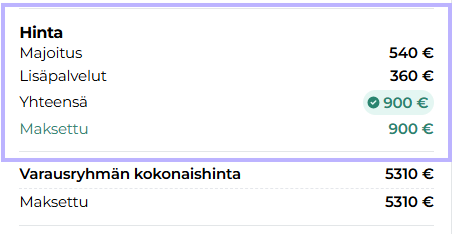
Hintapaneelista näet suoraan varauksen hinnat.
Majoituksen osuus
Lisäpalveluiden osuus
Yhteensä
Maksustatus
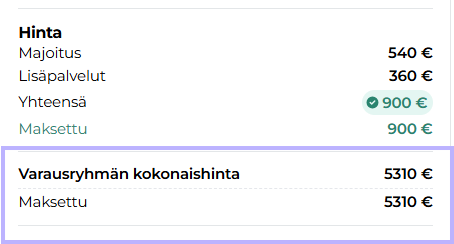
Mikäli kokoelmassa on muita varauksia, näet alla myös varauskokoelman kokonaishinnan sekä maksustatuksen:
Laskutus
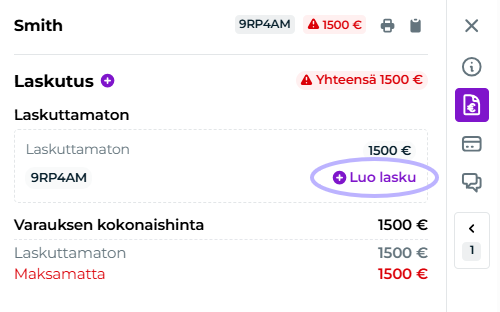
Laskutus -välilehdellä luot ja hallinnoit laskuja. Mikäli varauksella ei ole vielä laskua, voit luoda sen klikkaamalla +Luo lasku painiketta:
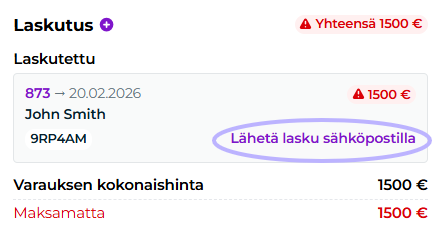
Kun lasku on jo luotu, voit siirtyä laskulle tai lähettää laskun asiakkaan sähköpostiin suoraan tästä näkymästä:
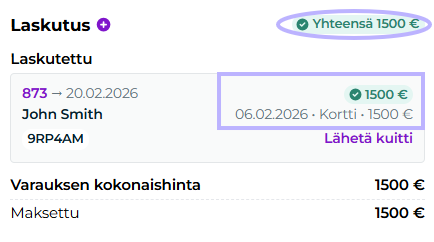
Kun lasku on maksettu, summat muuttuvat vihreiksi, sekä näet koska maksumerkintä on tehty, sekä maksutavan:
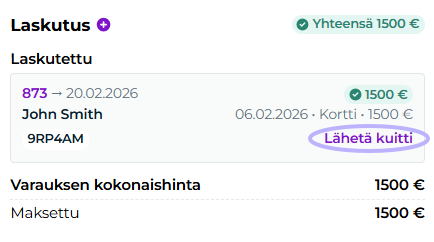
Voit myös lähettää kuitin suoraan asiakkaan sähköpostiin:
Lisää laskujen luonnista ja hallinnasta tässä oppaassa:
📄 Laskut & maksut: maksulinkki ja PDF-lasku
Maksut
Maksut näkymässä hallinnoit varauksen maksuja helposti. Maksut -näkymä on jaettu kahteen osaan, laskuihin ja ainoastaan varauksen maksuihin.
Mikäli haluat lisätä maksun laskulle, käytäthän Laskut -välilehteä:
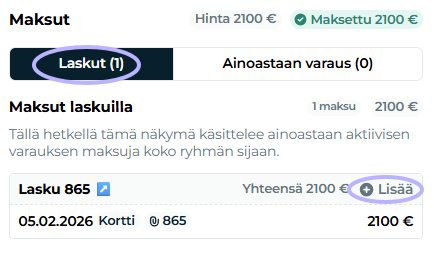
Mikäli taas haluat lisätä maksun ainoastaan varaukselle, käytäthän Ainoastaan varaus -välilehteä:
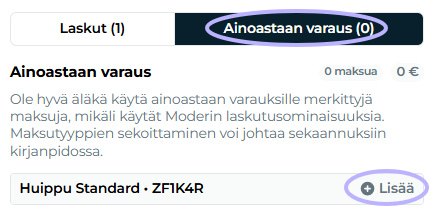
Huomioithan, että Moderissa kuitit nojaavat aina laskuun, joten mikäli teet maksumerkinnän ainoastaan varaukselle, maksusta ei ole saatavilla kuittia.
Ainoastaan varauksen maksumerkintöjä ja laskujen maksumerkintöjä ei myöskään voi käyttää samaan aikaan, joten tarkistathan ennen maksun lisäystä, ettei varauksella ole jo laskua.
Lisää maksujen hallinnasta tässä oppaassa:
📄 Laskut & maksut: maksumerkintä ja kuitti
Viestit
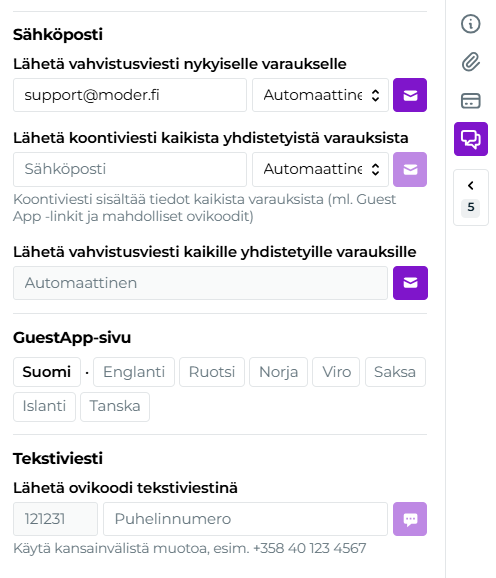
Voit lähettää asiakkaallesi mm. varausvahvistuksen, ryhmävarausvahvistuksen (eli koontiviestin) sekä tarvittaessa ovikoodin. Pääset myös tarkastelemaan asiakkaan GuestApp-sivustoa.
Moder poimii sähköpostin vahvistuksia ja puhelinnumeron ovikoodia varten automaattisesti varaukseltasi, mutta voit muokata näitä halutessasi toisiin. Viestit asiakkaille lähetetään liloista painikkeista:
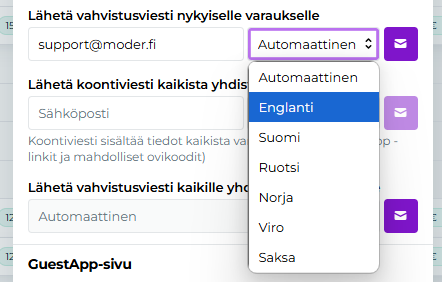
Pääset myös valitsemaan halutun kielen vahvistukselle alasvetolaatikosta:
Kokoelma
Booking Hubin ydin ja suola löytyy kokoelmanäkymästä. Sen avulla hallinnoit helposti isojakin ryhmiä ja varauskokoelmia.
Laajennat ja suljet sen tästä napista:
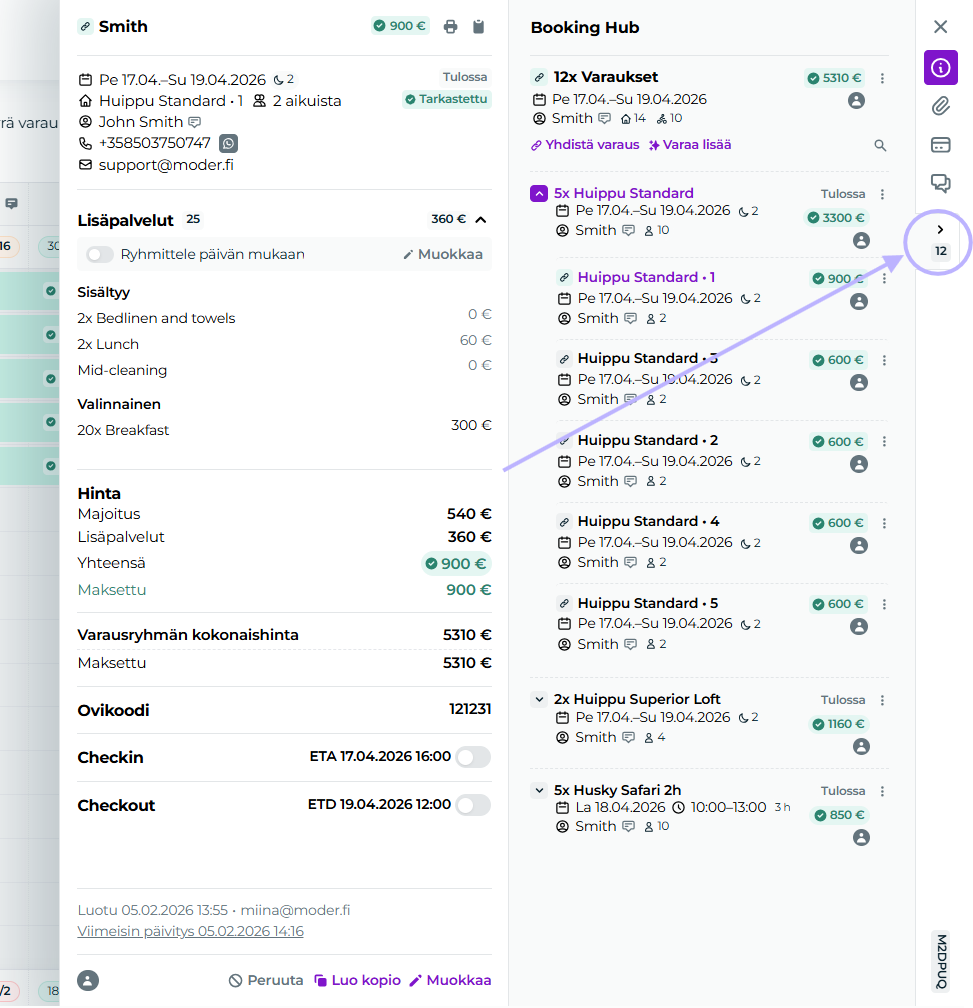
Sen voi myös avata samanaikaisesti varauksen esikatselun ja muiden välilehtien kanssa.
Ylimmästä paneelista tarkastelet ja hallinnoit kokoelman kaikkia varauksia kerralla:
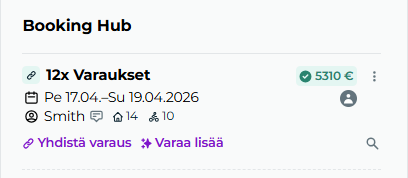
Ylimmästä paneelista voit myös lisätä lisää varauksia samaan varauskokoelmaan Yhdistä varaus -painikkeella. Varaa lisää -painikkeella voit luoda uusia varauksia samaan varauskokoelmaan.
Sen alapuolella voit tarkastella varauksia huone- ja tuotetyypeittäin. Vasemmalta nuolien avulla voit myös avata tarkasteltavaksi tuotteen kaikki yksittäiset varaukset:
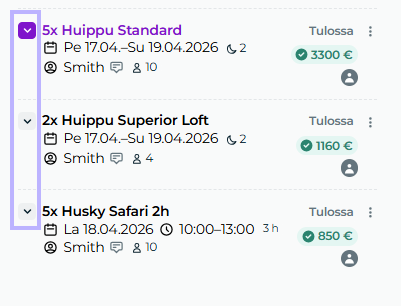
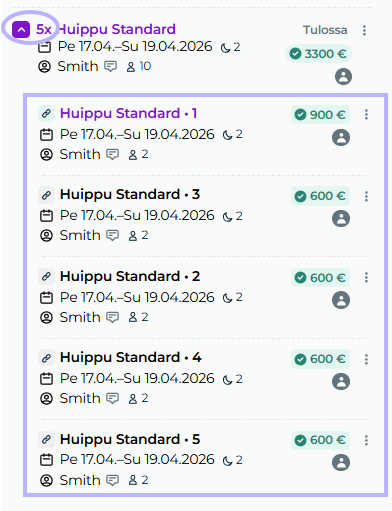
Katsotaan miltä avattu näkymä näyttää. Esimerkkikokoelmassa on varattuna 5 kappaletta Huippu Standard huoneita, joissa jokaisessa majoittuu kaksi henkilöä:
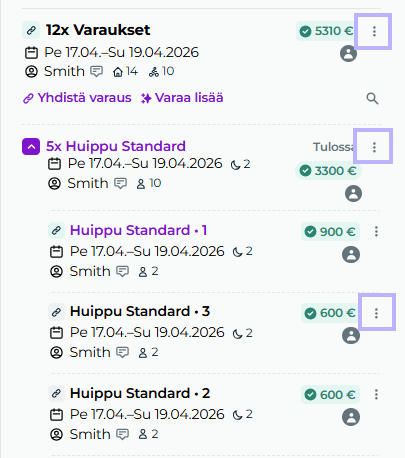
Nopeiden ja helppojen kolmen pisteen pikavalikkojen avulla voit myös kirjata asiakkaan sisään, varata lisää, muokata, siirtää varauksen, tai jopa peruuttaa varauksen:
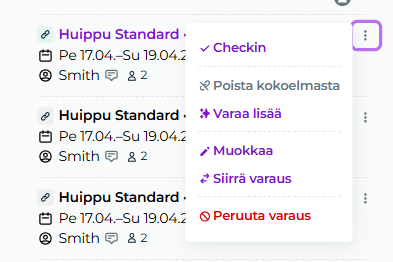
Pikavalikkoja voi hyödyntää kokoelman kaikkien varausten hallintaan, tuotetyypin kaikkien varausten hallintaan, tai yhden yksittäisen varauksen hallintaan:
Pikanäppäimet
ESC= sulje näkymäCMD/CTRL+F= avaa hakupalkki kokoelmassa (jos kokoelmassa on enemmän kuin yksi varaus)CMD/CTRL+C= kopioi varausnumeroCMD/CTRL+I= laajenna/pienennä kokoelmapaneeliCMD/CTRL+B= laajenna/pienennä varausSHIFT+Arrow Right= Pienennä ensin kokoelmapaneeli, ja sitten varauspaneeliSHIFT+Arrow Left= Suurenna ensin varauspaneeli, ja sitten kokoelmapaneeli