Ryhmävaraukset
Last updated: April 10, 2026
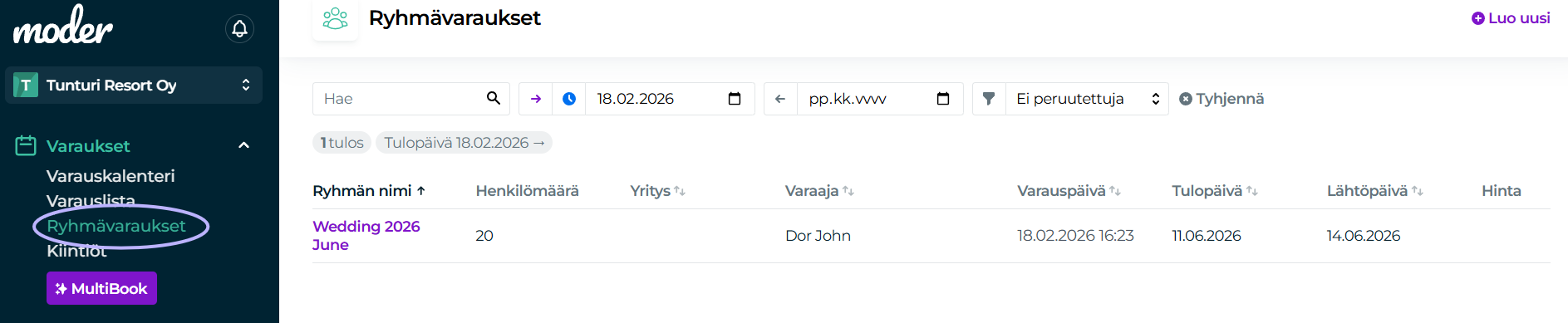
Tutustutaan ryhmävarauksien maailmaan! Ryhmävaraukset löytyvät Moderin vasemmasta valikosta Varauskalenterin alta:
Ryhmävarauksen luominen
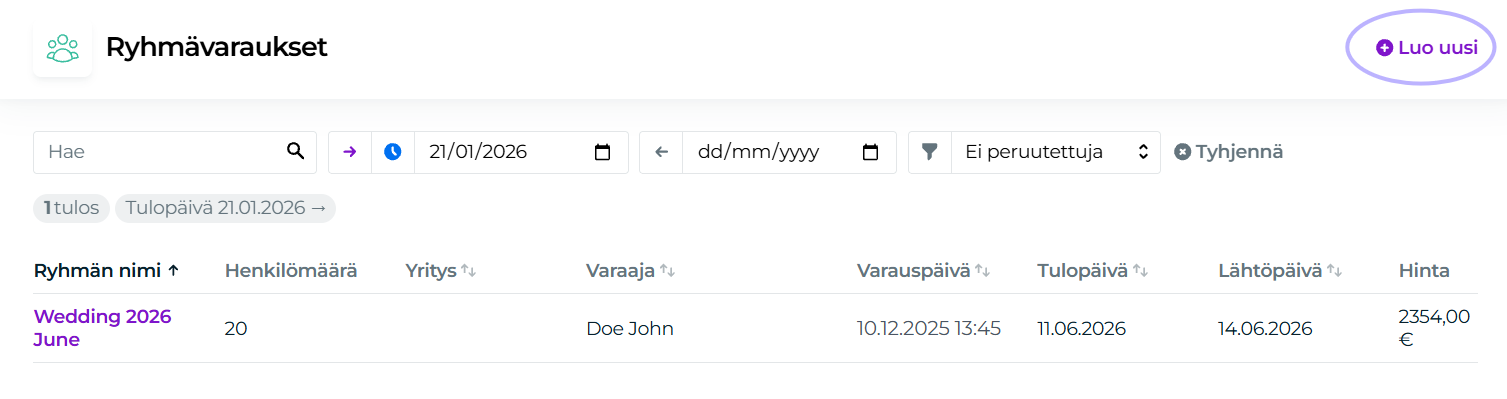
Aloita ryhmävarauksen teko sivun oikeasta ylälaidasta, +Luo uusi painikkeesta:
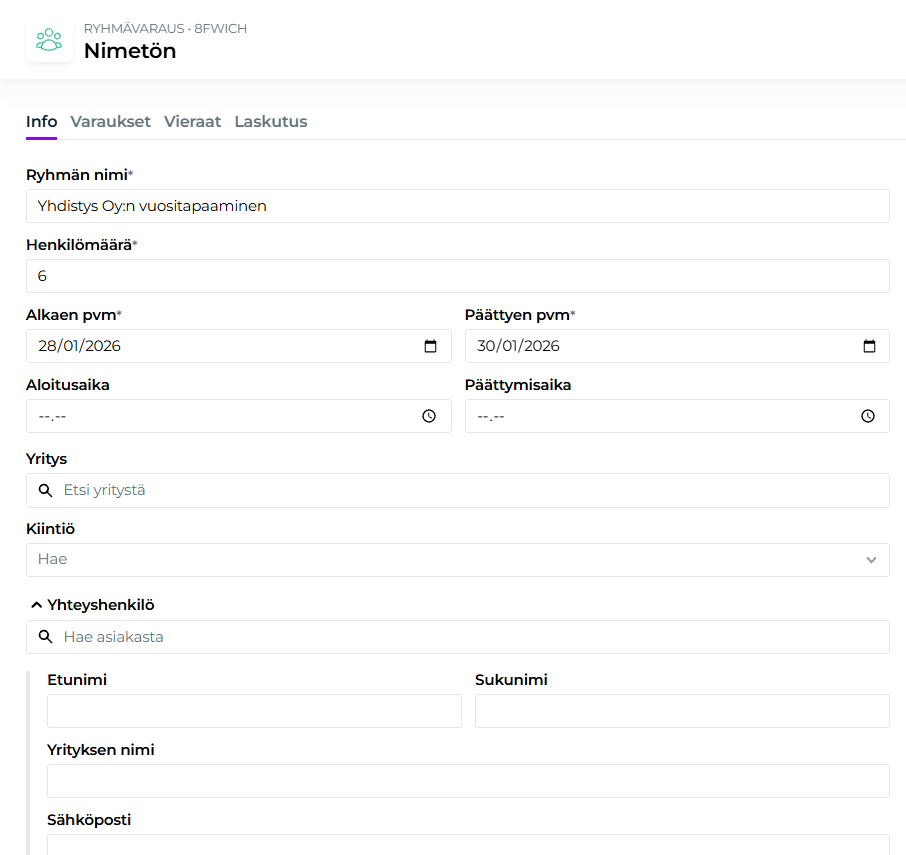
Täytä avautuvalla sivulla ryhmän tiedot. Tähdellä merkityt kentät ovat pakollisia:
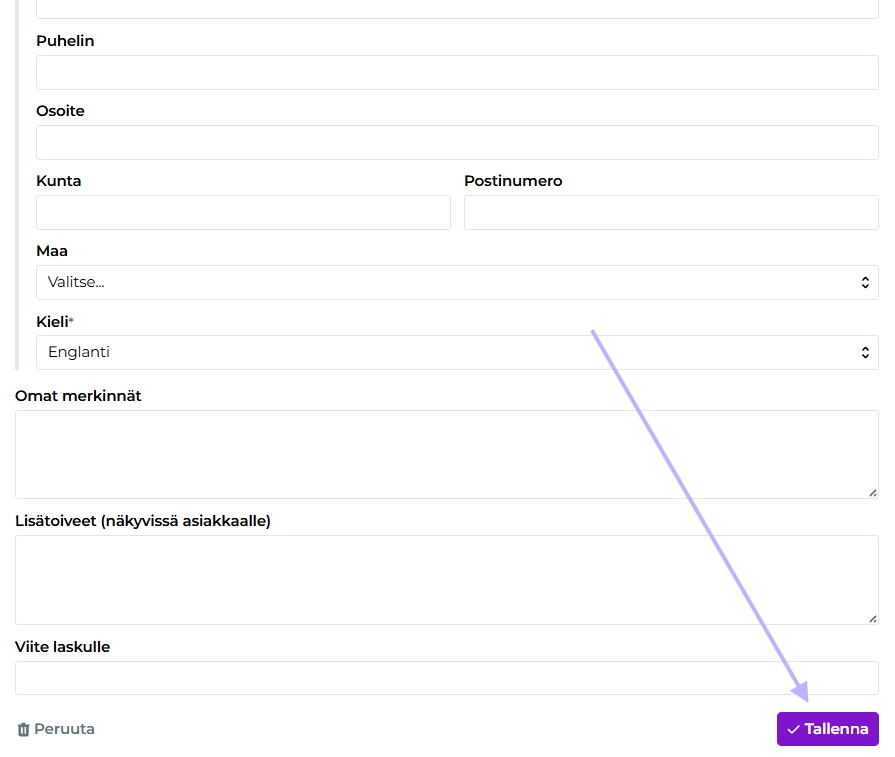
Muista myös tallentaa ryhmä alareunasta tietojen syöttämisen jälkeen:
Varauksien tekeminen ryhmävaraukselle
Avaa ryhmävaraus, ja siirry Varaukset välilehdelle. Suosittelemme Multibookin käyttöä varausten tekemiseen:
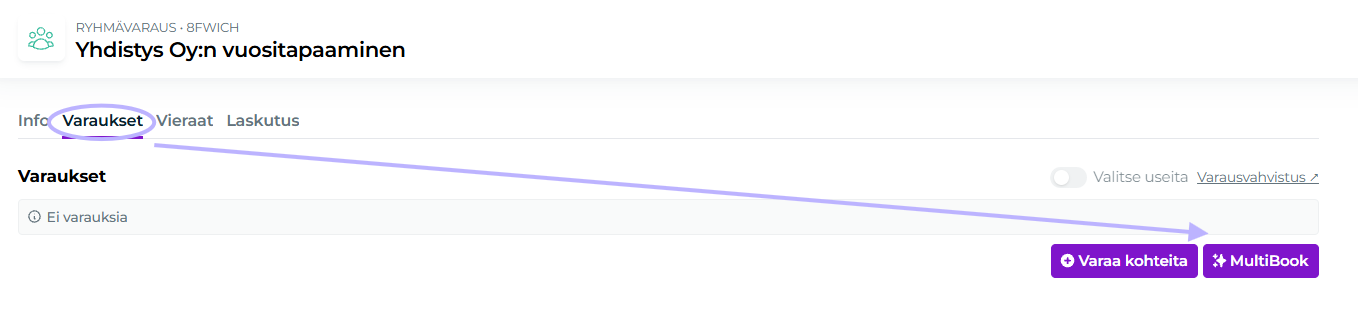
+Varaa kohteita nappi on ns. "vanha tapa", mutta toki sitäkin voi halutessaan käyttää.
Valitse Multibookissa ryhmävarauksen päivämäärät, lisää montako yksikköä haluat varata, ja lisää koriin:
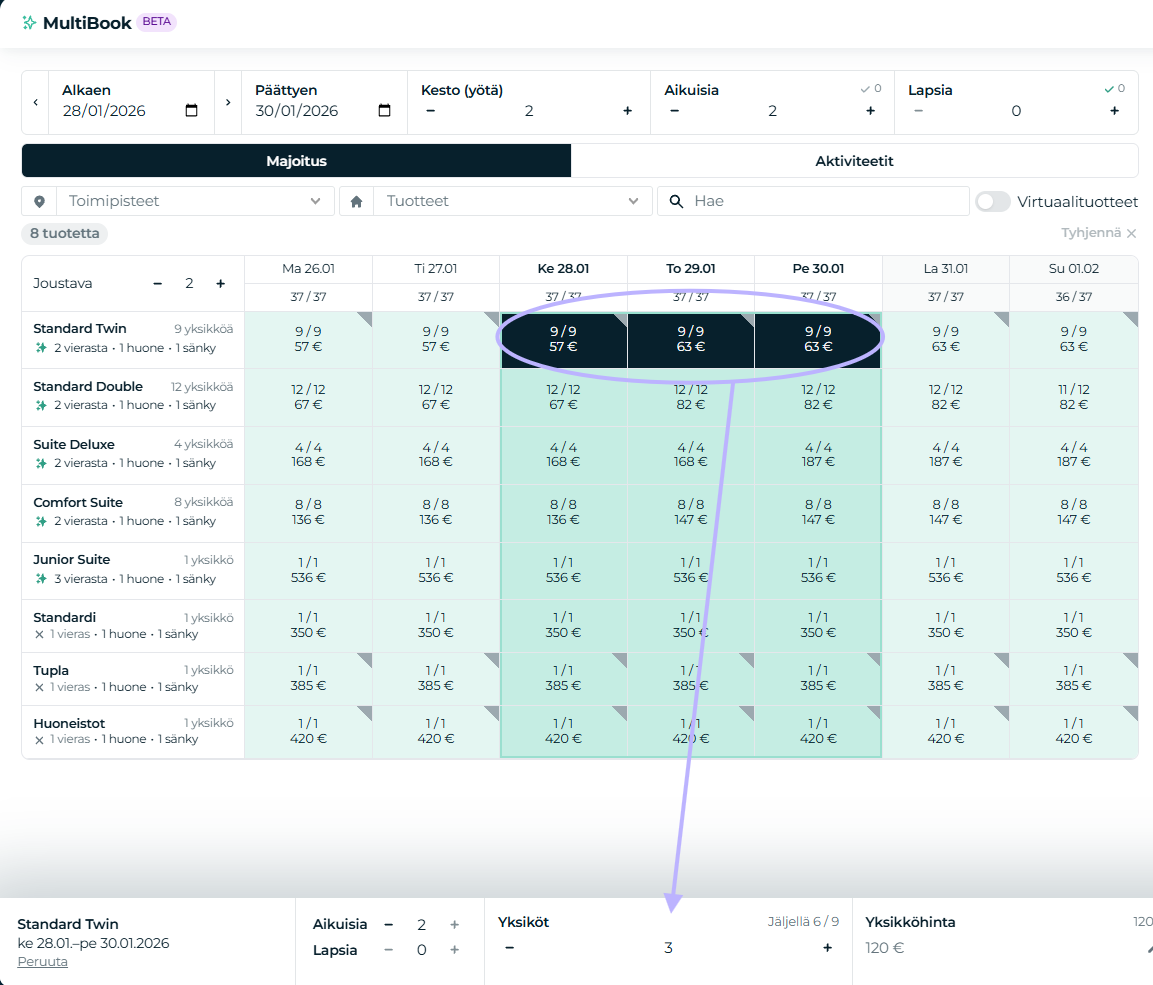
Lisätietoja Multibookin käytöstä majoitusvarauksiin tästä oppaasta:
Lisätietoja Multibookin käytöstä aktiviteettivarauksiin tästä oppaasta:
📄 Aktiviteettivaraus: Multibook
Kun olet varannut haluamasi majoitukset ja aktiviteetit, ne jäävät näkyviin Varaukset välilehdelle:
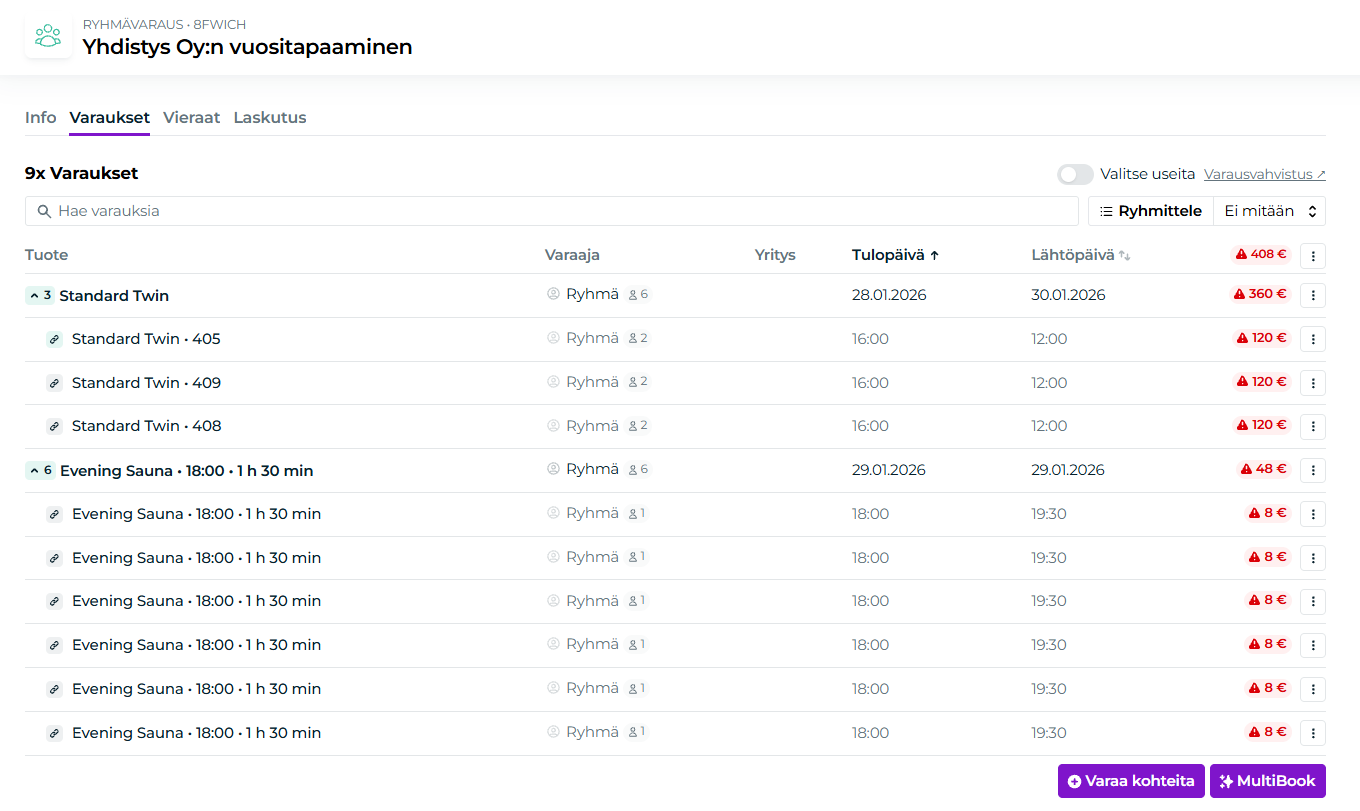
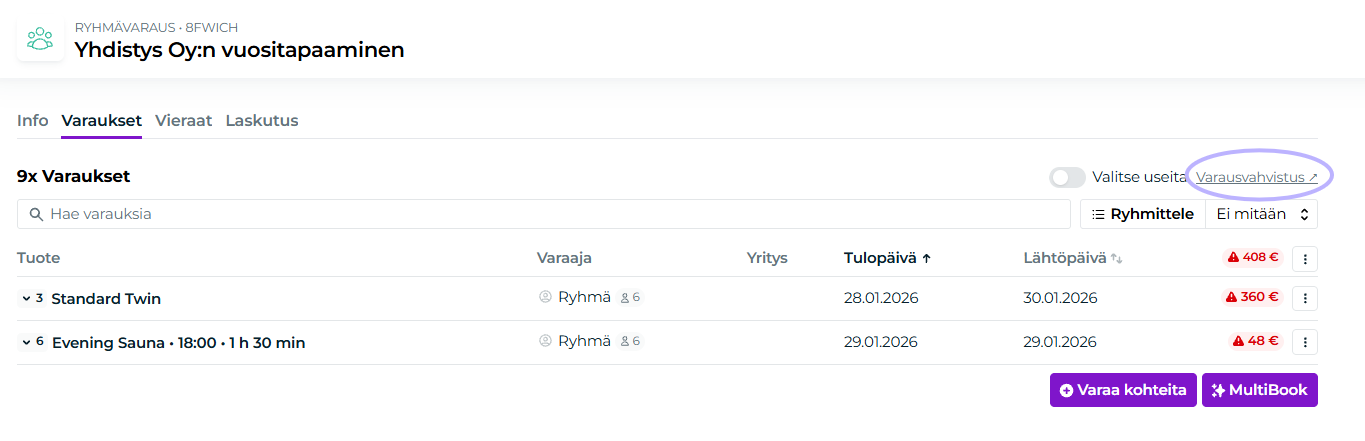
Voit myös katsoa, miltä varausvahvistus näyttää. Se tapahtuu tästä linkistä:
Varausvahvistuksen lähettäminen
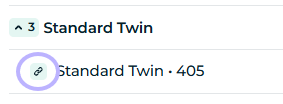
Varausvahvistuksen lähettäminen tapahtuu ryhmävarauksen päävaraukselta. Tunnistat sen vihreästä linkki-kuvakkeesta:
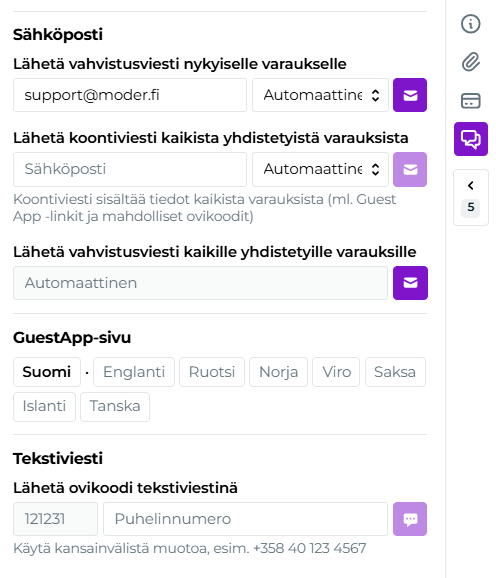
Varausvahvistus lähetetään varauksen Viestit -välilehdeltä. Voit lähettää joko yksittäisen varausvahvistuksen, tai koonnin kaikista yhdistetyistä varauksista:
Vieraat -välilehti
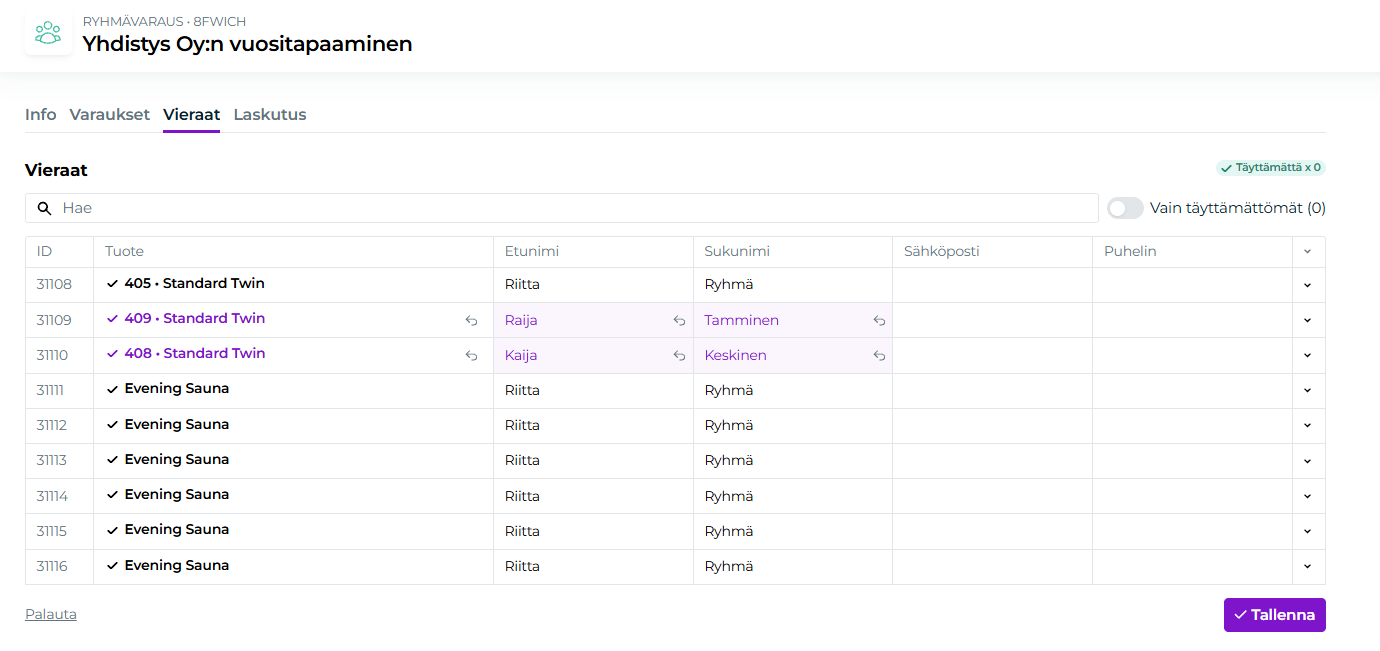
Vieraat välilehdellä voit muokata ryhmään sisältyvien varausten nimet, sähköpostiosoitteet, ja puhelinnumerot huone- ja aktiviteettikohtaisesti:
Laskutus -välilehti
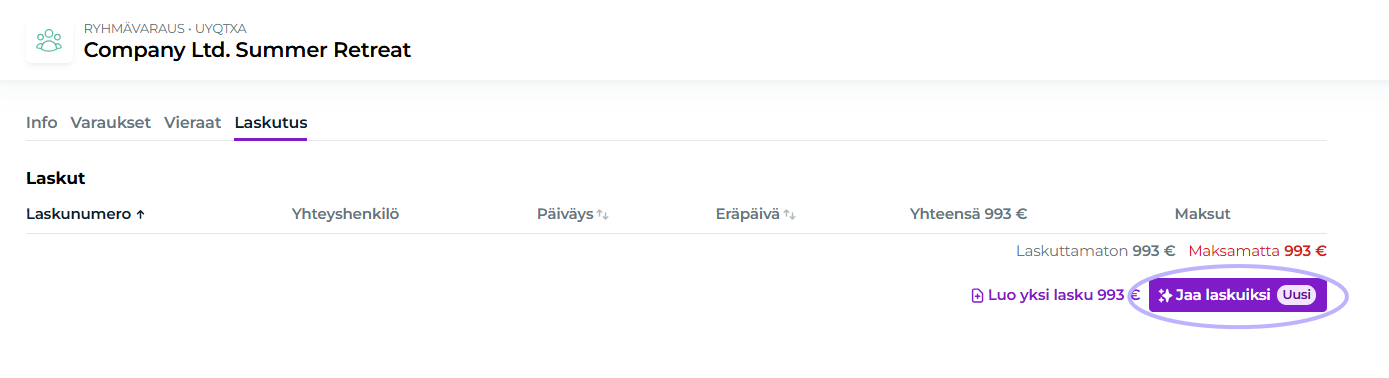
Laskutus -välilehdellä voit luoda koontilaskun kaikista ryhmään sisältyvistä varauksista:
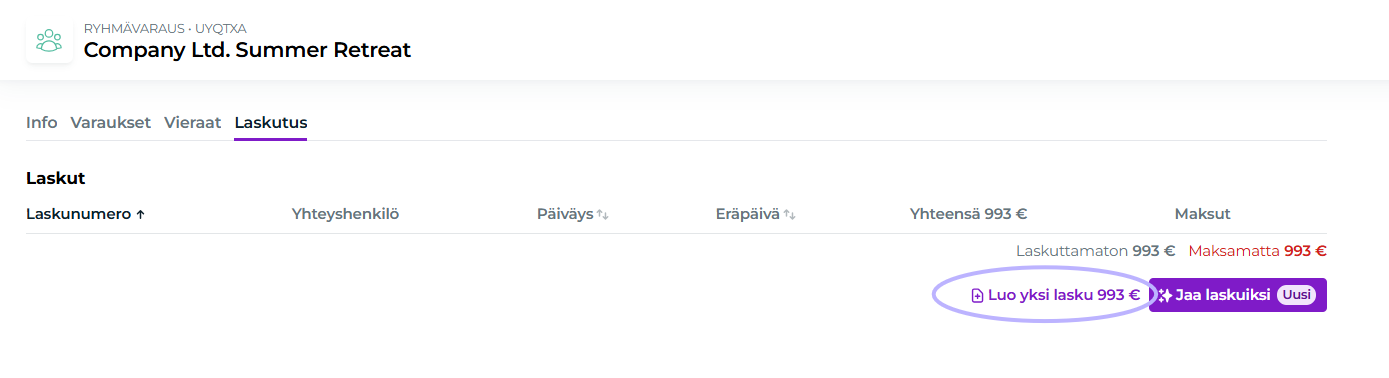
Voit jakaa ryhmävarauksen tuotteita erillisille laskuille Jaa laskuiksi painikkeella:
Lisää laskujen teosta tästä oppaasta: