Moder Basic POS: Kassan käyttö
Last updated: October 16, 2026
Huomio koskien tätä ohjeistusta!
Tämä ohje koskee Moderin uutta POS-kassajärjestelmää, jonka kehitys on jo pitkällä ja lanseeraus arviolta lokakuussa 2026.
Jos olet kiinnostunut uuden kassan käyttöönotosta tai haluat kuulla siitä lisää, ota yhteyttä tukitiimiimme osoitteessa support@moder.fi.
***
Moderin kassan käyttö
Alla ohjeet Moderin kassan käyttöön, eli miten tuotteita myydään, muokataan ja lähetetään tilauksiin, eli keittiölle.
Löydät ravintolakassan asetuksien ohjeet erikseen täältä: Ravintolakassan asetukset
Mistä pääsen kassaan?
Kassa löytyy Moderin vasemmasta laidasta ja se avautuu omaan uuteen näkymään, kun siitä klikataan:
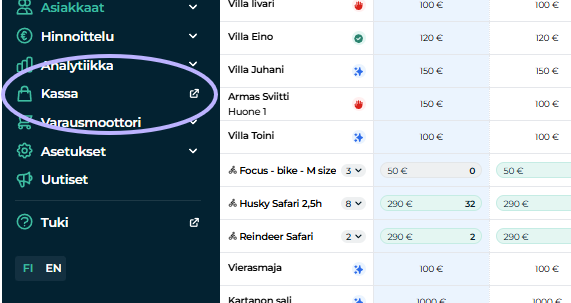
Kassajärjestelmä
Kassajärjestelmä-näkymä on se paikka, jossa myyt tuotteita ja palveluita lisäten niitä uuteen tilaukseen:
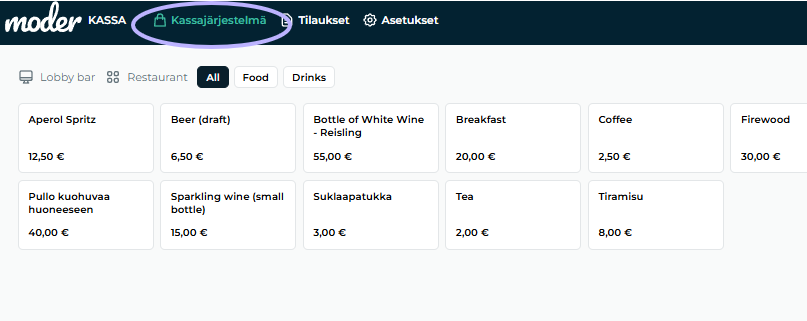
Tuotteen myynti - Uusi tilaus
Seuraavaksi katsotaan, miten kassasta myydään tuotteita, eli valitse kassanäkymästä haluamasi tuotteet uudelle tilaukselle klikkaamalla niitä:
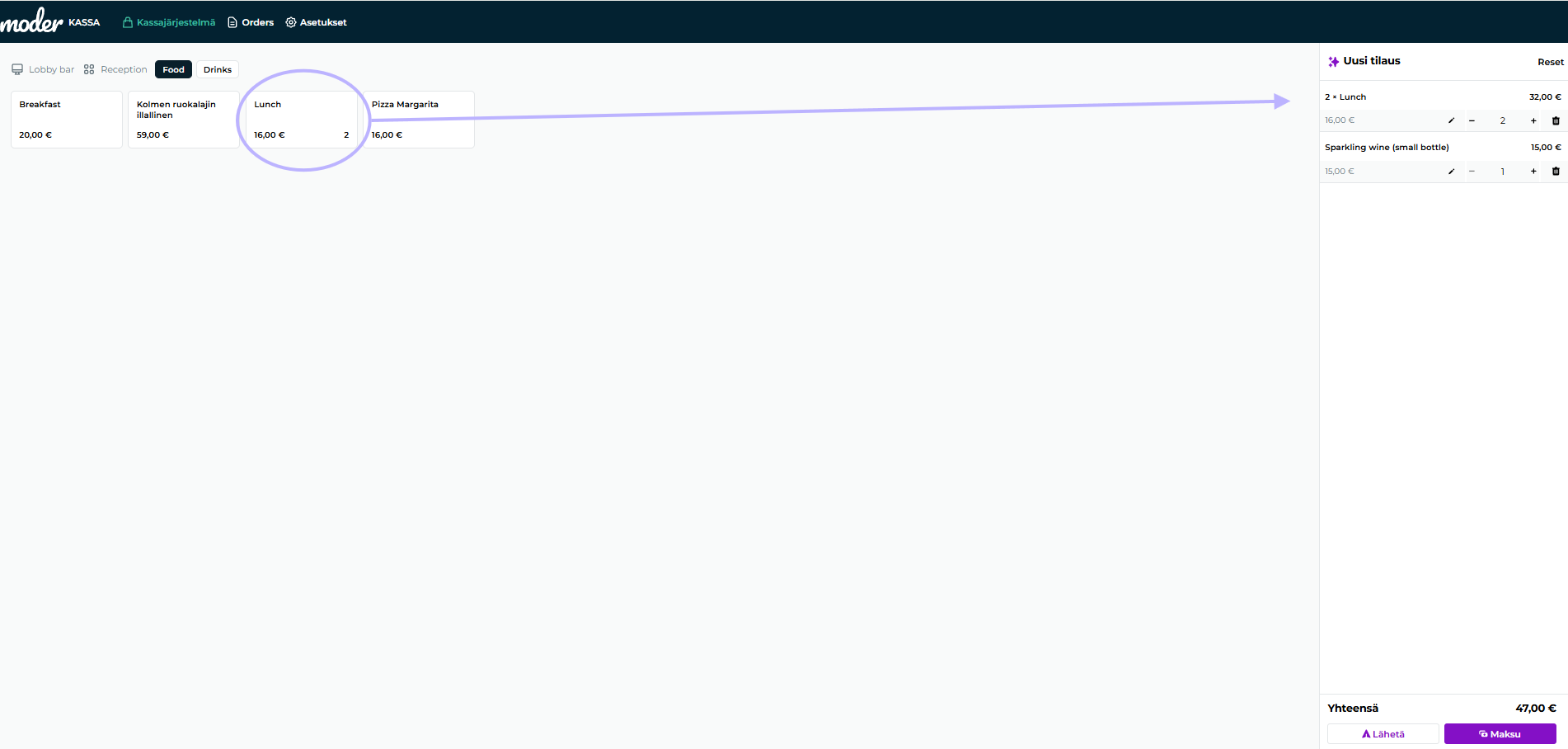
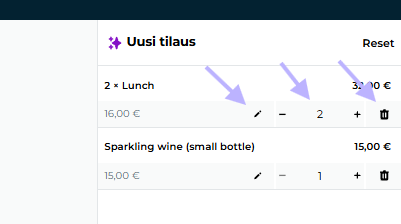
Tuotteet siirtyvät ostoskoriin oikealle, jossa sinulla on mahdollista
muokata hintaa kynän kuvasta
lisätä tai poistaa kappalemääriä
poistaa tuotteita ostoskorista
resetoida, eli nollata koko tilaus
Tuotteen lähetys - Lähetä keittiölle
Sitten katsotaan tuotteiden lähetys keittiölle, jolloin tilaukset siirtyvät Tilauksiin. Voit lähettää tuotteet helposti painamalla Lähetä-painiketta alhaalta oikealta:
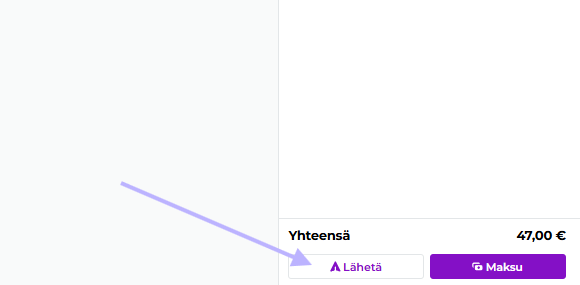
Huomioithan, että tuotteet siirtyvät välittömästi tilauksiin, kun painat Lähetä-painiketta. Tilauksesi löydät myöhemmin Tilaukset-näkymästä.
Tuotteen maksu - Maksu-painike
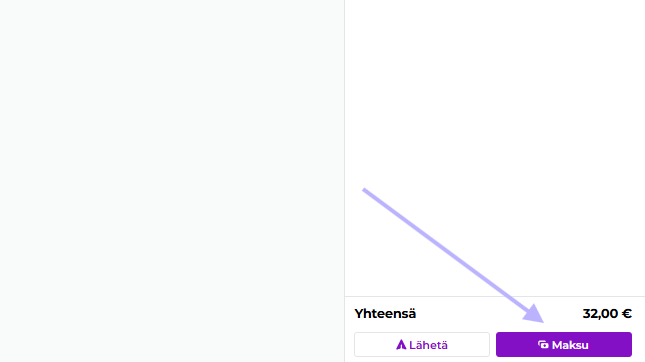
Voit myös ottaa tässä näkymässä heti maksun vastaan painamalla Maksu-painiketta. Huomaathan, että tässäkin maksua painaessa tilaus siirtyy myös heti Tilaukset-näkymään.
Maksu-näkymä avautuu uuteen välilehteen, josta voit valita maksutavan. Näitä on Lahjakortti, Edenred, E-passi, Smartum, Huonelaskuun, Käteinen, tai Kortti.
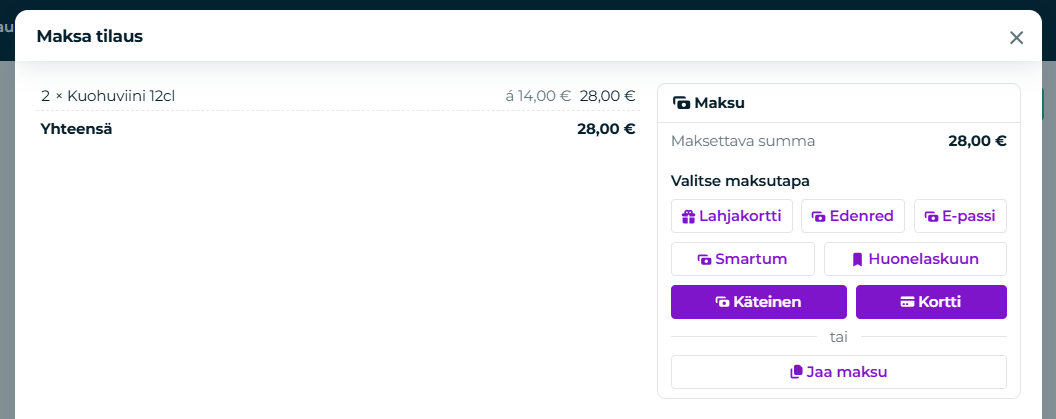
Jos joku näistä maksutavoista ei ole käytössä, voit piilottaa niitä asetuksista.
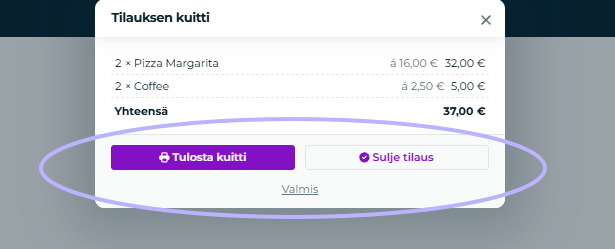
Kuitin tulostaminen maksua ottaessa - Tulosta kuitti
Kuitin pääset tulostamaan kätevästi viimeisenä:
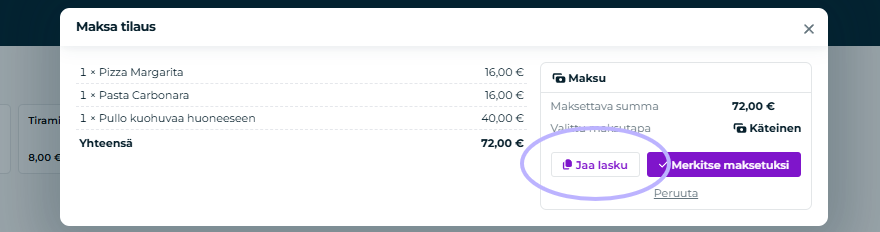
Maksun jakaminen osiin - Jaa lasku
Maksun voit jakaa osiin esim. käteisen ja korttimaksun kesken klikattuasi "Jaa lasku" painiketta:
Voit asettaa seuraavaan näkymään esim. saamasi käteisen määrän (esimerkissämme 20€) ja ottaa loput maksut vaikkapa kortilla:
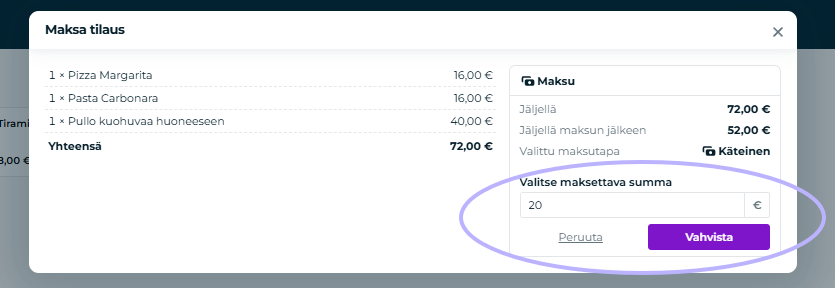
Muista painaa vahvista sekä merkitse maksetuksi ja tee sama toimenpide halutessasi jo loppumaksulle.
Huonelaskulle lisääminen
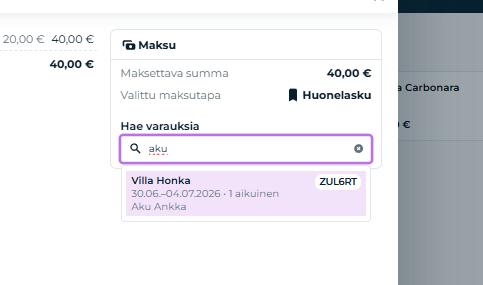
Voit lisätä tuotteita matkaajan huonelaskulle kätevästi "Huonelaskuun" painikkeesta:
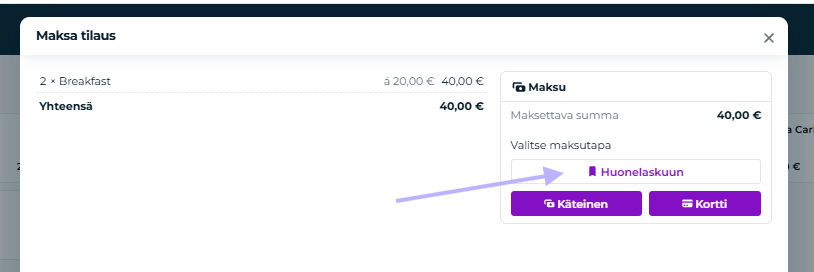
Painikkeen jälkeen avautuu erikseen hakukenttä, josta voit hakea tällä hetkellä käynnissä olevia (in-house) sekä tulevia varauksia asiakkaan nimellä ja huoneella:
Huonelaskuun päätettyjen tilausten tarkastelu
Huonelaskuun päätetty tilaus on hyvä sulkea ja pääset näkemään huonelaskuun päätetyt tilaukset Suljetut tilaukset-osiosta, sekä asiakkaan varaukselta:

Suljetun huonelaskun voi halutessaan mitätöidä roskiksen kuvakkeesta.
Huonelaskun muokkaus asiakkaan varauksella
Ohje ja toiminnallisuus Moderissa päivittyy näiden osalta.
Huonelaskun hyvitys
Maksetun huonelaskun hyvitys tapahtuu osittain asiakkaan varauksella ja osittain tarvittaessa kassassa. Hyvitys tulee myös tehdä kerrallaan kokonaan, eli osittainen hyvitys ei ole vielä mahdollista.
Aloita siis avaamalla hyvitettävä huonelasku Suljetuista tilauksista ja etsi varausnumerolla varaus Moderistasi

Siirry varaukselle ja hyvitä lasku Moderissa normaalisti Luo hyvityslasku-nappulaa painamalla, tee hyvituslasku niille tuotteille, joita tahdot hyvittää
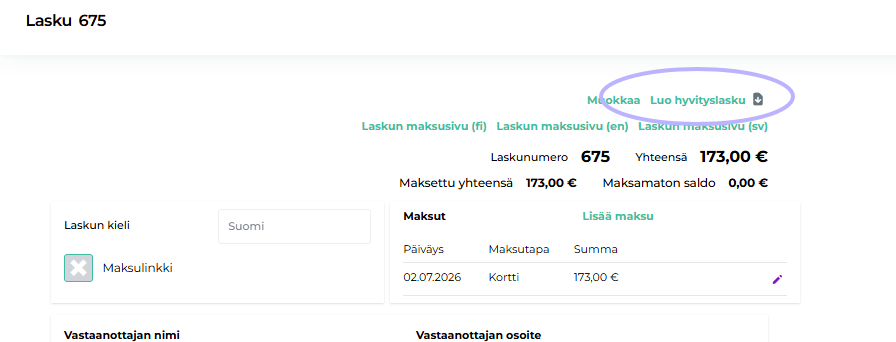
Merkitse hyvitetty varaus miinusmerkkisenä maksetuksi ja valmista on!
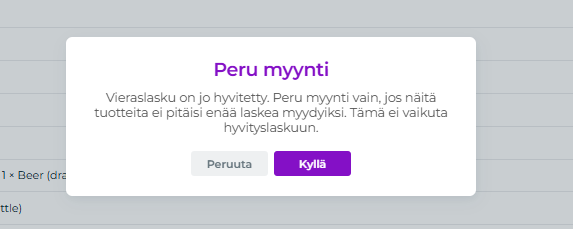
Huom! Jos kyseessä on maksetun hyvityslaskun peruutus niin, että kassasta pitää myös peruuttaa myynti, niin siirry takaisin suljettuihin tilauksiin ja klikkaa nuolesta oikealta:
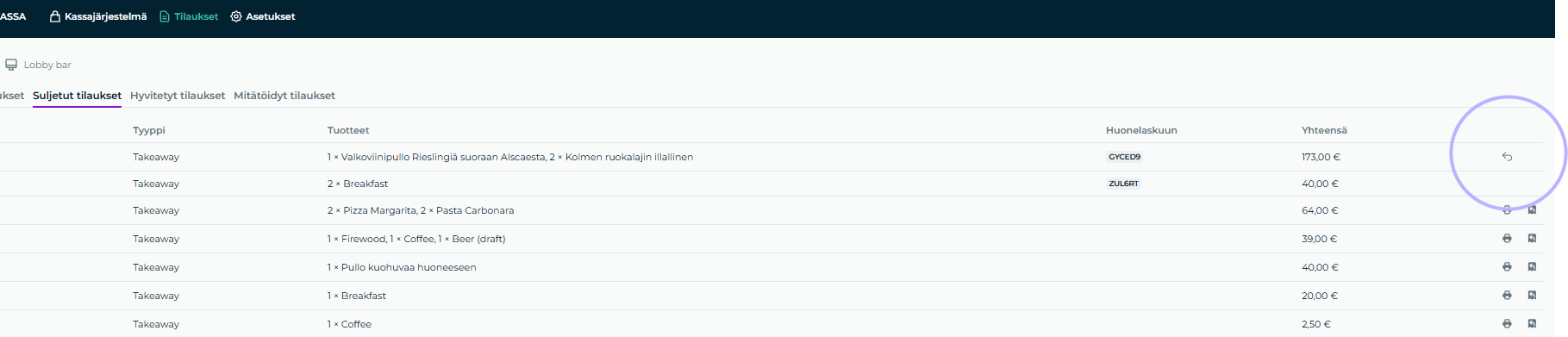
Tämä toiminto peruuttaa myynnin myös kassamyynneistä ja tilaus häviää kokonaan suljetuista tilauksista
Stripen maksupäätteen käyttö
Voit käyttää Stripen WisePOS E-nimistä maksupäätettä Moderin ravintolakassan kanssa.
Stripen maksupääte tulee olla Moderin laiteparina ennen kassaan yhdistämistä, katso Stripen maksupäätteen ohjeet täältä: Stripe-maksupäätteen tilaus, asennus ja käyttö
Maksun ottaminen Stripen maksupäätteellä - Maksa Stripe-palvelulla
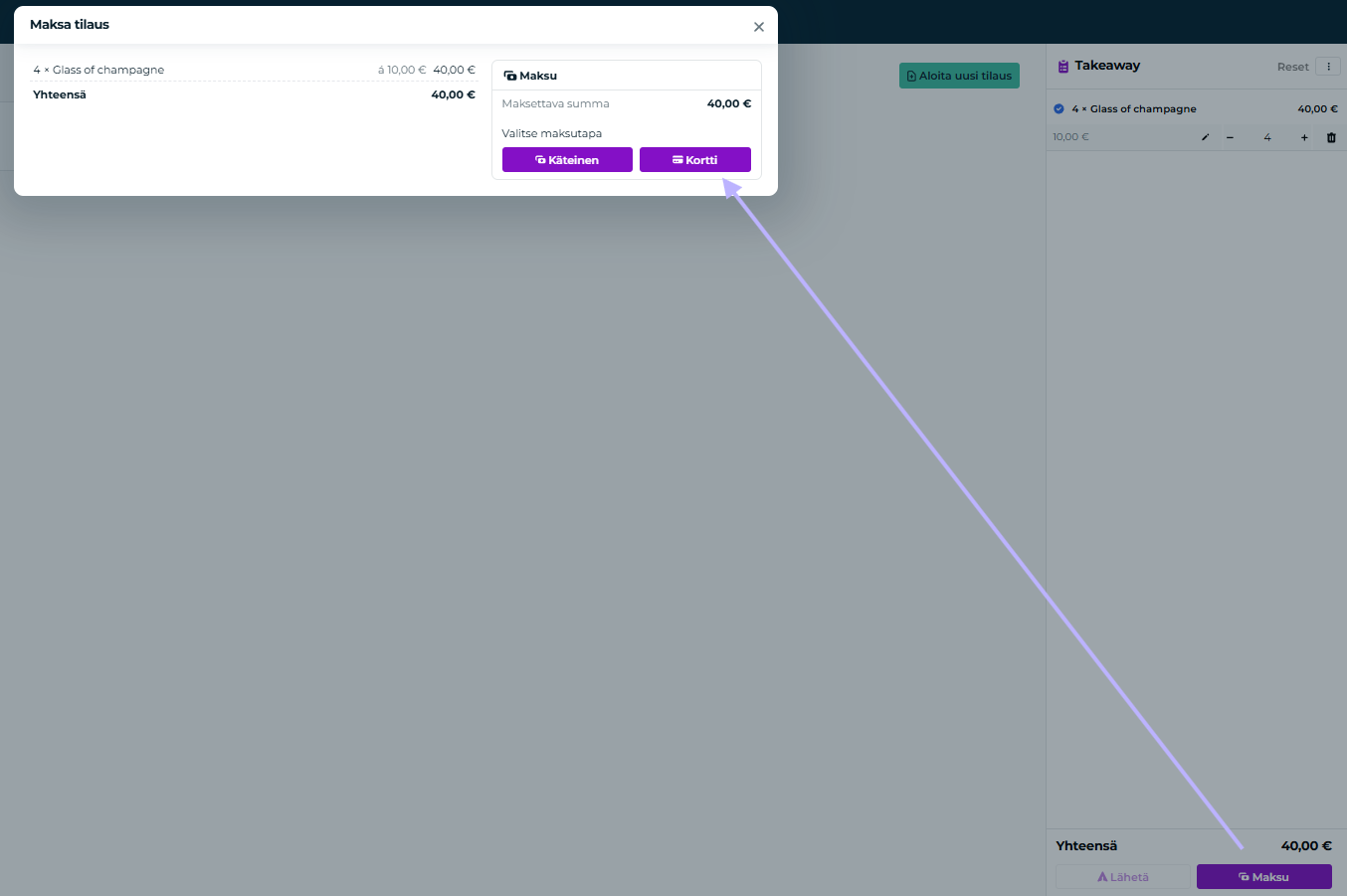
Maksun ottaminen päätteellä on helppoa, eli lisää tuotteita ostoskoriin oikealle ja klikkaa ensin Maksu ja tämän jälkeen Kortti-painiketta:
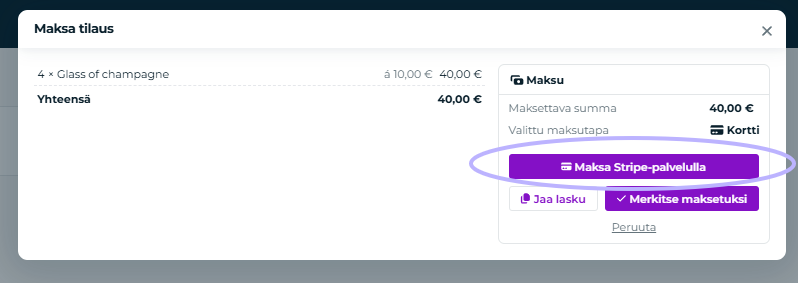
Tämän jälkeen sinulla avautuu mahdollisuus ottaa maksuja Stripen maksupäätteellä, eli klikkaa "Maksa Stripe-palvelulla" painiketta ja maksu siirtyy päätteelle:
Voit myös ottaa maksuja Tilaukset-välilehdellä maksamattomista tilauksista Stripen maksupäätteellä yllä olevan ohjeen mukaan.
Maksun peruutus maksupäätteessä - Peru päätemaksu
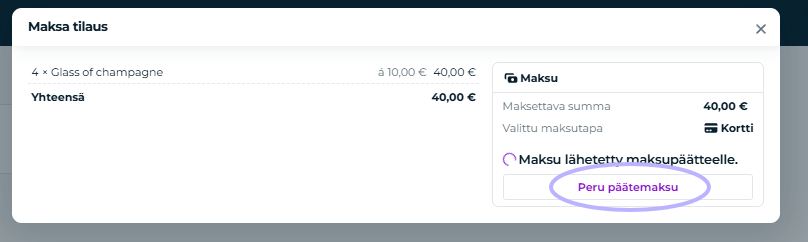
Asiakas maksaakin käteisellä? No problem! Voit helposti peruuttaa maksun painamalla "Peru päätemaksu" painiketta:
Maksun palauttaminen Stripen maksupäätteellä
Maksun palauttaminen käy yhtä helposti, kun maksun ottaminen ja vaikka ohjeemme sanookin palauttamisesta maksupäätteellä, niin asiakkaan ei tarvitse laittaa mitään korttia päätteeseen, vaan maksu palautuu automaattisesti sille kortilla/maksutavalle, jota asiakkaasi on käyttänyt.
Katsotaanpas, että miten maksu palautetaan:
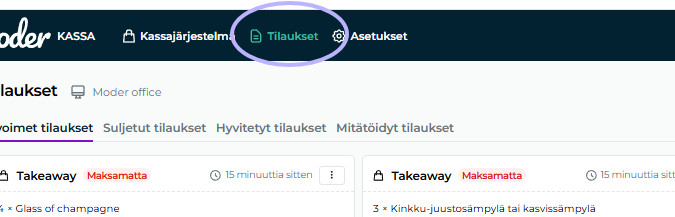
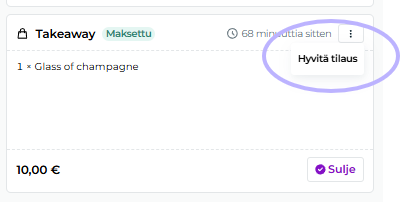
Avaa siis haluttu maksettu tilaus, josta haluat palauttaa rahat (Stripen maksupäätteellä otettu maksu) Tilaukset-välilehdeltä:
Klikkaa kolmea pientä pistettä oikeassa reunassa ja klikkaa Hyvitä tilaus:
Sinulla aukeaa vielä kertaalleen uusi näkymä, josta varmistetaan vielä tilauksen hyvitys, hyväksy siis se:
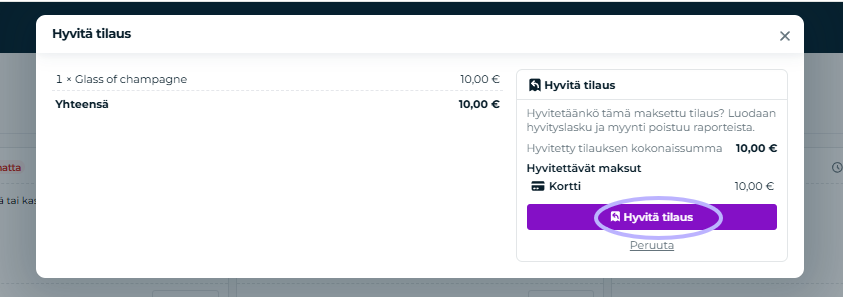
Valmista! Näet hyvitetyn maksun halutessasi Stripen kauppiasportaalissa.
Tilaukset
Tilaukset-näkymässä näet avoinna olevat, suljetut, hyvitetyt sekä mitätöidyt tilaukset:
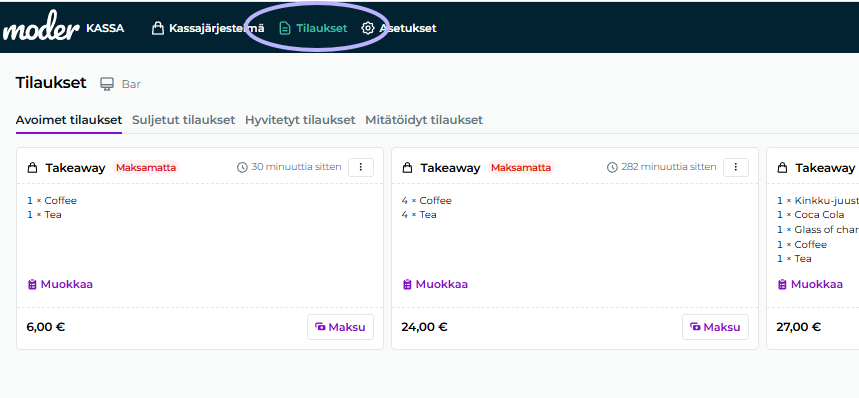
Avoimet tilaukset
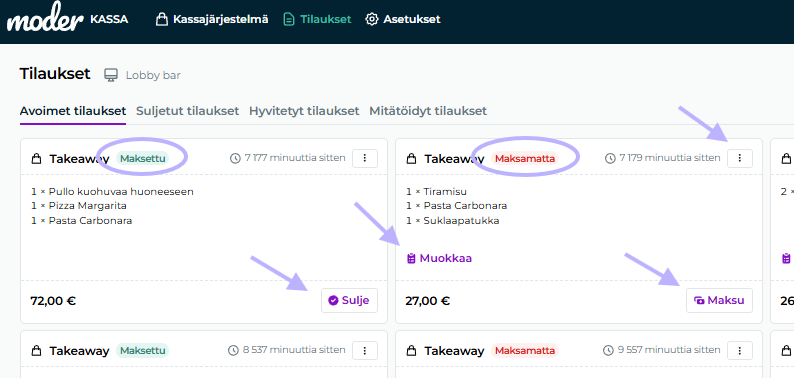
Avoimissa tilauksissä näet kaikki avoimena olevat tilaukset kassassasi, kuten otsikkokin jo kertoo. Täältä pääset tarkastelemaan esimerkiksi:
Maksustatuksia
Sulkemaan tilauksen
Muokkaamaan tilausta
Mitätöimään tilauksen
Kellonajan, kuinka kauan tilaus on ollut avoinna
Avoimen tilauksen muokkaus
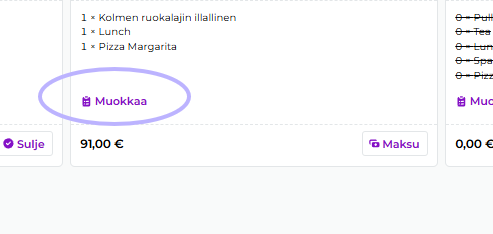
Avointa tilausta pääset muokkaamaan painamalla "Muokkaa" painiketta:
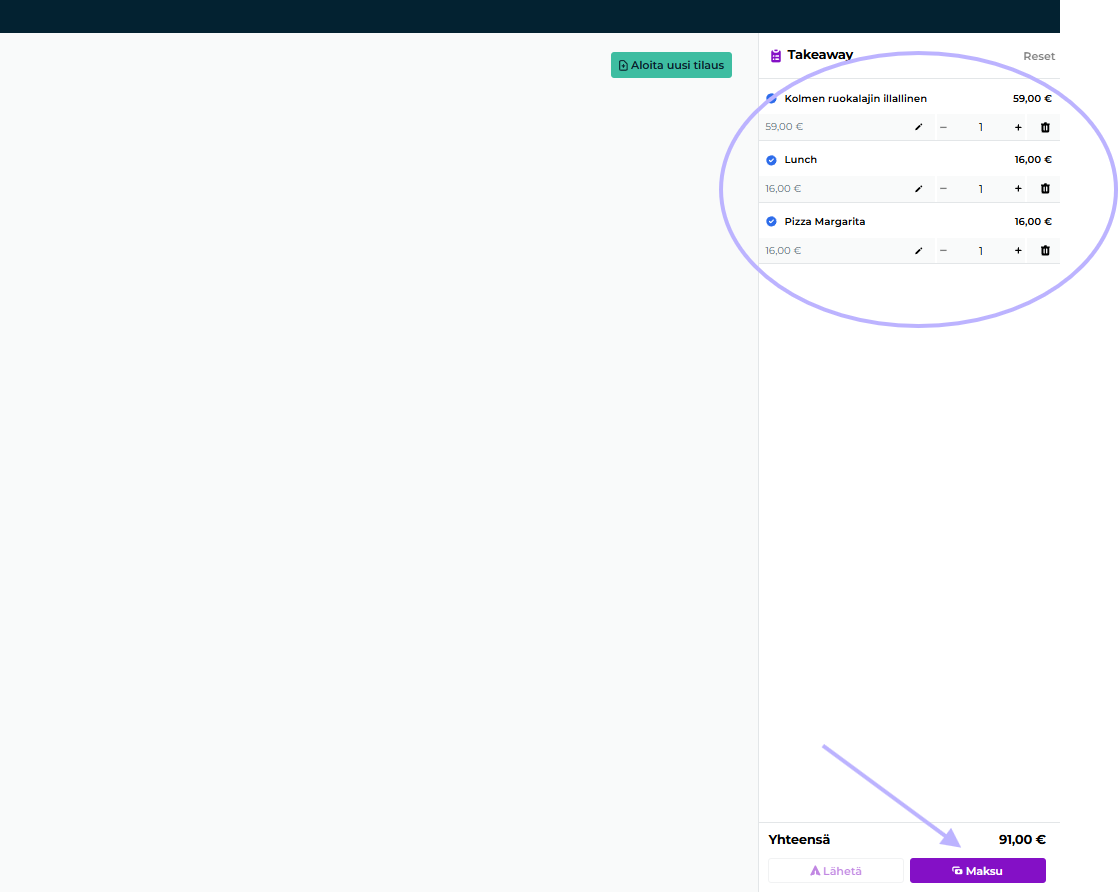
Tilauksen muokkaus avautuu tuttuun kassanäkymään, jossa pääset ottamaan maksuja tai tekemään muokkauksia tuotteille:
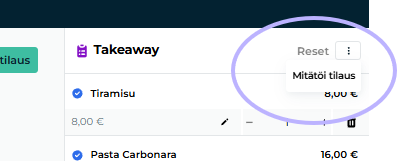
Pääset nyt myös mitätöimään kyseisen tilauksen kolmen pisteen painikkeesta tässäkin näkymässä:
Avoimen tilauksen mitätöiminen
Tapahtuiko vahinko, tai asiakas muutti mielen? Voit myös mitätöidä maksamattoman keittiölle menneen tilauksen tästä painikkeesta:
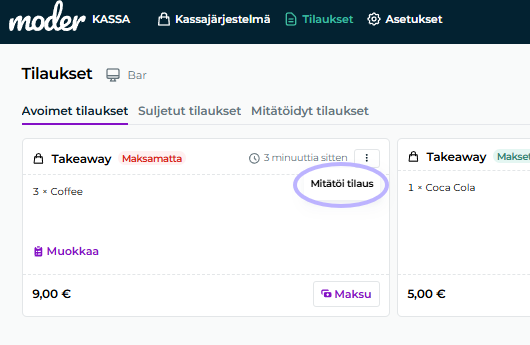
Tilauksen mitätöiminen poistaa tuotteet myös Moderin raporteilta onnistuneesti ja samantien.
Avoimen tilauksen sulkeminen
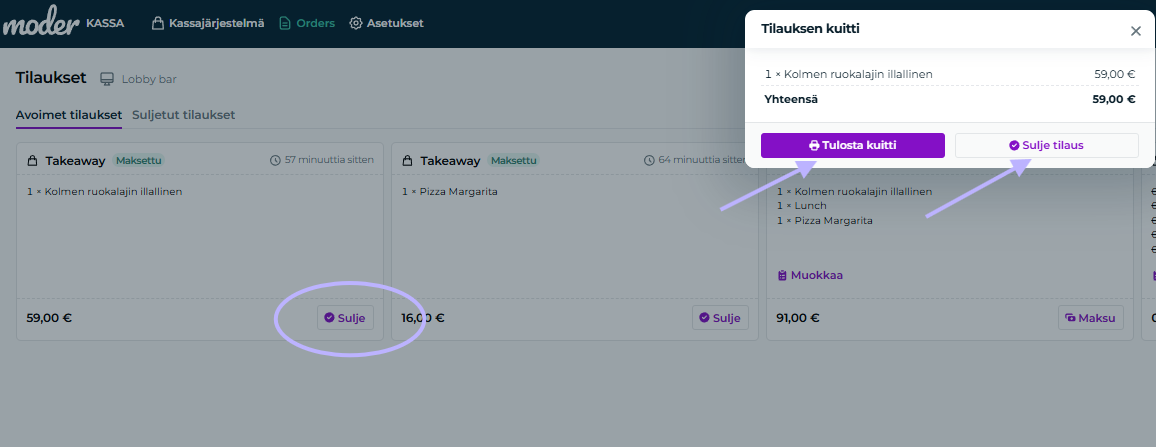
Voit sulkea avoimen ja maksetun tilauksen painikkeesta "Sulje" ja tulostaa halutessasi tilauksesta kuitin, tai sulkea suoraan tilauksen tulostamatta kuittia. Suljettu tilaus häipyy näkymästä kokonaan.
Suljetut tilaukset
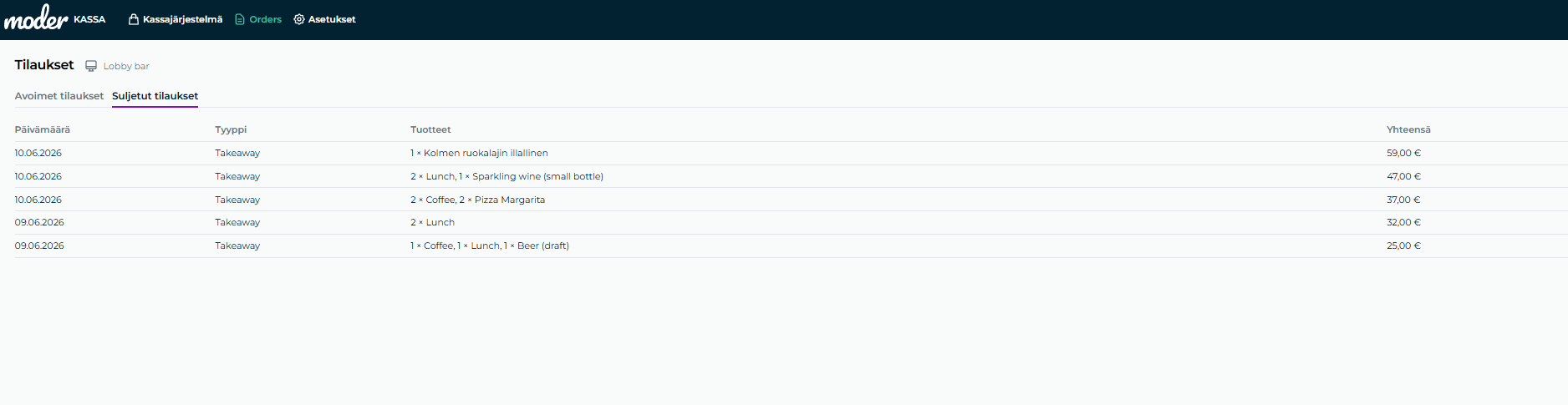
Suljetut tilaukset ovat nähtäissä kaikki Suljetut tilaukset-nappulan alla:
Suljetun tilauksen muokkaus ja uudelleenavaus
Ohje päivittyy tämän osalta, muokkaus tai uudelleenavaus ei ole mahdollista ja vain hyvitys on, ohje alla.
Suljetun tilauksen hyvitys
Pääset hyvittämään kokonaan suljetun tilauksen nuoli-nappulasta oikealta, eli navigoi itsesi haluttuun tilaukseen ja klikkaa oikealta näkyvää nuoli-kuvaketta:

Pääset seuraavassa näkymässä hyvittämään kyseisen tilauksen, eli klikkaa "Hyvitä tilaus" painiketta ja muista painaa lopuksi Valmis. Tämän myötä tuote myös hyvittyy raporteilla, eli korjaantuu sielläkin oikeaksi:
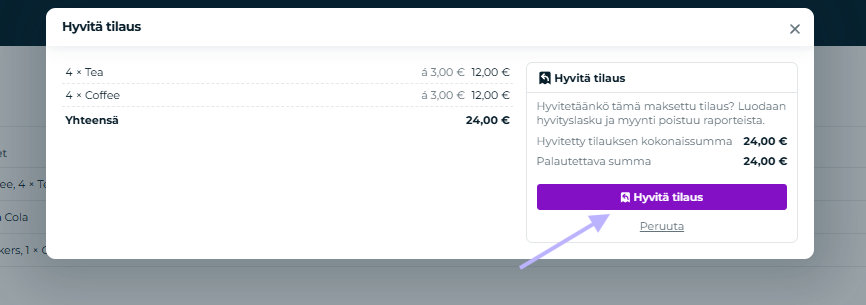
Huom! Ota huomioon, että Stripen maksupäätteellä tehdyn hyvityksen rahat palautuvat heti asiakkaallesi. Mikään muu valittu maksutapa ei niitä palauta, eli muista tarvittaessa palauttaa rahat asiakkaallesi käytössäsi olevan maksupalvelun tai portaalin kautta.
Suljetun tilauksen osittainen hyvitys ei ole mahdollista
Osittainen hyvitys ei ole mahdollista, eli voit halutessasi hyvittää kaiken ja aloittaa tilauksen alusta.
Suljetun tilauksen kuitin tulostus
Ohje tulossa, ei vielä mahdollista suoraan kassanäkymässä. Pääset kuittiin tarvittaessa käsiksi Laskut-välilehdeltä Moderistasi. Ohje alla.
Hyvitetyt tilaukset
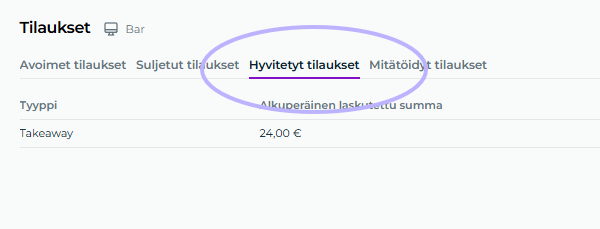
Pääset tarkastelemaan hyvitettyjä tilauksia omalta välilehdeltä täältä:
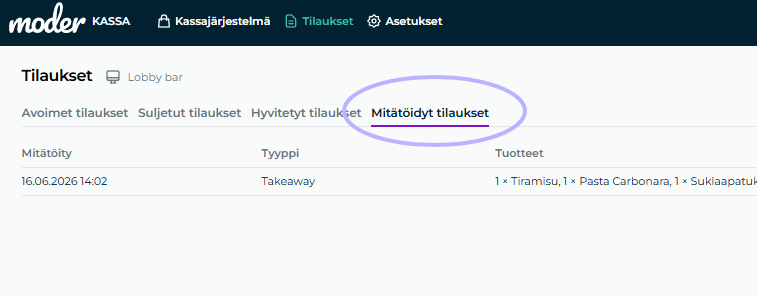
Mitätöidyt tilaukset
Kaikki mitätöidyt tilaukset löytyvät omasta näkymästään täältä:
Raportit
Kassan tuotteet näkyvät normaalisti Moderin raporteilla samaan tapaan, kuin muutkin myydyt lisäpalvelut.
Parhaimmat raportit myytyjen ravintolakassatuotteiden tarkasteluun ovat:
Myynti
Talouden yhteenveto
Laskut
Video - Kassan käyttö
Kuittien etsiminen Laskut-välilehdeltä Moderista
Huom! Tämä ohje päivittyy.
Suosittelemme hyvitysten tekemistä suoraan kokonaan ravintolakassassa ja vain kuittien etsintää sekä niiden tulostusta Laskut-välilehdeltä Moderistasi.
Kaikki Moderin ravintolakassaan maksetut ja hyvitetyt tilaukset löytyvät toistaiseksi Laskut-välilehdeltä, eli pääset tarkastamaan kassan kautta tehtyä laskuja/kuitteja täältä:
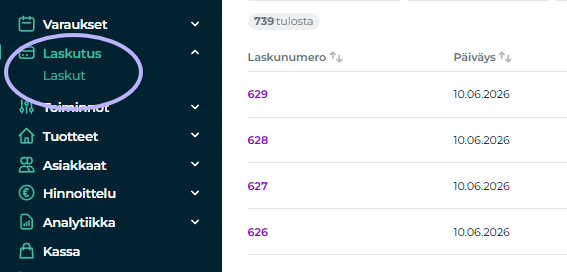
Miten etsin kuitin Laskut-välilehdeltä?
Kassan suljettua tilausta voi etsiä kuitin loppusummalla Laskut-listalta:
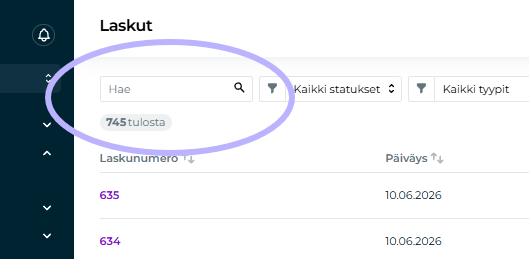
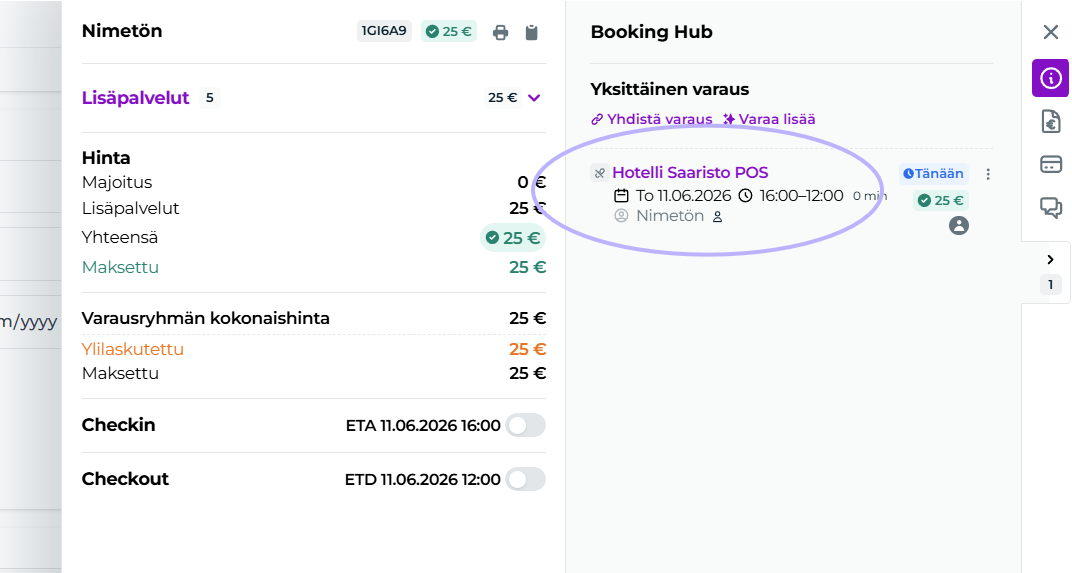
Suljettu tilaus myös luo varausnumeron laskulle, jossa näkyy toistaiseksi toimipisteen nimi, sekä merkintä POS perässä, josta tietää kyseessä olevan ravintolakassamyyntiä: