Moder Basic POS: Asetukset
Last updated: October 16, 2026
Huomio koskien tätä ohjeistusta
Tämä ohje koskee Moderin uutta POS-kassajärjestelmää, jonka kehitys on jo pitkällä ja lanseeraus arviolta lokakuussa 2026.
Jos olet kiinnostunut uuden kassan käyttöönotosta tai haluat kuulla siitä lisää, ota yhteyttä tukitiimiimme osoitteessa support@moder.fi.
***
Kassan ohjeet - Aseukset
Tässä ohjeessa käydään läpi kassan asetukset, eli
jos olet pääkäyttäjä, ja
asetat taustoja sekä asetuksia kassaan, on tämä ohje sinulle!
Jos taas olet enemmän kassan käyttäjä, voi hypätä suoraan Kassan käyttö-ohjeeseen: Kassan käyttö
Löydät ohjeiden lopuksi myös videon kassan asetuksista.
Mitä tehdä ennen kassan asetuksien käyttöönottoa?
No, tietysti luoda lisäpalvelut, eli kassassa myytävät tuotteet. Moderin uusi ravintolakassa toimii samalla tavoin, kuin nykyinenkin kassa, eli lisäpalvelut ovat ne, joita myyt ravintolakassassa.
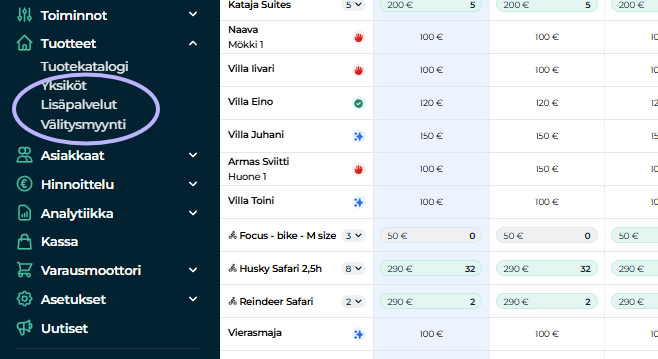
Lisäpalvelut, joita tahdot myydä Moderin kassassa, löytyy tuttuun tapaan täältä: Tuotteet -> Lisäpalvelut:
Lisäpalveluiden luominen kassaan
Lisäpalveluiden luomisen tarkempi ohjeistus löytyy täältä: Lisäpalvelut
Tärkeää on kuitenkin muistaa, että hintaan sisältyviä lisäpalveluita ei voi asettaa ravintolakassaan myyntiin, vaan nämä tulee luoda erikseen kassamyyntiä varten. Luo siis kaikki tuotteet seuraavaan tapaan:
Luo lisäpalvelu lisähintaisena
Täppää "Kassamyynnissä" asetus päälle
Aseta hinta ja alv-kanta
Tallenna!
Kassan asetukset
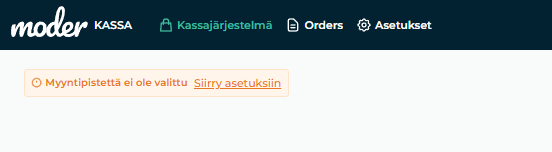
Aivan ensimmäisenä kassaan kirjauduttua tulee alla oleva näkymä, josta on helppo hypätä tekemään asetukset.
Klikkaa siis itsesi "Siirry asetuksiin" nappulasta luomaan myyntipisteitä, tuotteita ja kytkentöjä mm. maksupäätteeseen ja kuittikoneeseen.
Myyntipisteet
Aloitetaan ensimmäisenä myyntipisteen tekemisestä. Myyntipisteenä voi ajatella paikkaa, jossa kassaa käytetään ja myyntipisteitä voi olla useampia, kuten vastaanotto, terassi, baari ja ravintola.
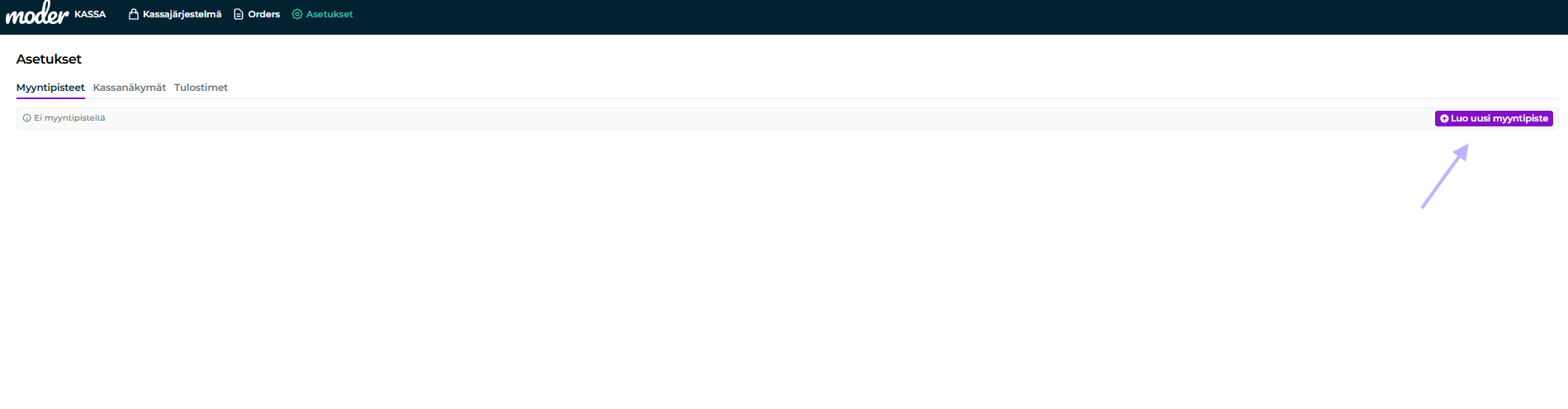
Klikkaa oikealta "Luo uusi myyntipiste" nappulasta:
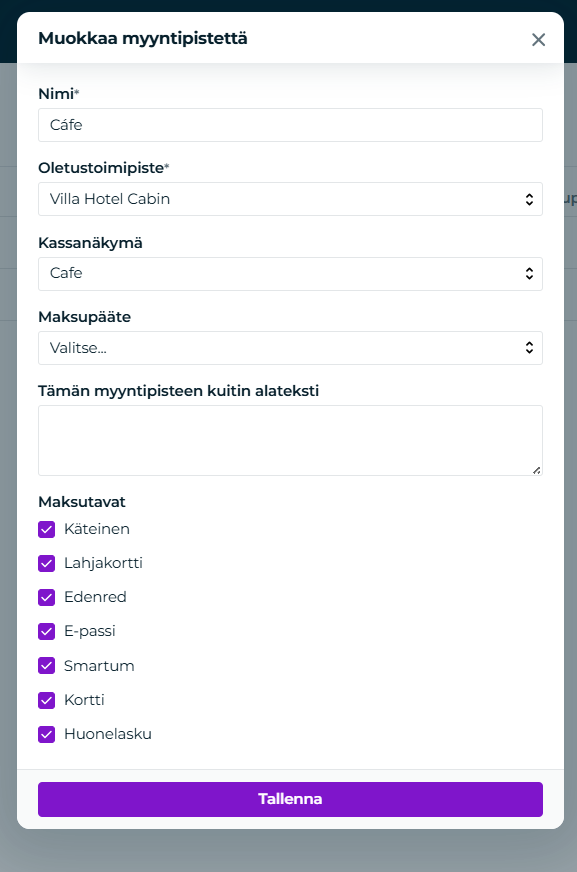
Seuraavaksi asetetaan myyntipisteelle
Nimi
Oletustoimipiste - eli Moderiin jo luomasi olemassa oleva toimipiste, jossa kassa tulee toimimaan
Kassanäkymä - tämä tulee asettaa vasta kassanäkymän luomisen jälkeen kohdilleen, eli mihin kassanäkymään myyntipiste kohdistetaan
Myyntipisteen kuitin alateksti - haluamasi tervehdys, teksti tai muu tieto
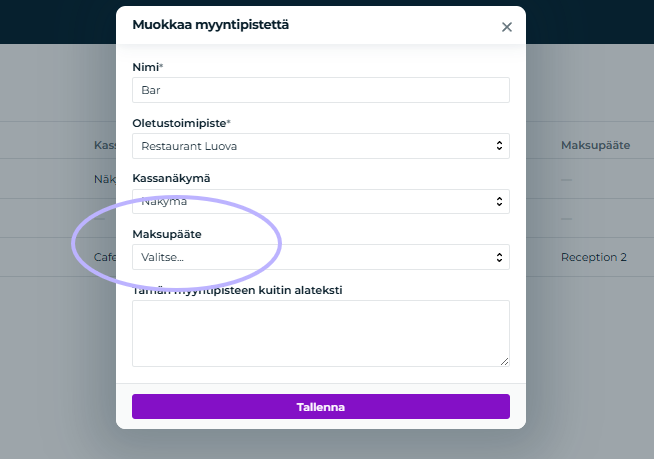
Maksupääte - valitse tästä myyntipistettä koskeva maksupääte (ohjeet Stripen maksupäätteen kytkentään alla)
Voit täältä myös valita mitä maksutapoja näytetään kassan maksuikkunan napeissa.
Painetaan lopuksi "Luo uusi"
Tietoja pääset muokkaamaan myöhemminkin, joten eteenpäin vain!
Oletusmyyntipiste
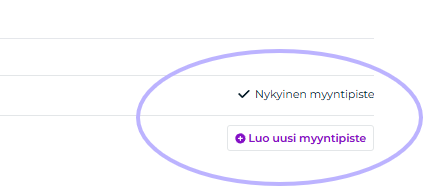
Kuten mainittu, voit luoda useita myyntipisteitä ja valita näistä yhden tällä hetkellä sinun nykyiseksi myyntipisteeksi oikealta:
Kassanäkymät
Sitten hypätään kassanäkymiin, eli näitä luodaan jälleen tuttuun tapaan oikealta klikkaamalla "Luo uusi kassanäkymä" painikkeesta:
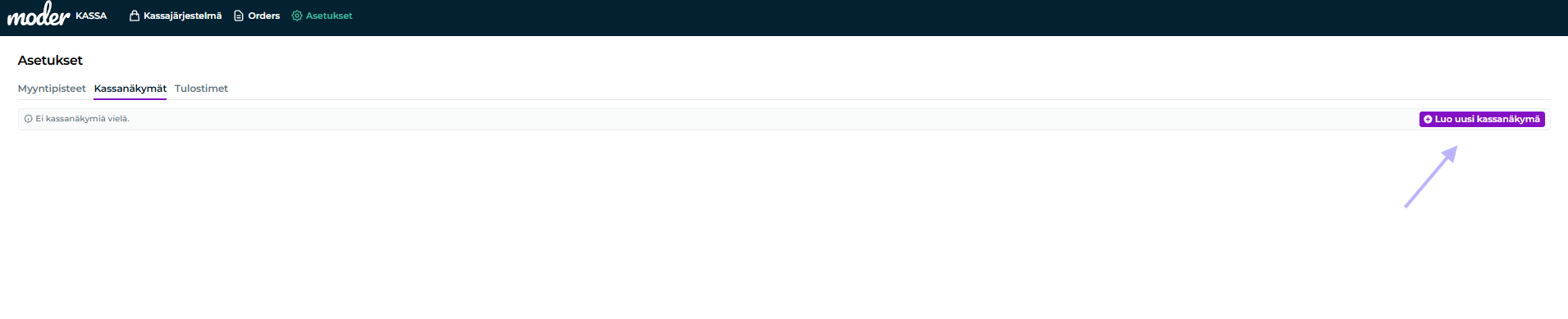
Kassanäkymä on simppelisti selitettynä kategoria, eli näitä voit jälleen luoda useita ja voit valita, mitä tuotteita haluat kyseisessä kassanäkymässä olevan.
Alla esimerkki vastaanotosta, jonka kassanäkymään on luotu pieni juomaosio:
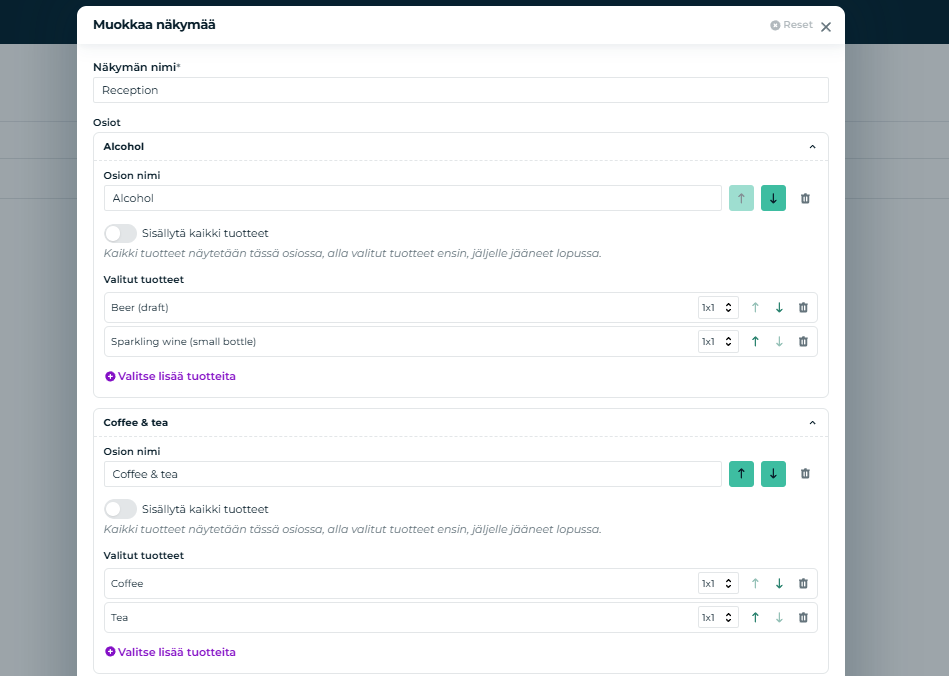
Aloitetaan kuitenkin ihan alusta, eli kassanäkymän luomisesta. Let's go!
Kassanäkymän rakentamisen aloitus
Anna näkymällesi ensimmäiseksi nimi, kuten vastaanotto, ravintola, baari, terassi tai joku muu haluttua kategoriaa, eli näkymää kuvaava nimi:
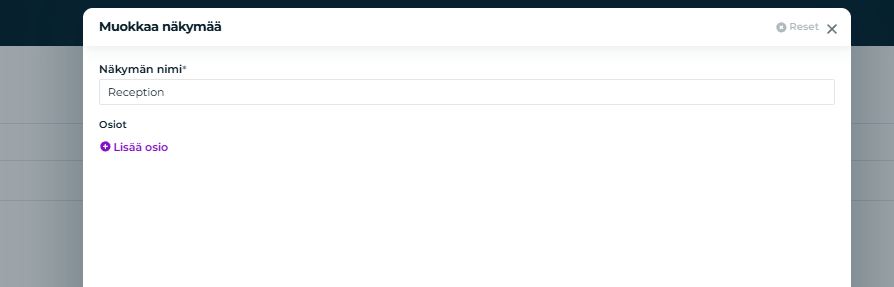
Kassanäkymän osiot
Seuraavaksi lisäämme eri osiot, eli tuotteet, joita näkymässä voit myydä.
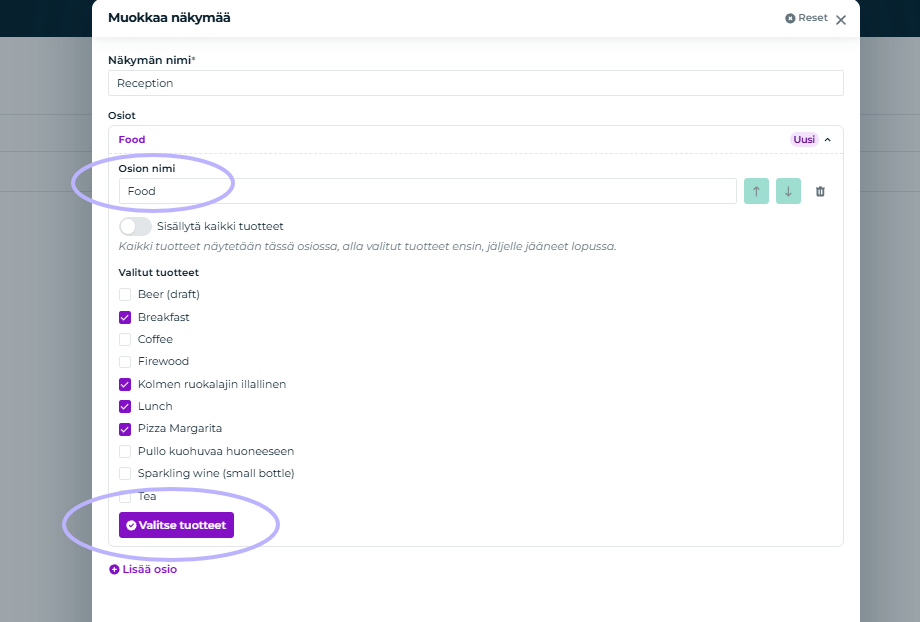
Esimerkissämme rakennamme nyt vastaanotolle pientä ruokamyyntiä, eli valitsin osioon otsikoksi "Food" ja valitsin lisäpalvelut listalta, jotka kuvaavat ruokatuotetta.
Anna siis osiolle nimi
Valitse lisäpalvelut listauksesta
Paina "Valitse tuotteet" painikkeesta ja osio tallettuu
Tämän jälkeen haluan luoda vielä kassanäkymääni juotaville oman osion, eli valitsen listalta juomat ja lisään osion nimellä Drinks. Alkaako hahmottumaan?
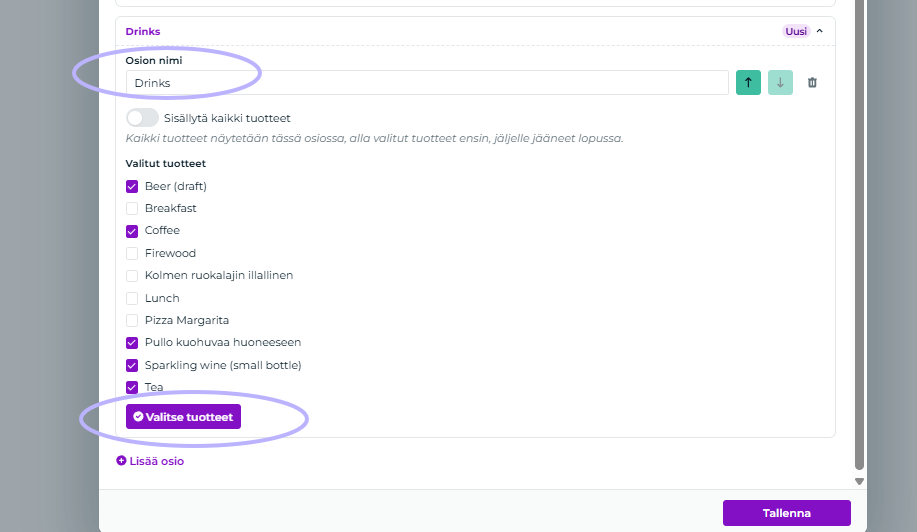
Lopuksi tärkein, eli paina muista nyt painaa Tallenna!
Kassanäkymän osioiden muokkaus ja tuotteiden lisääminen osioon
Pääset aina yllä mainittuun näkymään lisäämään, poistamaan sekä vaihtamaan tuotteiden järjestystä myöhemminkin. Uudet tuotteet päivittyvät kassanäkymiin heti.
Kassatuotteiden tarkastelu lopuksi
Osiot ovat nyt valmiita, eli on aika siirtyä tarkastelemaan, mitä tuli tehtyä.
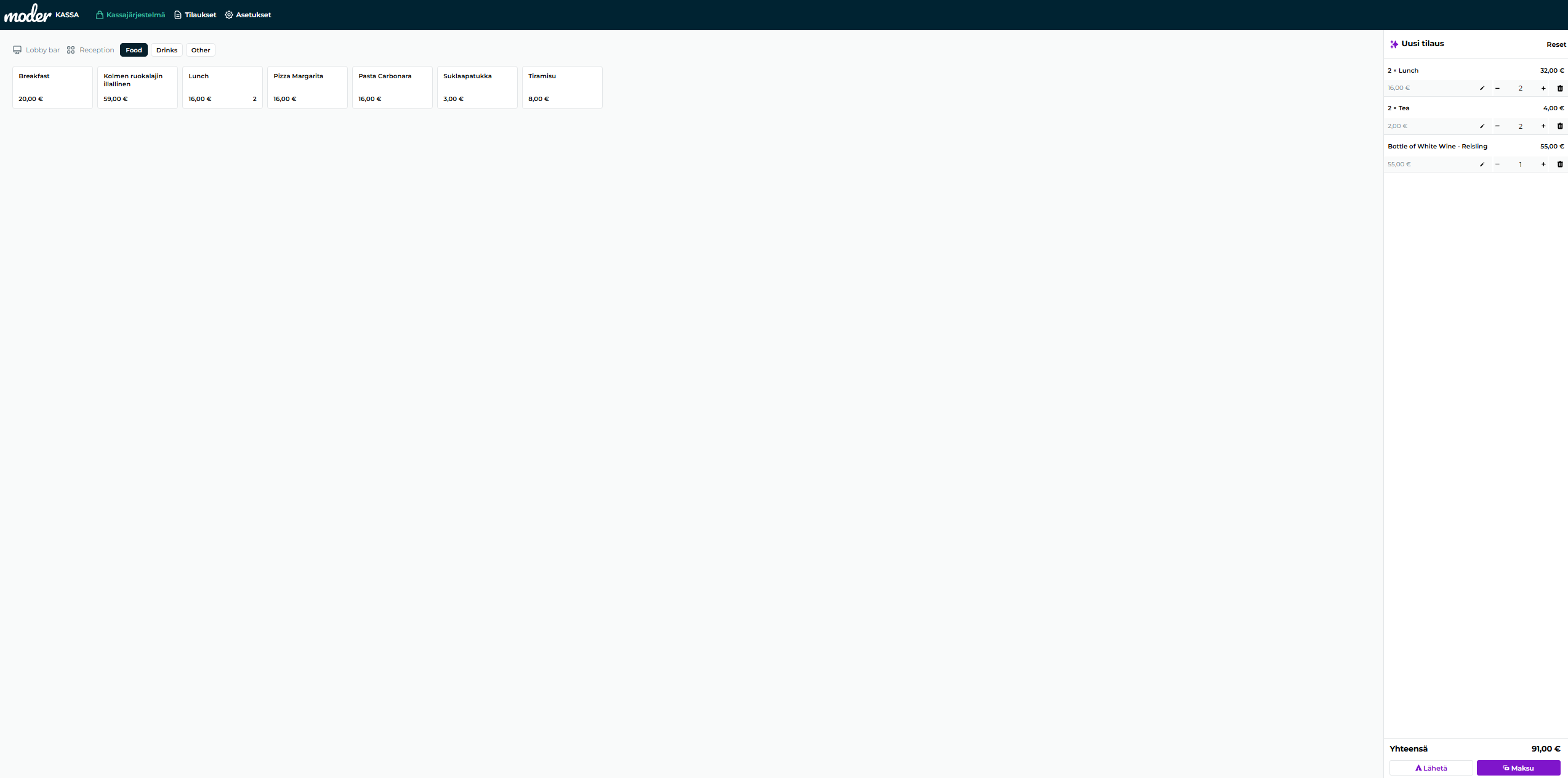
Siirry siis Kassajärjestelmä-näkymään:
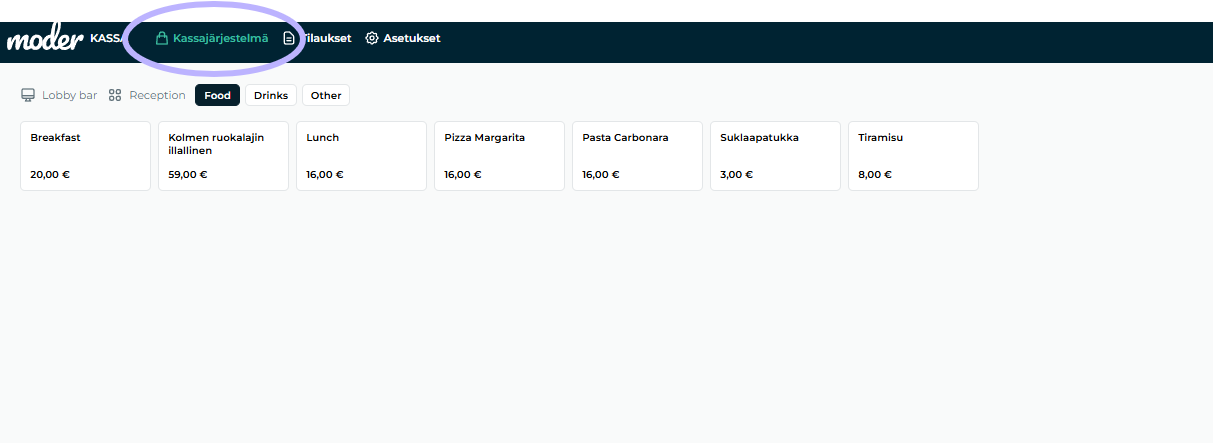
Nyt esimerkissämme yllä näkyy osio nimeltä Food, sekä toinen osio nimeltä Drinks. Näitä klikkaamalla tuotteet siirtyvät myyntiin oikean puoleiseen näkymään.
Stripen maksupääte ja sen kytkentä Moderiin
Voit kytkeä yhden tai useamman Stripen maksupäätteen Moderisi ravintolakassaan. Mikäli aiot käyttää Moderin ravintolakassassa maksupäätteitä, tarvitset ensin
Stripen tilin (tilaa Moderin tuesta linkki)
Stripe WisePOS E maksupäätteen (tai useamman, ja voit tilata nämä Stripen tilin käyttöönoton jälkeen)
Stripen Account ID:n asettamisen Moderiisi (Stripen tilin käyttöönoton jälkeen)
Stripen maksupäätteen tilaaminen, asennus ja käyttö
Ohjeet maksupäätteen tilaamiseen sekä laiteparin tekemiseen Moderiin löytyy täältä: Stripe-maksupäätteen tilaus, asennus ja käyttö
Maksupäätteen kytkentä Moderin ravintolakassaan
Aloita yhdistämällä Stripen maksupääte Moderiin laitepariksi ohjeen mukaan
Siirry ravintolakassaan -> kytke haluttu maksupääte haluttuun myyntipisteeseen alasvetolaatikosta ja Tallenna:
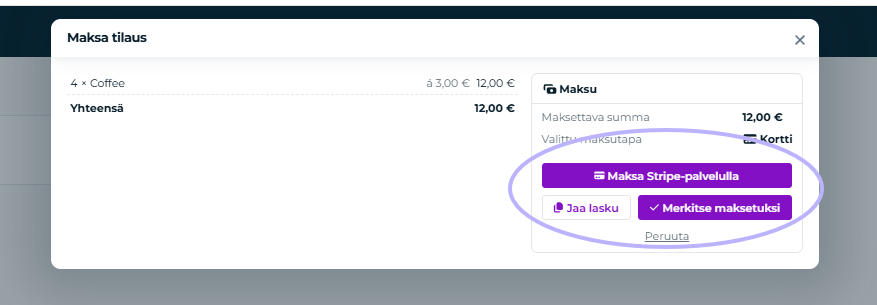
Lähes valmista! Nyt voit tehdä testimaksun Moderissa ja sinulle ilmestyy uusi "Maksa Stripe-palvelulla" painike, jolla voit ottaa maksupäätteen kautta maksun:
Tulostimen asennus
POS-tulostimen asennus ohje alla.
Tuetut tulostimet
Moder POS tukee tällä hetkellä Epson TM-m30III-152-mallia. Kysy Moderin tuesta tarkemmat tiedot tulostimen tilaamiseen.
Tulostimen yhdistäminen WiFi-verkkoon
1. Käynnistä tulostin
Kytke tulostin päälle virtapainikkeesta.
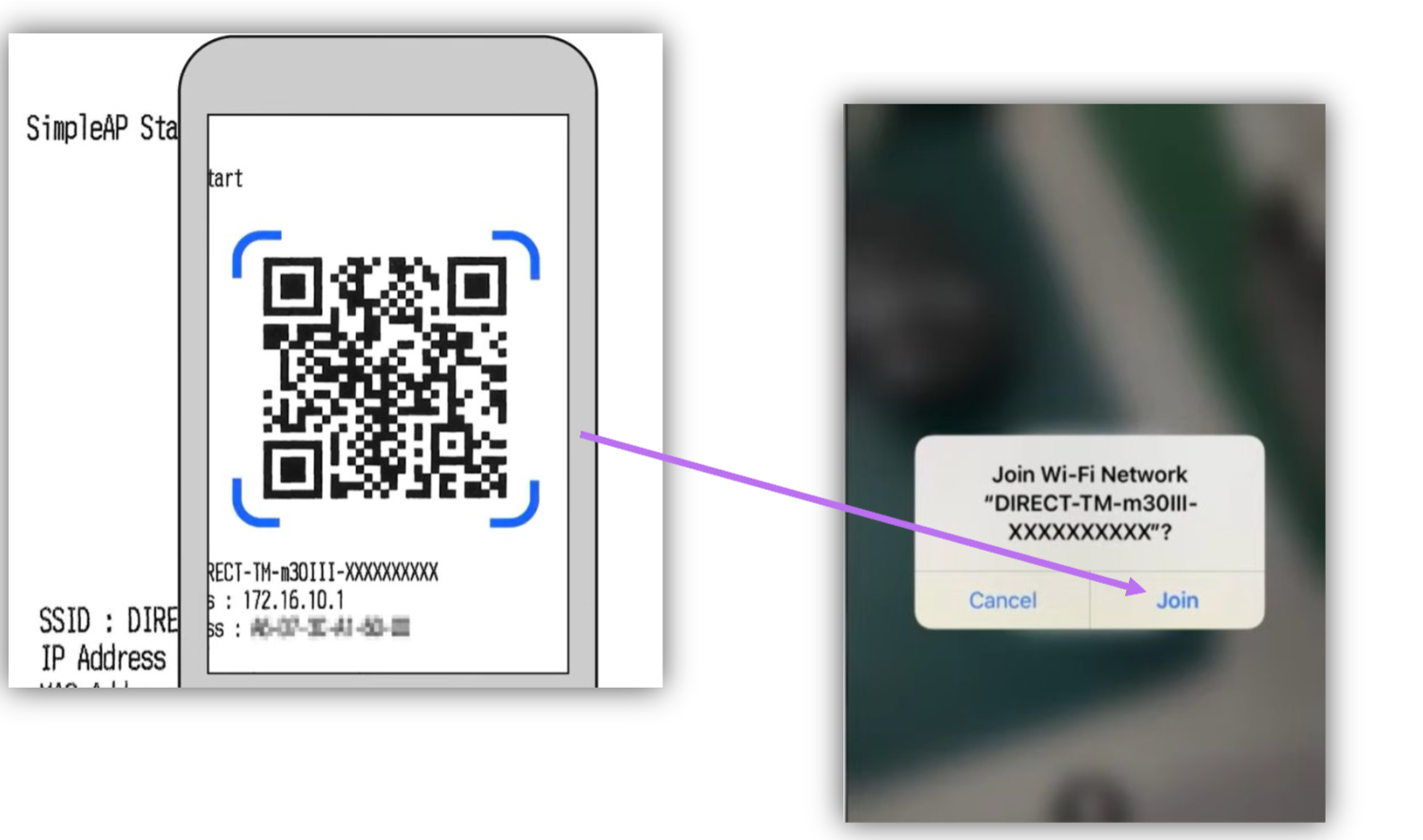
Muutaman sekunnin kuluttua tulostin tulostaa kuitin, jossa lukee "SimpleAP start...".
Noin 30 sekunnin kuluttua tulostuu toinen kuitti, jossa on QR-koodi ja jatko-ohjeet.
Säilytä tämä kuitti, sillä tarvitset sitä seuraavissa vaiheissa.
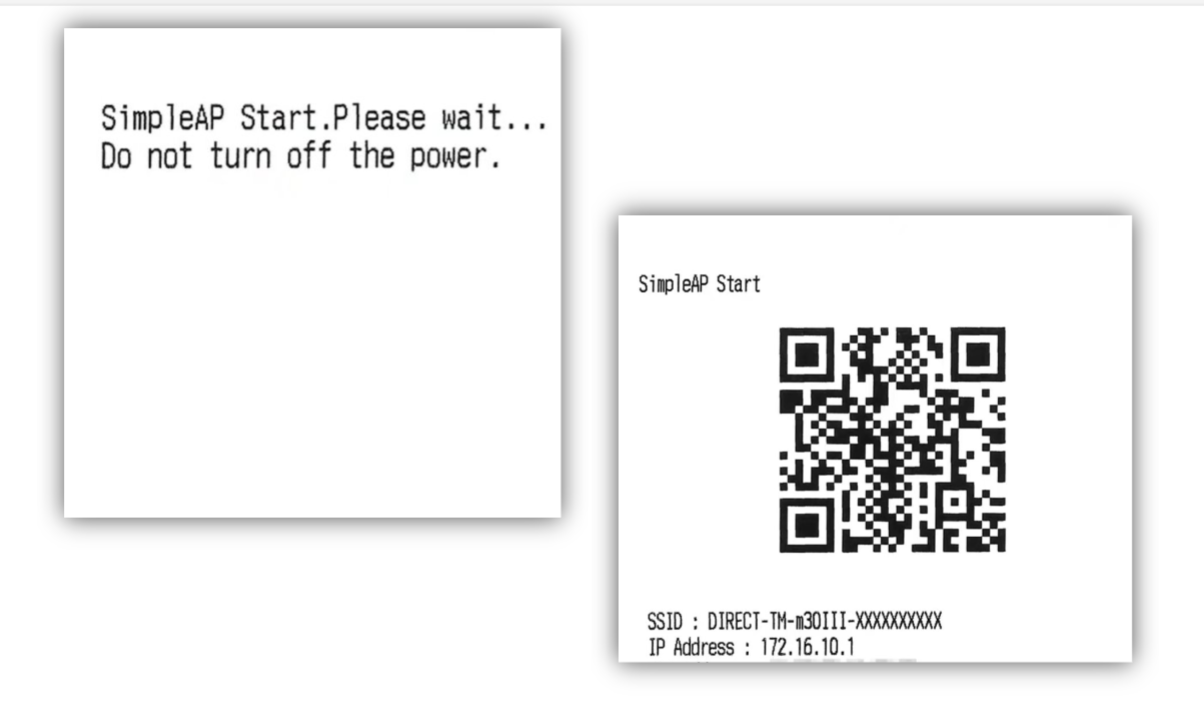
Jos "SimpleAP start..." -kuittia ei tulostu
Palauta tulostin asetustilaan tämän videon ohjeiden mukaan (alkaen kohdasta 0:40):
https://www.youtube.com/watch?v=Ff605itddgw
2. Yhdistä tulostimen verkkoon
Skannaa QR-koodi älypuhelimella tai tabletilla
Kun selain pyytää liittymään tulostimen verkkoon, valitse Join
WebConfig-sivun pitäisi avautua automaattisesti
Jos sivu ei avaudu, skannaa toinen QR-koodi nimeltä WebConfig Start, joka tulostui samaan aikaan SimpleAP start QR-koodin kanssa
3. Määritä WiFi-yhteys
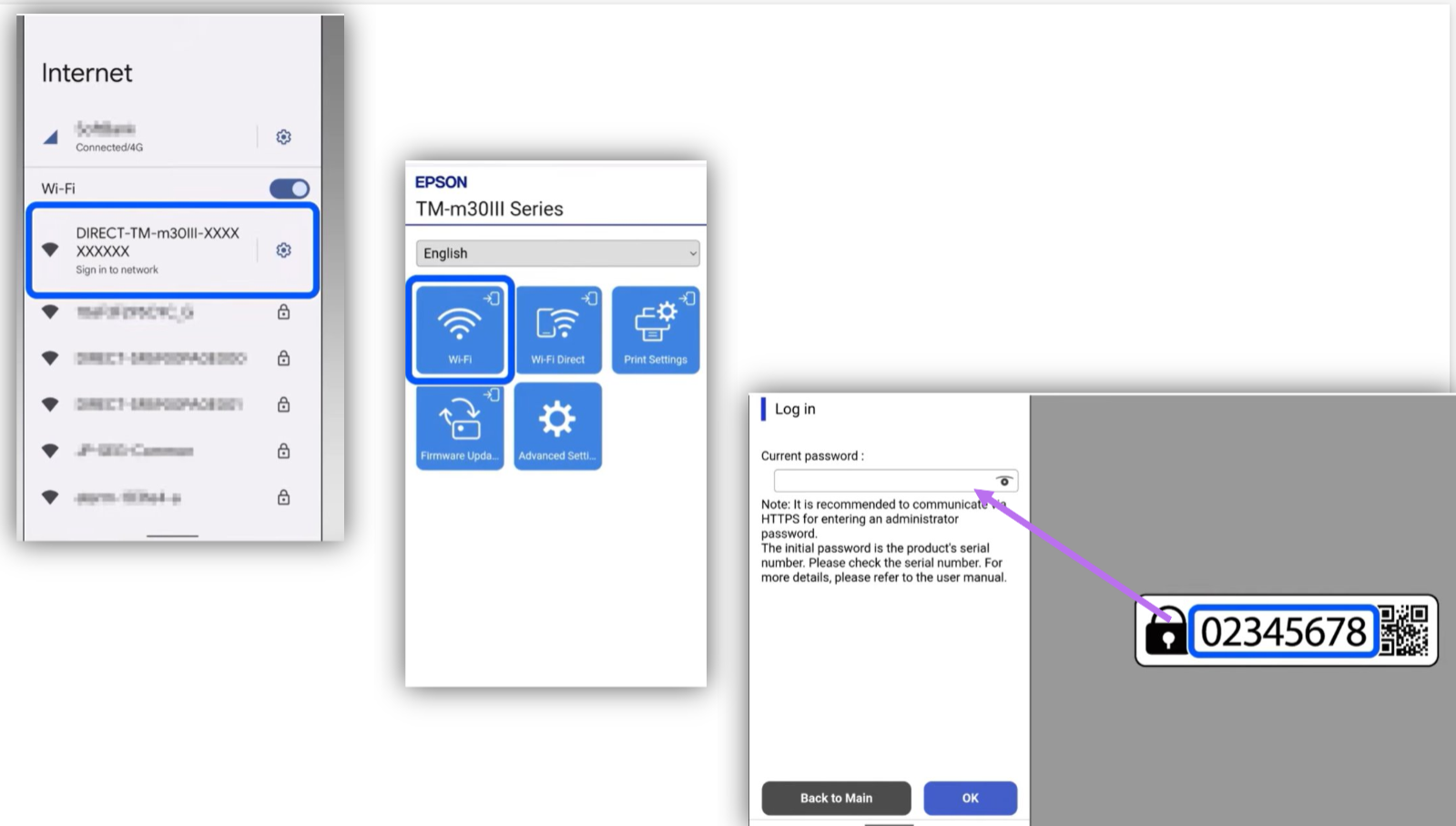
Valitse WiFi
Syötä salasanaksi:
tulostimen takaa löytyvä lukko-symbolin vieressä oleva numerosarja, tai
jos tätä ei löydy, käytä Simple AP Start -kuitissa näkyvää sarjanumeroa
Paina OK
4. Valitse käytettävä WiFi-verkko
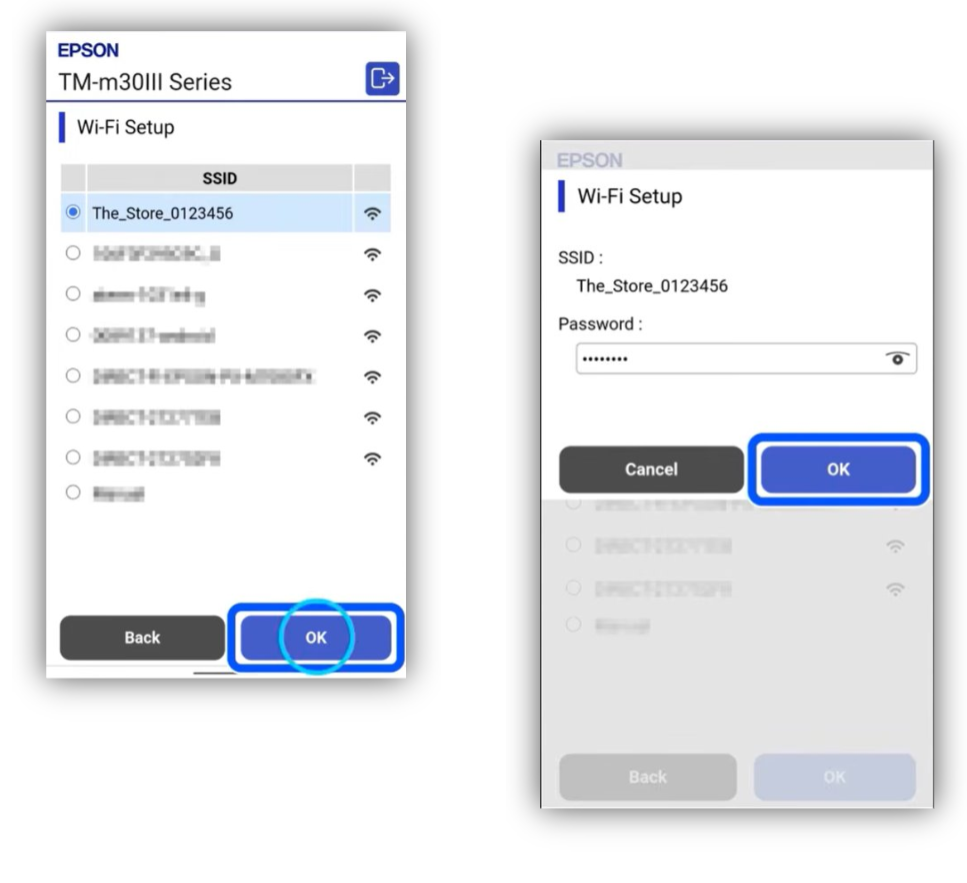
Näytölle avautuu lista saatavilla olevista WiFi-verkoista (SSID)
Valitse sama WiFi-verkko, jota Moder POS käyttää
Paina OK
Syötä WiFi-verkon salasana
Paina OK
5. Tarkista yhteyden tila
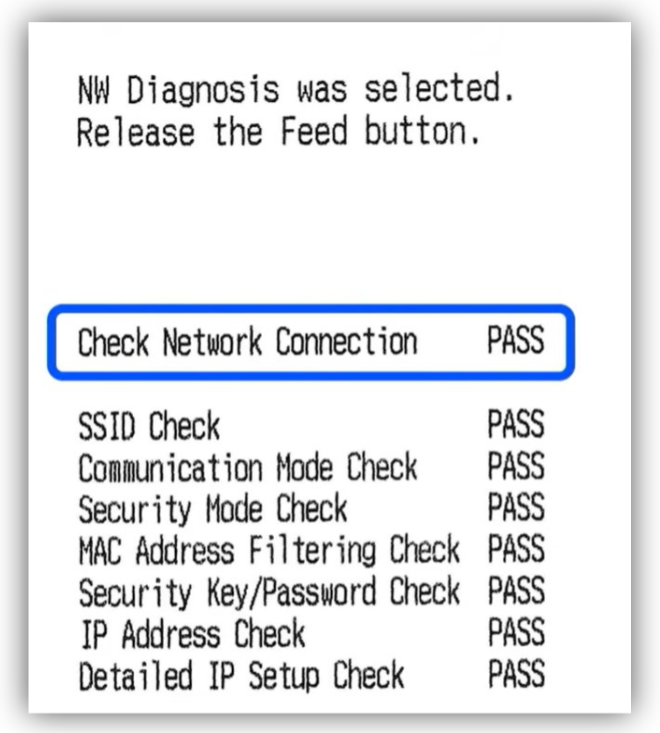
Tulostin tulostaa verkkotilan sisältävän raportin (Network Status Sheet)
Tarkista kohta "Check Network Connection":
PASS = tulostin on yhdistetty onnistuneesti WiFi-verkkoon
FAIL = yhteyden muodostaminen epäonnistui
Jos tila on PASS, voit siirtyä tulostimen konfigurointiin Moderissa.
Network Status Sheetin jälkeen tulostuu myös toinen QR-koodilla varustettu kuitti nimellä WebConfig Start. Säilytä tämä kuitti, sillä tarvitset siinä olevaa URL:ia seuraavassa vaiheessa!
Jos yhteys epäonnistuu (FAIL)
Voit aloittaa WiFi-asetusten määrittämisen alusta seuraavasti:
Paina Feed-painiketta noin yhden sekunnin ajan
Vapauta painike
Tulostin käynnistää uudelleen SimpleAP-tilan
Tulostin tulostaa uuden QR-koodin
Skannaa QR-koodi ja suorita WiFi-asetukset uudelleen yllä olevien ohjeiden mukaisesti
Ohjeet Wifi-yhdistämiseen löytyvät kokonaisuudessaan myös tästä englanninkielisestä opetusvideosta: https://www.youtube.com/watch?v=Ff605itddgw.
Tulostimen konfigurointi Moderin kassaan
Tulostimen käyttöönotossa käytetään kahta selainvälilehteä:
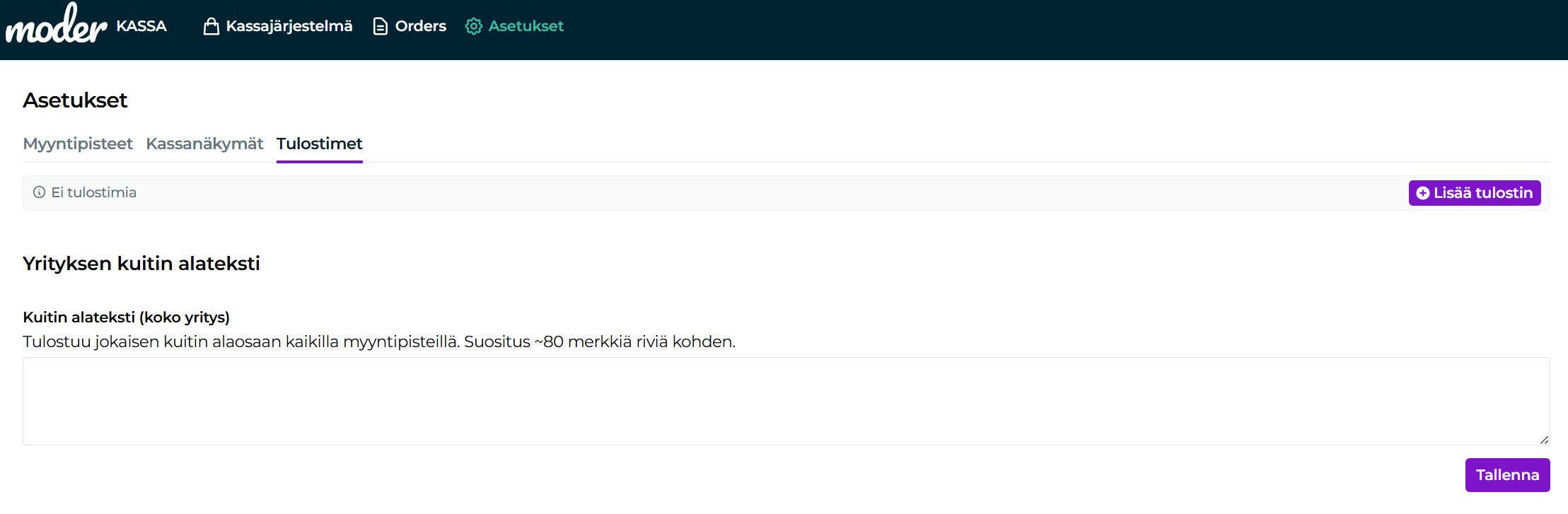
Moder Admin → Kassa → Asetukset → Tulostimet
Printer WebConfig → tulostimen oma hallintasivu
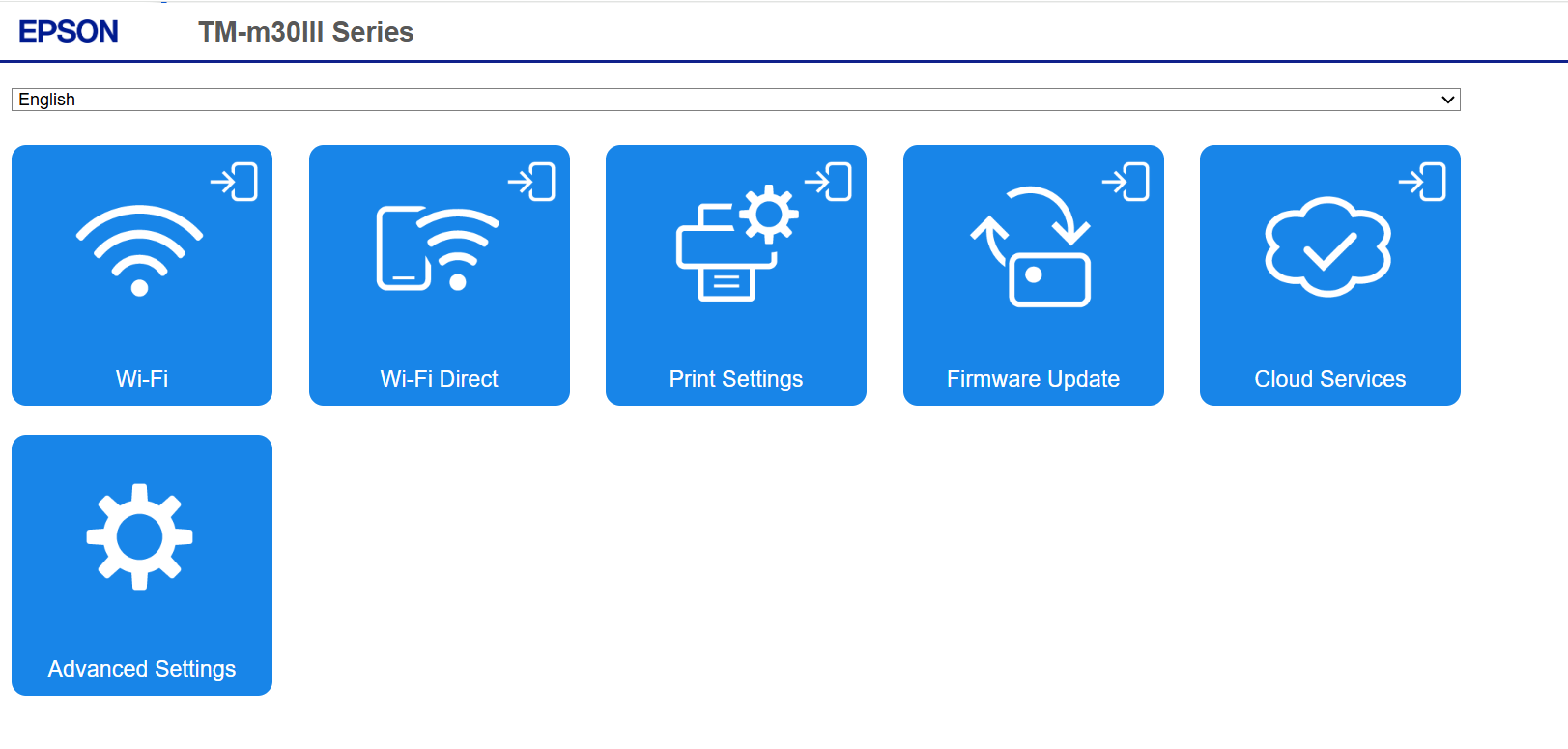
WebConfig avataan syöttämällä selaimeen printterin IP-osoite: löydät IP-osoitteen äskeisessä vaiheessa Network Status Sheetin jälkeen tulostuneesta kuitista nimeltä "WebConfig Start"
Pidä molemmat välilehdet avoinna, sillä osa asetuksista tulee määrittää sekä Moderiin että printterin WebConfigiin.
Ennen printterin asennuksen aloittamista
Varmista seuraavat asiat:
Tulostin on yhdistetty samaan verkkoon kuin Moder POS -laite
Tiedät tulostimen IP-osoitteen.
IP-osoite löytyy tulostimen tulostamasta WebConfig Start-kuitista
Avaa tulostimen WebConfig omalle välilehdelleen
WebConfig-sivun asetukset
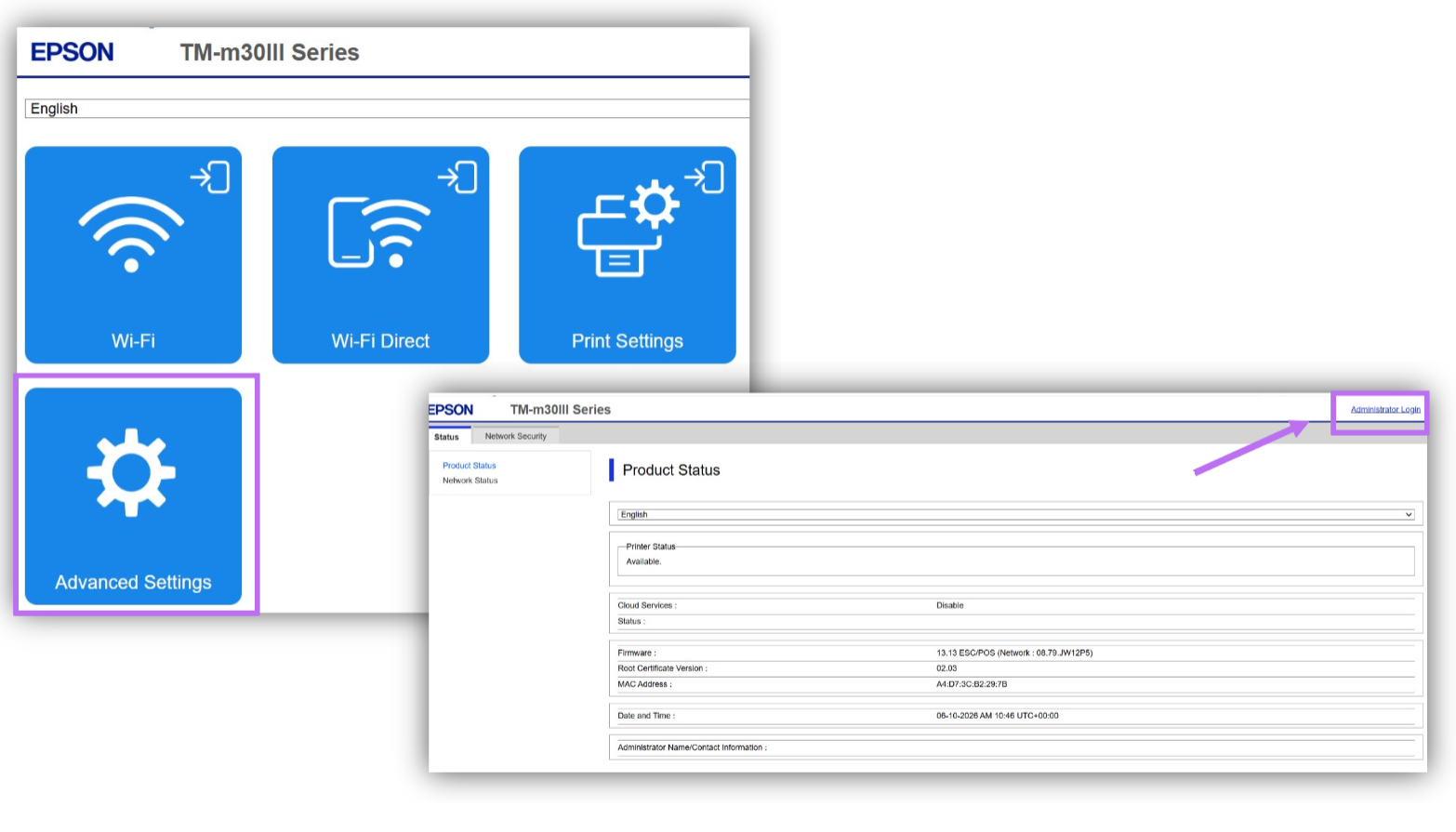
Siirry WebConfig-sivulla kohtaan Advanced Settings -> Administrator login
syötä salasana, joka on tulostimen takaa löytyvä lukko-symbolin vieressä oleva numerosarja (sama, jota käytit aiemmassa vaiheessa tulostimen wifin yhdistämisessä)
Kun olet onnistuneesti kirjautunut järjestelmään adminina, sinulle avautuu vasempaan reunaan kohta nimeltä TM-i-Settings. Klikkaa auki tämä sivu:
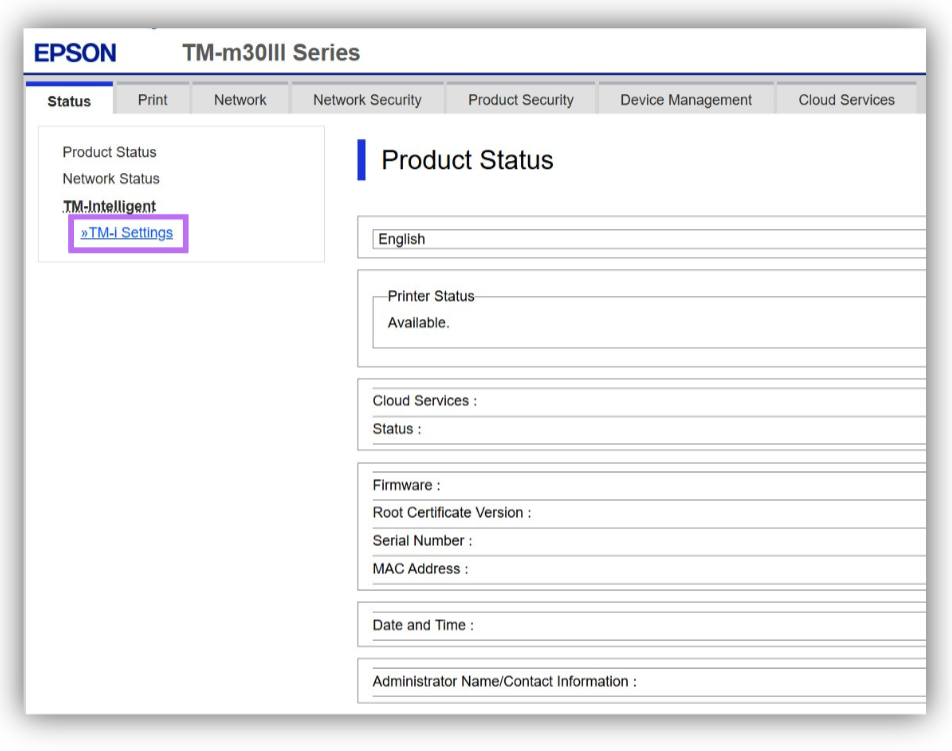
Siirry kohtaan "Server Direct Print". Jätä tämä sivu auki selaimeen, sillä täydennämme tälle sivulle tulostimen asennustietoja Moderista:
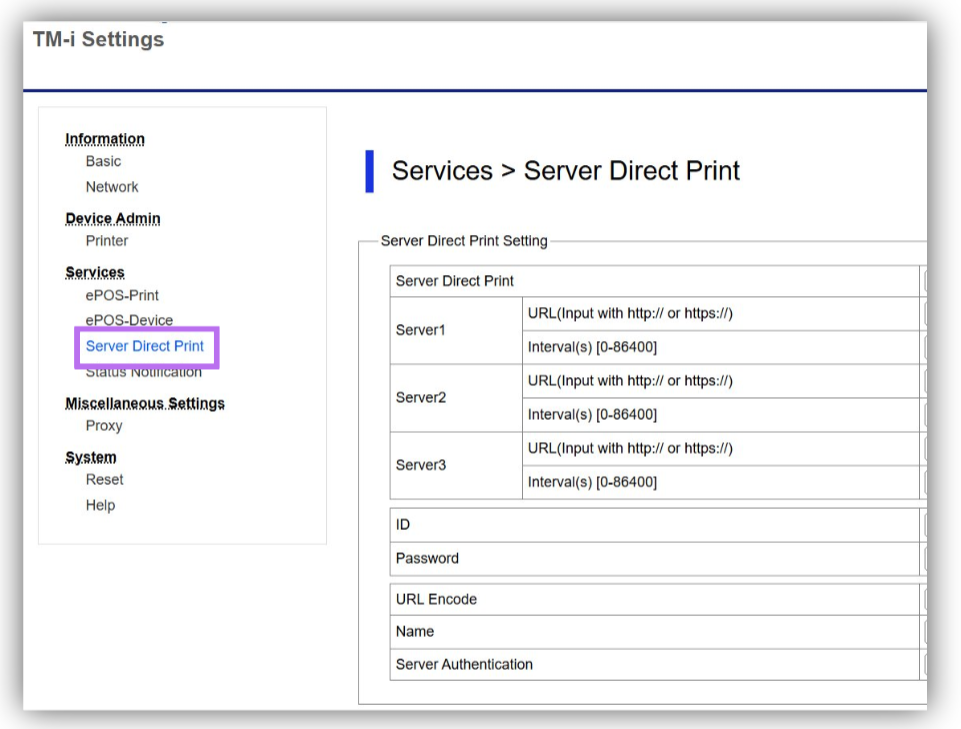
Tulostimen asennus Moderiin
Siirry seuraavaksi Moderiin, ja klikkaa sivulla Kassa -> Asetukset -> Tulostimet --> Lisää tulostin (oikea yläkulma)
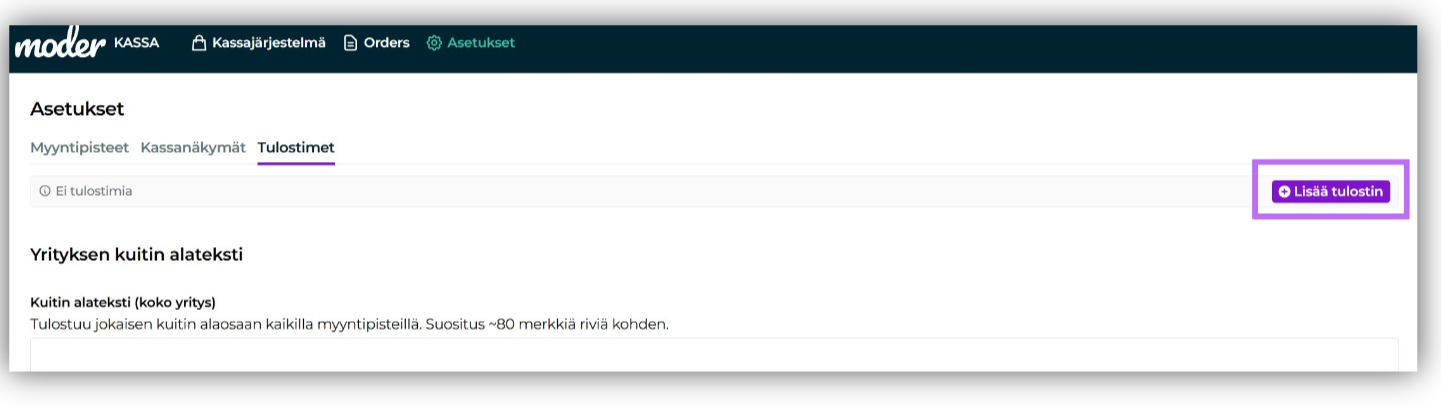
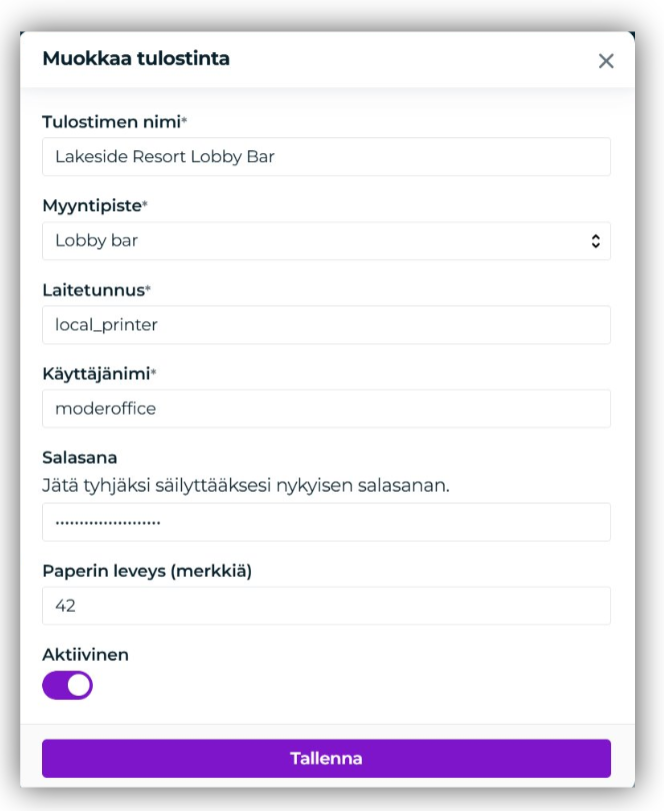
Lisää seuraavat, pakolliset tiedot
Tulostimen nimi: tunnistettava nimi tulostimelle (esim. Lobby Bar)
Myyntipiste: valitse myyntipiste alas vetolaatikosta
jos et ole vielä luonut yhtään myyntipistettä, luo ensin myyntipiste kohdasta Asetukset -> Myyntipisteet
Laitetunnus: jos tulostimen asetuksia ei ole muutettu WebConfig-sivulla, voit jättää tähän oletusasetuksen local_printer
jos olet antanut tulostimelle uniikin ID:n WebConfig-sivulla, tulee sama ID lisätä tähän kohtaan
Käyttäjänimi: määritetään itse
Salasana: määritettään itse (huom., käytä salasanassa vain aakkosia ja numeroita, ei erikoismerkkejä, sillä WebConfig-sivu ei tue erikoismerkkejä)
Paperin leveys (merkkiä):
paperikoko 80 mm (TM-m30III oletus): 42 merkkiä (oletusarvo)
paperikoko 58 mm: 32 merkkiä
Useimmissa tapauksissa Epson TM-m30III -printterillä käytetään arvoa 42
Jos kuittien rivit katkeavat vääristä kohdista, tarkista tämä asetus ensimmäisenä
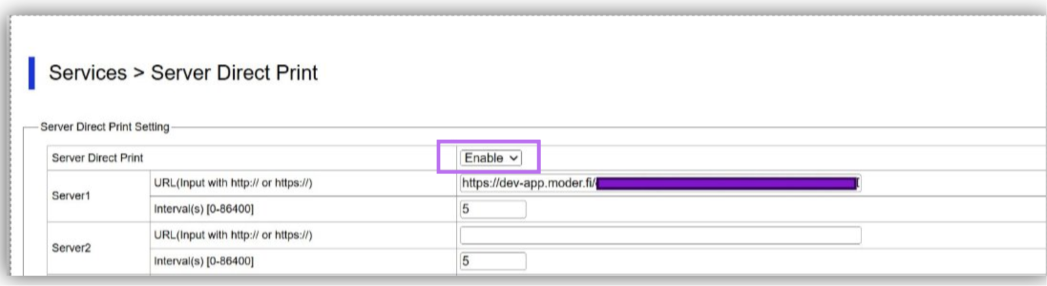
Siirry seuraavaksi WebConfig sivulle, ja vaihda "Server direct print" asetus Disabled-tilasta ---> Enabled-tilaan
Lisää tämän jälkeen sama käyttäjänimi ja salasana, jotka lisäsit juuri Moderiin, WebConfig-sivulle
ID = Moderiin lisäämäsi käyttäjänimi
Password = Moderiin lisäämäsi salasana
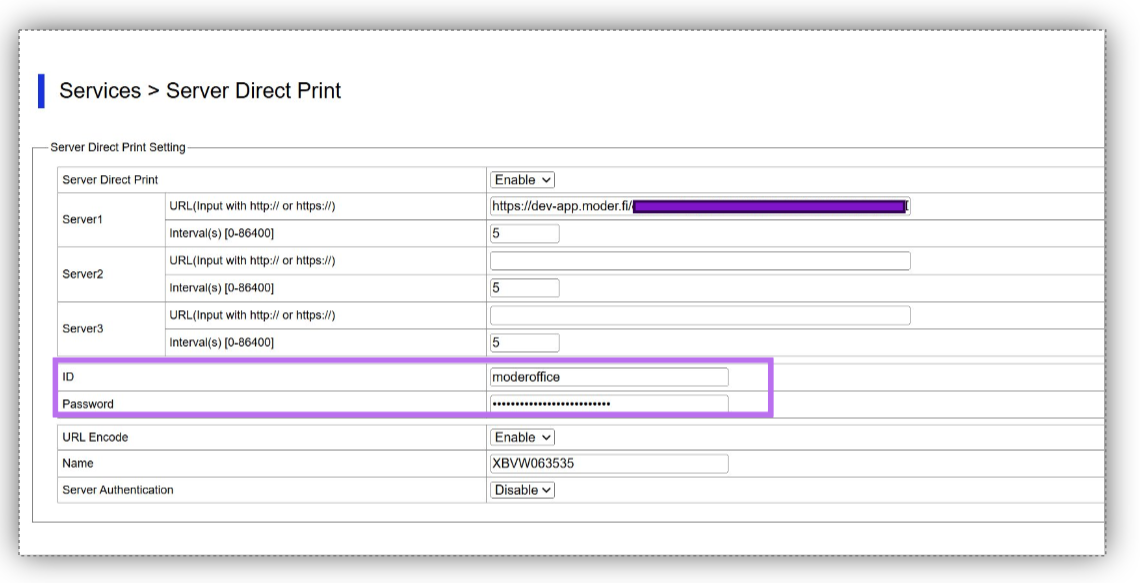
Tallenna tämän jälkeen tulostinasetukset Moderissa klikkaamalla "Tallenna" -painiketta.
Moder on nyt lisännyt luomasi tulostimen Asetukset -> Tulostimet-näkymään. Samalla Moder on luonut tulostimelle palvelinosoitteen. Kopioi URL-osoite klikkaamalla "Kopioi osoite"-nappia.
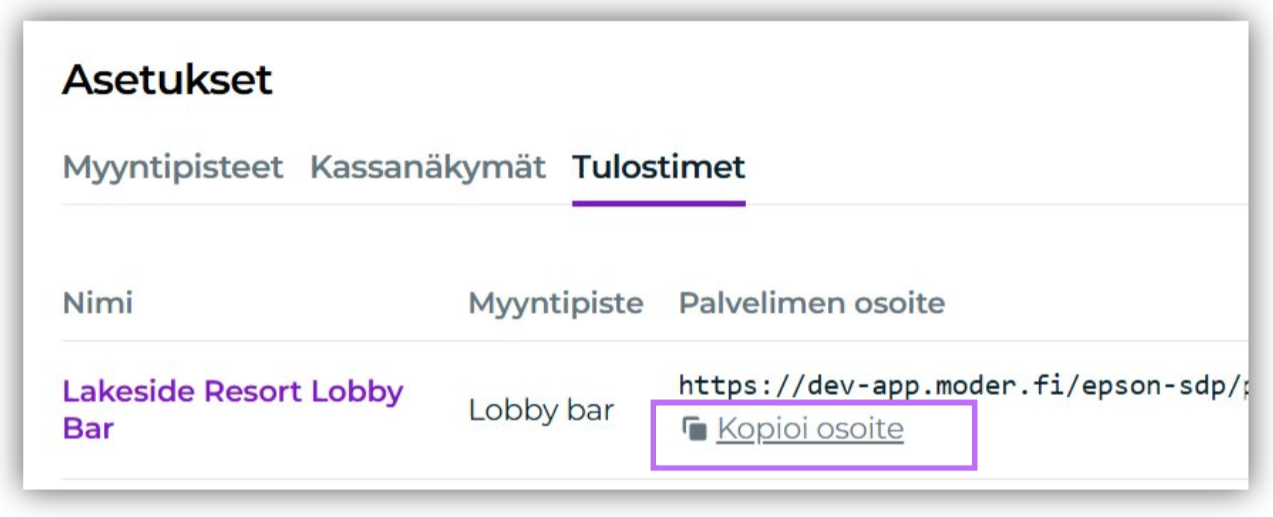
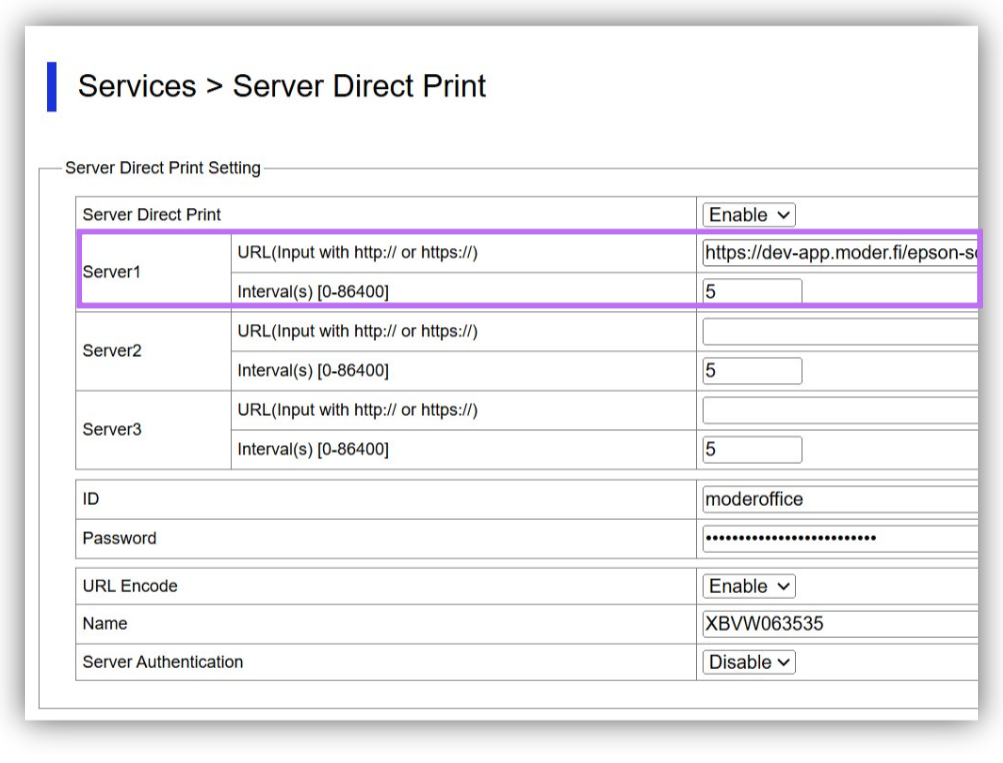
Siirry jälleen WebConfig-välilehdelle ja liitä kopioimasi URL-osoite kohtaan "Server 1 URL (input with http:// or https://)"
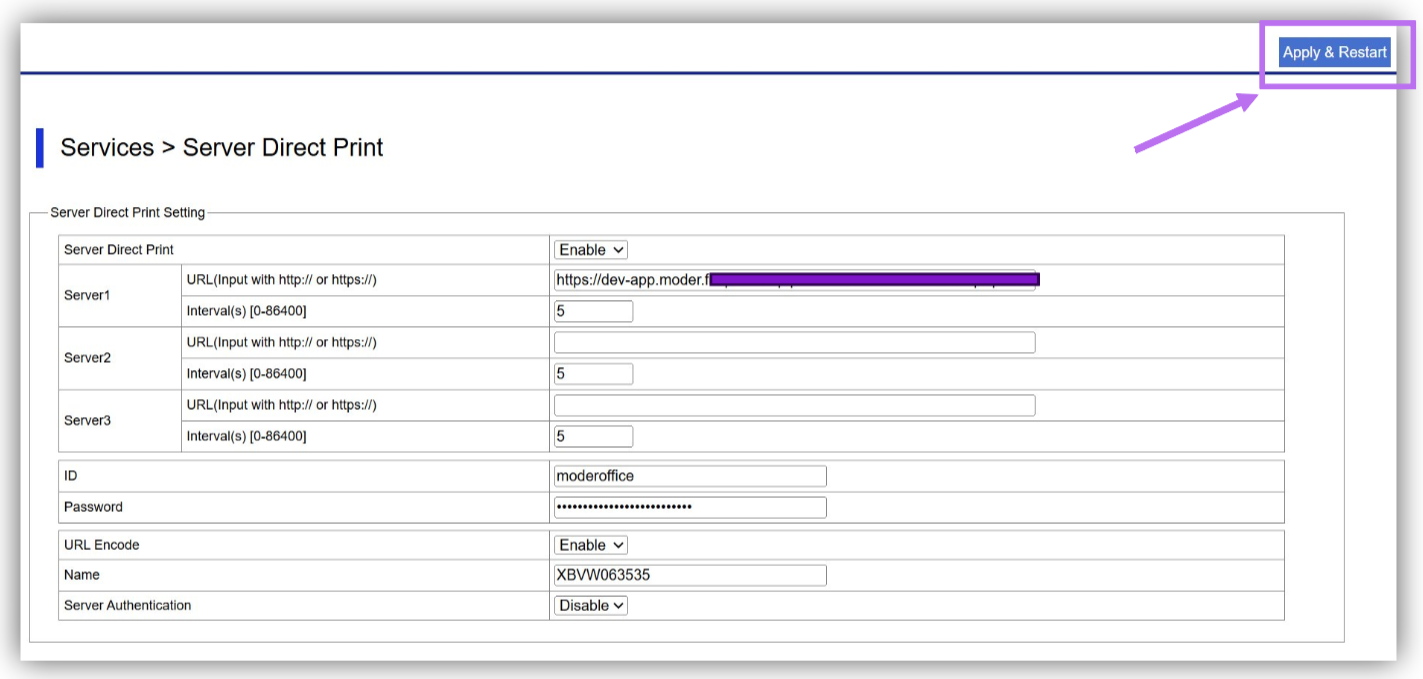
Klikkaa tämän jälkeen oikean yläkulman "Apply and restart". Päivitys kestää noin 30-40 sekuntia.
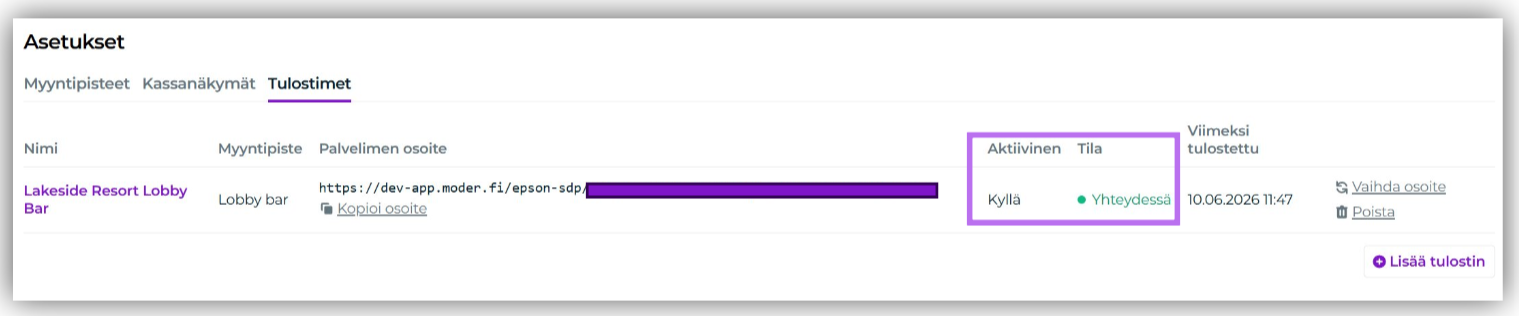
Tulostimen tulisi olla nyt täysin konfiguroituna. Moderissa tulostimen asetussivulla tulisi nyt näkyä tulostimen asetuksissa seuraavat statukset
Aktiivinen: Kyllä
Tila: Yhteydessä
Voit nyt testata tulostinta luomalla kassaan tilauksen ja tulostamalla kuitin.