Opas widgetin ottamiseen Moderista
Last updated: September 24, 2026
Mikä on widget?
Moderin verkkosivuwidgetin avulla voit lisätä verkkosivuillesi hakupalkin, jonka kautta asiakkaat voivat tarkistaa saatavuuden ja siirtyä suoraan varaamaan tuotteita. Widget tarjoaa sujuvan varauskokemuksen ilman, että asiakkaan tarvitsee etsiä varaussivua erikseen.
Widget voidaan määrittää tietylle kohteelle, huonetyypille tai kielelle, ja sen ulkoasua voidaan mukauttaa verkkosivuston ilmeeseen sopivaksi.
Lyhyesti: valitsemalla kaikista kysymyksistä ensimmäiset vaihtoehdot, saat yleiswidgetin kotisvuillesi, jossa on nähtävillä kaikki tuotteesi:
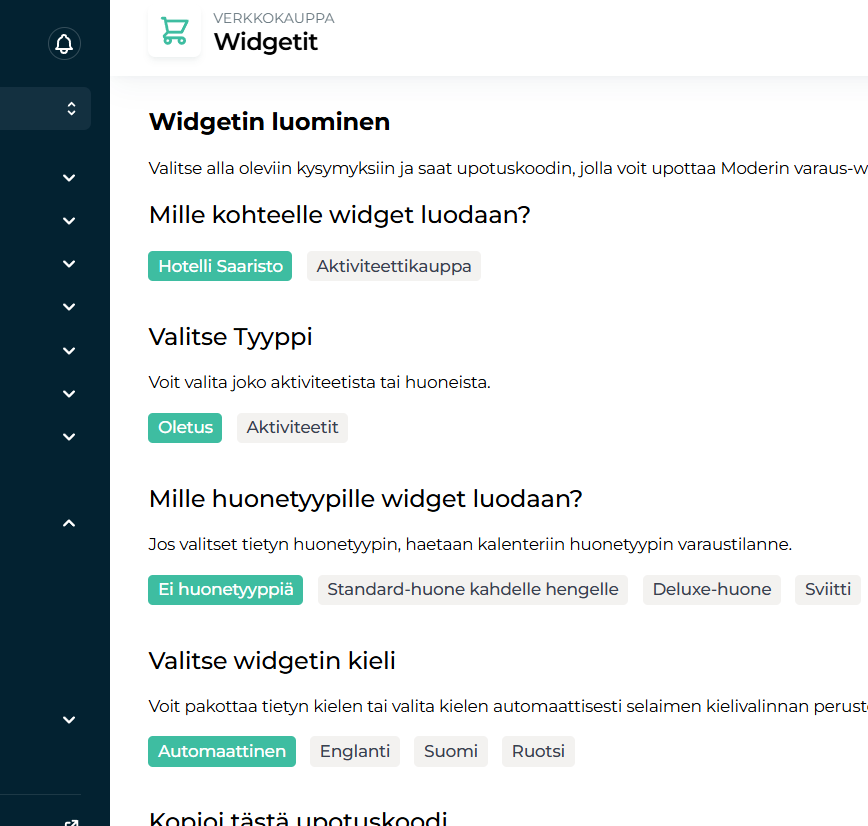
Jos kaipaat lisää ohjeita widgetin ottamiseen, lue ne alta:
1. Avaa widget-asetukset
Siirry Moderissa kohtaan:
Varausmoottori → Widgetit
Täällä voit luoda uuden widgetin ja generoida upotuskoodin verkkosivustoasi varten.
2. Määritä widgetin asetukset
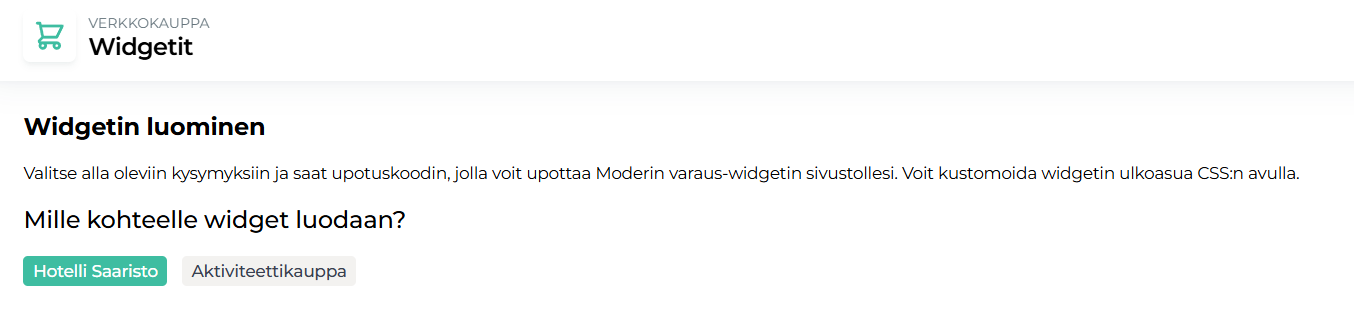
Kohde
Valitse kohde, jolle widget luodaan.
Tyyppi
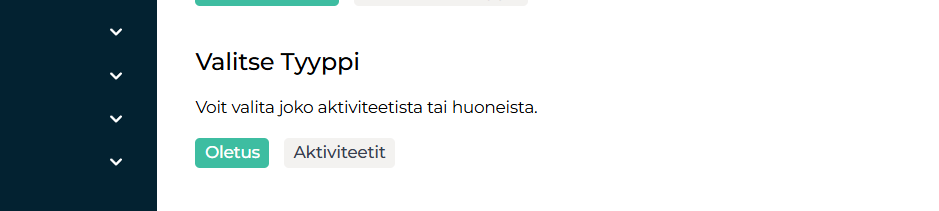
Valitse, käytetäänkö widgetiä:
Kaikkien kohteiden hakemiseen (Oletus)
Vain aktiviteettien hakemiseen (Aktiviteetit)
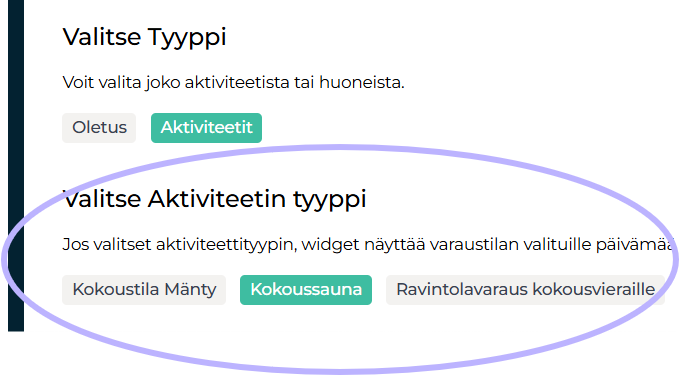
Tärkeä tietää aktiviteettiwidgetistä
Aktiviteettivalinnassa voit valita vain yhden akitiviteetin mukaan widgetiin, et kaikkia aktiviteettikohteitasi. Et voi siis tässä valinnassa tehdä "Ei huonetyyppiä" valintaa, josta kerrotaan alla seuraavaksi.
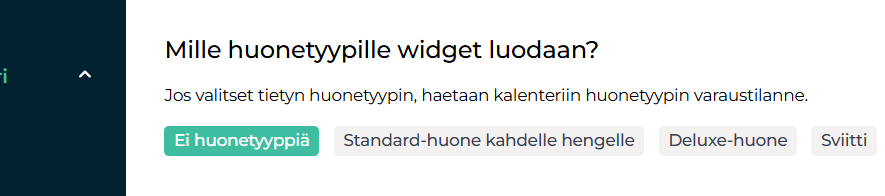
Huonetyyppi
Voit rajata widgetin näyttämään saatavuuden vain tietylle huonetyypille.
Valitse "Ei huonetyyppiä", jos haluat näyttää kaikki saatavilla olevat huonetyypit ja aktiviteetit.
Kieli
Valitse widgetin kieli:
Automaattinen
Suomi
Englanti
Ruotsi
Kun Automaattinen on valittuna, widget käyttää asiakkaan selaimen kieliasetusta. Jos kyseistä kieltä ei ole saatavilla, widget käyttää oletuksena englantia. Suosituksemme on käyttää automaattivalintaa.

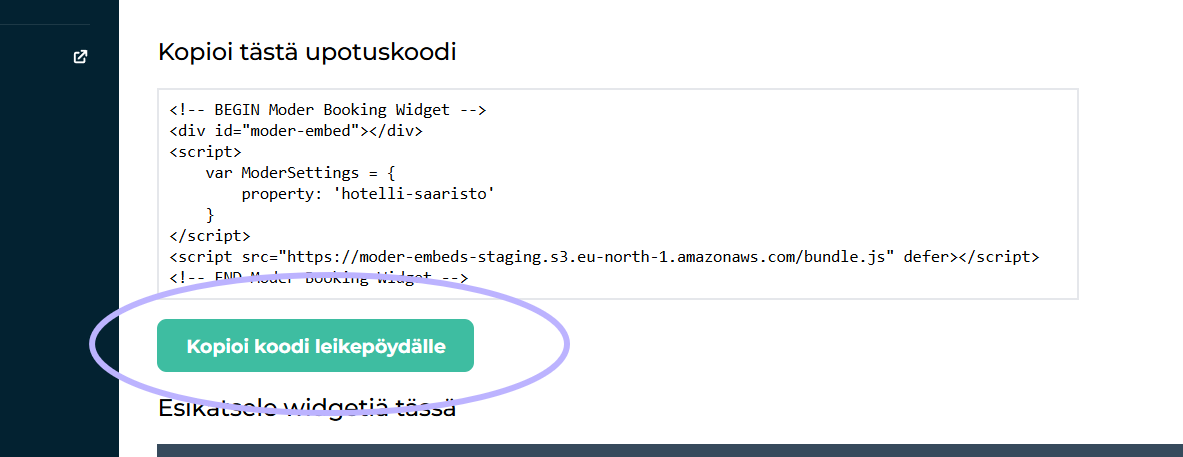
3. Kopioi upotuskoodi
Kun asetukset ovat valmiit, kopioi generoitu upotuskoodi painamalla:
Kopioi koodi leikepöydälle
Koodi sisältää kaiken tarvittavan widgetin lisäämiseksi verkkosivustolle.
4. Lisää widget verkkosivustolle
Toimita upotuskoodi verkkosivujesi ylläpitäjälle tai kehittäjälle ja pyydä lisäämään se halutulle sivulle.
Yleisiä sijoituspaikkoja ovat:
Etusivu
Varaussivu
Laskeutumissivut
Kampanjasivut
5. Testaa widget
Asennuksen jälkeen varmista, että:
Widget latautuu oikein
Päivämäärien valinta toimii
Henkilömäärän valinta toimii
Hae-painike ohjaa asiakkaan oikealle Moderin varaussivulle
Widget toimii sekä tietokoneella että mobiililaitteilla
Widget UKK
Voiko widgetin ulkoasua muokata?
Kyllä. Widgetin ulkoasua voidaan mukauttaa CSS:n avulla vastaamaan verkkosivustosi ilmettä.
Mistä saan apua widgetin muokkaamiseen?
Saat helpoiten apua siltä henkilöltä, joka widgetin asettaa kotisivuillesi = kotisivunikkarilta. Me Moderilla emme muokkaa asiakkaidemme widgettejä.
Voinko käyttää widgetiä usealla kielellä?
Kyllä. Voit käyttää automaattista kielivalintaa tai luoda erilliset widgetit eri kielille.
Mitä tapahtuu, kun asiakas painaa Hae-painiketta?
Asiakas siirtyy Moderin varaussivulle, jossa hän voi tarkastella saatavuutta ja viimeistellä varauksen.
Toimiiko widget mobiililaitteilla?
Kyllä. Widget on suunniteltu toimimaan yleisimmillä selaimilla sekä tietokoneilla, tableteilla että puhelimilla.
Tässä myös PDF-tiedosto, jos tahdot lähettää ohjeet esim. henkilölle, joka rakentaa kotisivusi: