Ristiinmyynti, eli destinaatio-asetus
Last updated: December 16, 2025
Destinaatio-ominaisuus tarkoittaa käytännössä sitä, että eri Moderit voivat ristiinmyydä toisiaan. Destinaatio-asetus ei ole päällä Moderissa automaattisesti, vaan sen saa aktivoitua olemalla yhteydessä asiakastukeemme support@moder.fi.
Koska kyseessä on kahden eri toimijan, destinaation (= Moder-alusta, jonne kohteet tuodaan toisesta Moderista) ja partnerin (= Moder-alusta, josta kohteet viedään toiselle alustalle), välinen sopimus, tarvitsemme kirjallisen luvan molemmilta osapuolilta kohteiden yhdistämiselle.
Haluamme myydä kumppanimme kohteita Moder-alustallamme, miten toimimme?
Ole yhteydessä Moderin asiakastukeen support@moder.fi ja kerro asiakastuelle, että haluaisit Moderiin päälle ristiinmyyntiominaisuuden. Moderissa tätä ominaisuutta kutsutaan nimellä "Destinaatio".
Asiakastuki vahvistaa sinulle, kun ominaisuus on lisätty.
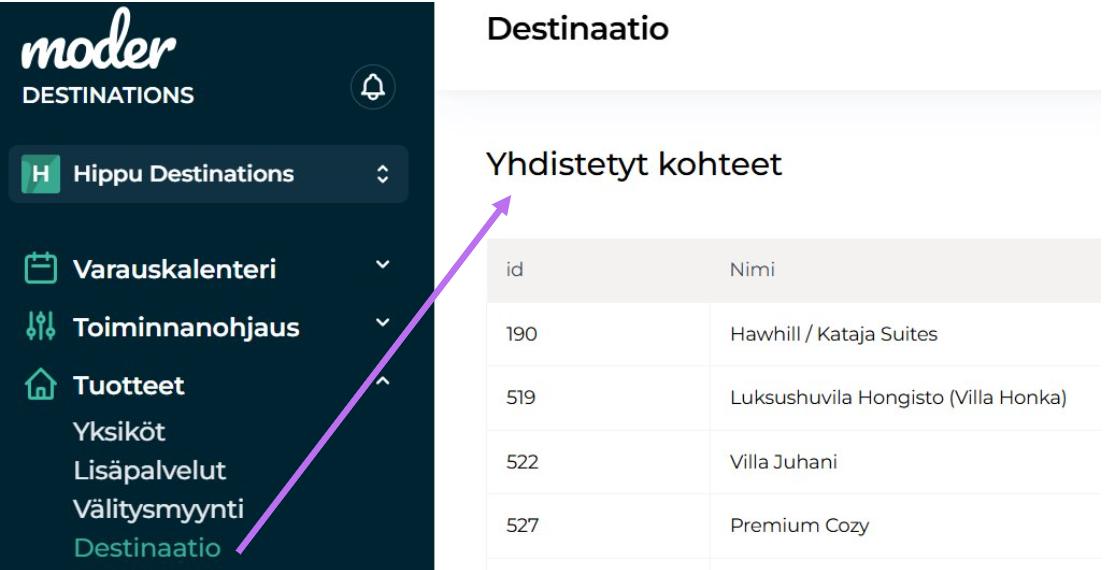
Lisäyksen jälkeen Moderiisi ilmestyy uusi ominaisuus nimeltä Destinaatio (Kohteet --> Destinaatio)
Seuraavaksi tarvitsemme kirjallisen vahvistuksen partnerilta ja teiltä, että ristiinmyynti halutaan toteuttaa.
Kun kirjallinen vahvistus on saatu molemmilta, pyytää asiakastukemme teknistä henkilöä yhdistämään Partner-Moderiin luodut kohteet teidän Moder-alustallenne.
Tämän jälkeen Destinaatio-Moderissa pitäisi näkyä yhdistetyt kohteet menemällä Kohteet --> Destinaatio.
Seuraavaksi Destinaatio-Moderiin tulee rakentaa halutut ristiinmyyntikohteet virtuaalihuonetyyppeinä, jotta ne tulevat heidän varauskalenteriinsa ja myös verkkokauppaansa esille. Ohjeet tähän seuraavassa.
Miten kohteet rakennetaan virtuaalihuonetyyppeinä Destinaatio-Moderiin?
Lähde luomaan normaaliin tapaan uutta huonetyyppiä menemällä Tuotteet-osioon ja painamalla oikeasta yläkulmasta "Lisää tuote".
Ensimmäisellä sivulla ("Kohteen perustiedot") toimi seuraavasti:
Anna kohteelle nimi ja valitse majoituskohteen tyyppi alas vetolaatikosta
Kohteelle voi antaa saman nimen kuin Partner-Moderissa TAI oman nimen esim. Hawkhill - Villa Adele. Oman nimen antaminen voi olla perusteltua, jotta näkyy minkä Partner-Moderin kohteita myydään
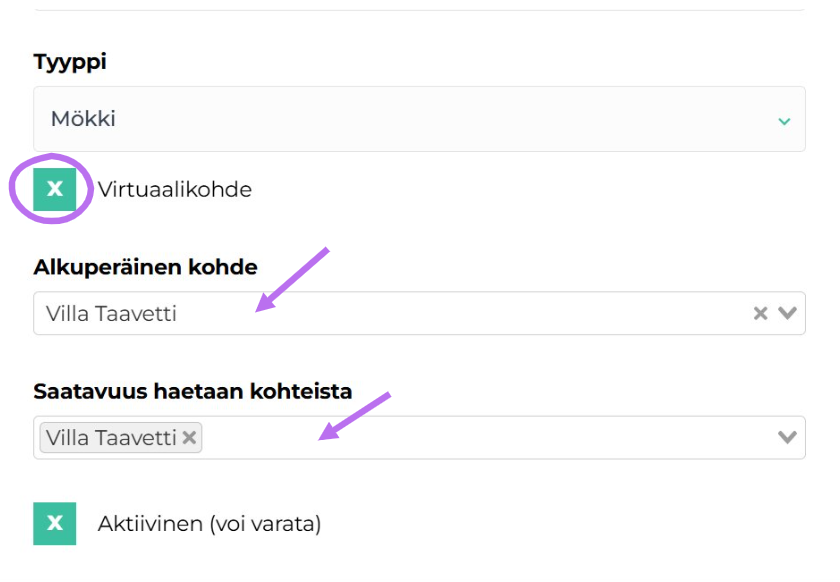
Laita ruksi boksiin "Virtuaalikohde".
Valitse "Alkuperäinen kohde" -rivin alas vetolaatikosta se Partner-Moderin kohde, jonka haluat lisätä omaan verkkokauppaasi
Valitse "Saatavuus haetaan kohteista" -riville sama kohde, minkä valitsit "Alkuperäinen kohde" -riville.
Lisää vielä "Kohteen perustiedot"-sivulle seuraavat tiedot:
Neliöt (jos tiedossa)
Majoittujamäärä
Makuuhuoneiden lukumäärä
Kylpyhuoneiden ja WC lukumäärä
Paina tämän jälkeen "Tallenna ja jatka".
Anna kohteelle vielä sijaintitiedot välilehdellä numero 2.
Kohteelle voi antaa tässä kohtaa Destinaatio-Moderin omat saapumisohjeet, jotka näkyvät varausvahvistuksella ja GuestApp-sovelluksessa
Muut kohteen tiedot, kuten kuvat ja tekstikuvaukset, tulevat suoraan alkuperäisestä Partner-Moderista. Samoin kohteen hinnoittelu tulee suoraan alkuperäisestä Partner-Moderista.
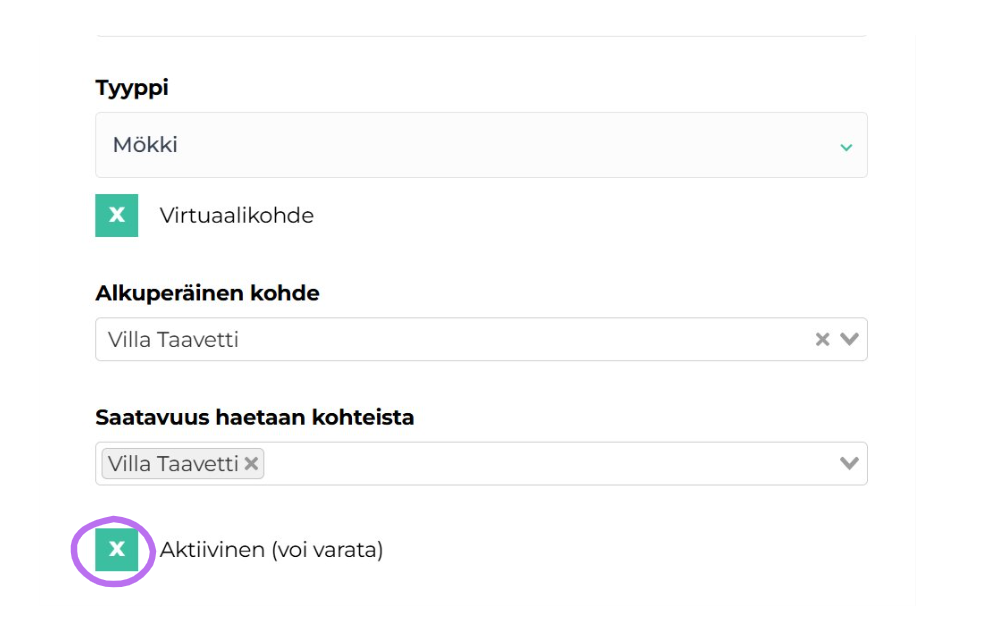
Muista julkaista kohde verkkokauppaasi, kun kaikki on tähän valmista. Tämä tapahtuu "Kohteen perustiedot"-sivulta, laittamalla ruksi boksiin "Aktiivinen (voi varata)".
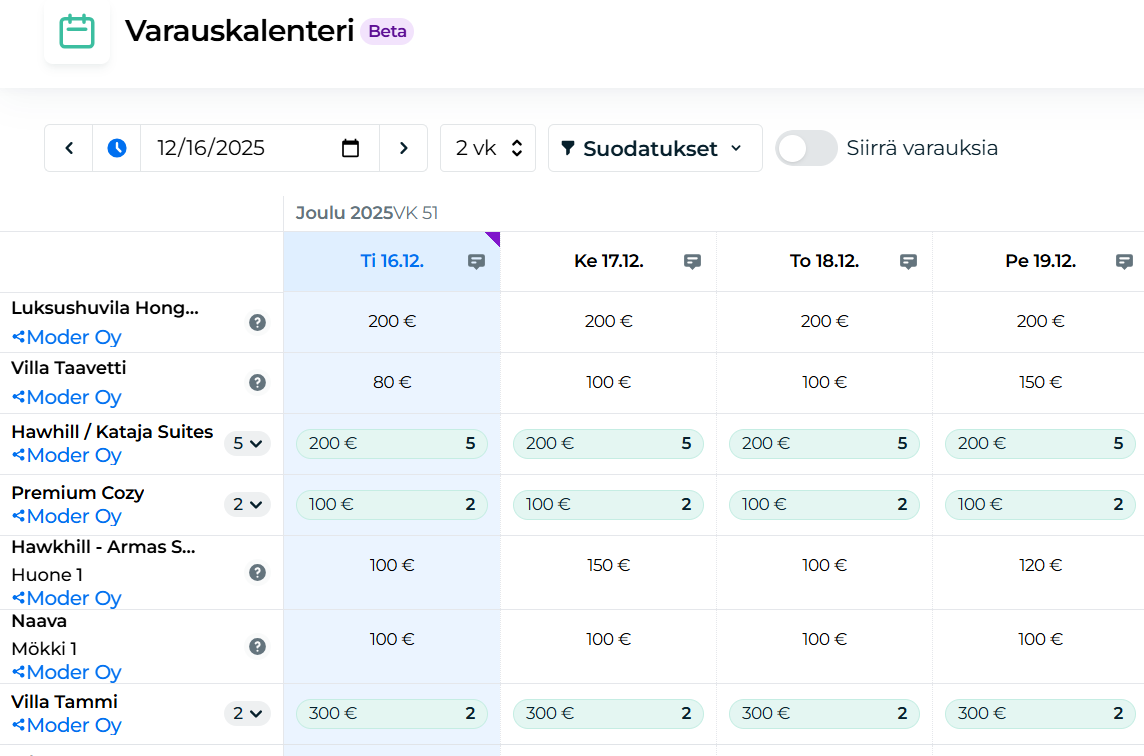
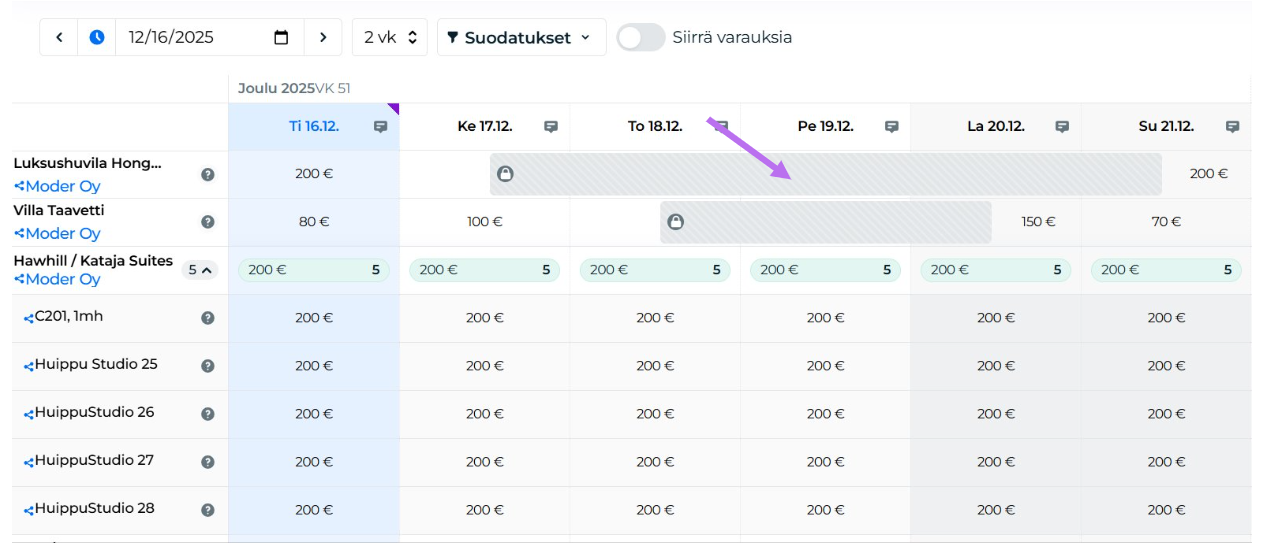
Tämän jälkeen Partner-Moderista yhdistetyt kohteet näkyvät omassa varauskalenterissasi kuvan näyttämällä tavalla (sininen "linkki" kuvaa sitä, että kohteet on yhdistetty toisesta Moderista). Kohteeseen voi tehdä varauksia normaaliin tapaan.
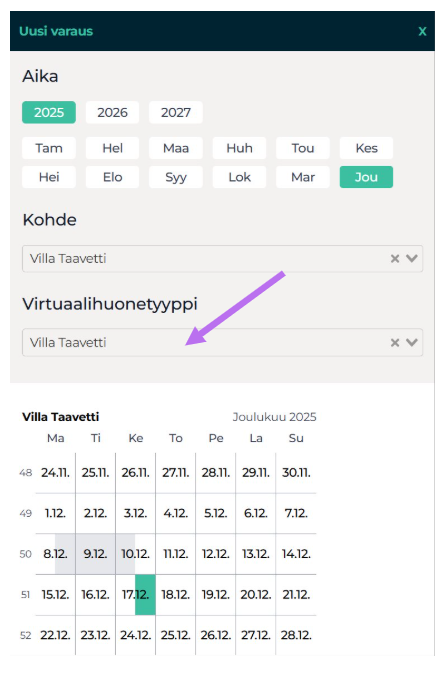
Ainoa poikkeus varauksen tekemisessä verrattuna normaaliin huonetyyppiin on se, että varauksen virtuaalihuonetyyppi-kohtaan tulee vielä valita yhdistetty kohde alas vetolaatikosta.
Varatut ajankohdat näet lukon kuvalla varustetulla palkilla (eli nämä ajankohdat ovat jo varattuina Partner-Moderissa).
Miten lisäpalvelut ja ajastetut viestit toimivat destinaatio-kohteissa?
Lisäpalvelut
Lisäpalvelut tulevat verkkokauppaasi alkuperäisestä Partner-Moderista, eli kohteelle on tarjolla samat lisäpalvelut omassa verkkokaupassasi kuin alkuperäisen Partner-Moderin verkkokaupassa.
Destinaatio-Moderissa voi lisäksi myös luoda omia lisäpalveluita, jotka ovat myynnissä ainoastaan Destinaatio-Moderissa.
Ajastetut sähköpostit
Ajastettujen sähköpostiviestien osalta matkaaja tulee saamaan viestit molemmista Modereista: sekä alkuperäiseen Moderiin asetetut ajastetut sähköpostiviestit että sinun asettamasi ajastetut sähköpostiviestit.
Oven PIN-koodi lähtee alkuperäisestä Moderista, mistä syystä ajastettua tekstaria ei kannata laittaa päälle Destinaatio-Moderiin ristiinmyyntikohteiden osalta.
GuestApp
GuestAppissa näkyvät tiedot:
Destinaatio-Moderista
Yhteystiedot
Yrityksen tiedot
Saapumisohje
Varauksen tiedot
Partner-Moder
Kuvat
PIN-koodi
Check-in ohje