Stripe-maksupäätteen tilaus, asennus ja käyttö
Last updated: June 17, 2026
Stripe-maksupäätteen tilaaminen
Maksupäätteen tilaamista varten tarvitset Stripe-tilin, joka on yhdistetty Moderin alitiliksi.
Jos sinulla on esimerkiksi Stripe käytössä jo Moderin verkkokaupassa, voit tehdä maksupäätetilauksen suoraan kyseiseltä Stripe-tililtä.
Mikäli sinulla ei vielä ole Moder-yhteensopivaa Stripe-tiliä, olethan ensimmäisenä yhteydessä Moderin tukeen (support@moder.fi), josta lähetämme sinulle Stripe-tilin tilauslinkin.
Kun olet luonut Stripe-tilin Moderin asiakastuen lähettämän linkin kautta, lisää Stripen Account ID Moderiin kohtaan Asetukset ---> Integraatiot ---> Maksuintegraatiot.

Kun Stripe-tili on valmis käyttöä varten, pääset tilaamaan tarvittavan määrän maksupäätteitä suoraan Stripe-tililtäsi. Moderin kanssa yhteensopiva Stripe-maksupääte on BBPOS WisePOS E, joten varmistathan, että tilaat juuri tämän mallin.
Stripe-terminaali toimii WIFI-yhteyden kautta, mutta huomioithan, että mikäli haluat yhdistää Stripe-maksupäätteen ethernet-yhteydellä, tulee sinun tilata erikseen telakka eli WisePOS E Dock maksupäätteen mukaan.
Stripe-maksupääte tulee yhdistää samaan verkkoyhteyteen, mihin Moderia käyttävät tietokoneet on yhdistetty, joten mikäli Moderia käyttävät tietokoneet on yhdistetty ethernet-yhteyden kautta, tulee myös Stripe-maksupääte yhdistää samaan ethernet-verkkoon.
Huomioithan, että yhden Stripe-maksupäätteen voi rekisteröidä yhteen toimipisteeseen Moderissa.
Stripe-maksupäätteen tilaaminen pähkinänkuoressa
Pyydä Stripe-tilin tilauslinkki support@moder.fi -osoitteesta, mikäli sinulla ei vielä ole Moder-yhteensopivaa Stripe-tiliä
Lisää Stripe-tilisi Account ID Moderiin kohtaan Asetukset ---> Integraatiot ----> Maksuintegraatiot
Tee maksupäätetilaus Stripe-tililtä, ja varmista, että tilaat juuri tämän mallin: BBPOS WisePOS E
muista tilata myös WisePOS E Dock, mikäli tulet yhdistämään maksupäätteen ethernet-yhteydellä
tilausohjeet löytyvät myös tämän artikkelin liitteestä
yhden maksupäätteen voi rekisteröidä yhteen Moderin toimipisteeseen
Stripe-maksupäätteen asennus ja aktivointi
Maksupäätteen saavuttua pääset yhdistämään sen Moderiin seuraavasti:
Varmista, että sinulla on Moderissa toimipisteen asetuksissa osoite, postinumero ja postitoimipaikka. Nämä tiedot tulee olla, jotta yhdistäminen onnistuu. Löydät toimipisteesi asetukset menemällä Moderissa kohtaan Verkkokauppa ---> Toimipisteet. Klikkaa toimipisteen nimeä, jotta saat auki toimipistekohtaiset tiedot.
varmista myös, että toimipisteen asetuksissa on Moder-verkko-osoite. Tämä onkin paikallaan automaattisesti, mikäli toimipisteesti eli verkkokauppasi on julkaistu asiakkaille.
Yhdistä maksupääte samaan Internet-verkkoon, johon Moderia operoivat tietokoneet on yhdistetty. Tämä on erittäin tärkeää, jotta maksupääte saadaan yhdistettyä Moderiin!
Löydät lisätietoja Stripen verkkoyhteysvaatimuksista täältä: https://docs.stripe.com/terminal/network-requirements
Avaa Stripen maksupäätteeltä Asetukset-valikko pyyhkäisemällä lukijan näytöllä oikealle näytön poikki
Valitse maksupäätteen Asetukset-osiosta kohta "Generate pairing code" tai "Luo rekisteröintikoodi" (jos valikko on suomeksi)
Luo rekisteröintikoodi, ja siirry seuraavaksi Moderiin kohtaan Asetukset ---> Integraatiot ---> Maksuintegraatiot.
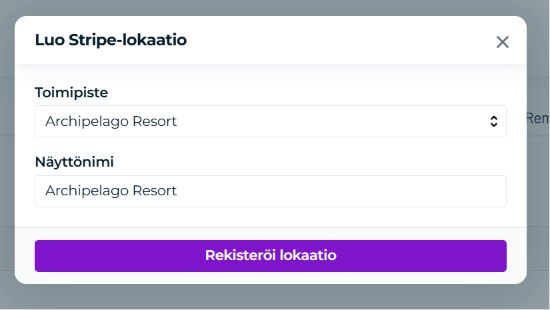
klikkaa oikean alakulman "Luo Stripe-lokaatio"-nappia.
valitse toimipiste, johon lokaatio luodaan ja anna näyttönimi (nämä voivat olla täysin samat).
klikkaa "Rekisteröi lokaatio"
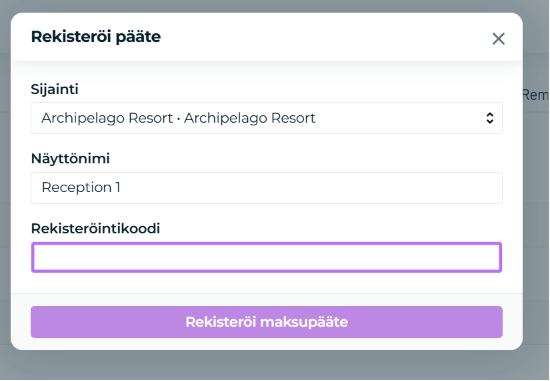
klikkaa seuraavaksi "Rekisteröi maksupääte"-nappia

lisää maksupäätteelle näyttönimi ja "rekisteröintikoodi"-kohtaan Stripen terminaalista juuri generoimasi pairing code (rekisteröintikoodi)
klikkaa lopuksi "Rekisteröi maksupääte"
Voit myös halutessasi lisätä Stripen kauppiaspaneeliin toimipisteidesi sijainnit ja rekisteröidä kussakin toimipisteessä käytettävän maksupäätteen omaan sijaintipaikkaansa menemällä kauppiaspaneelissa kohtaan "Terminals".
luo ensin maksupäätteille sijannit kohdasta Terminals ---> Locations
klikkaa tämän jälkeen luomaasi maksupäätteen sijantipaikkaa ja klikkaa "Register reader", ja rekisteröi maksupääte haluttuun sijaintipaikkaan käyttämällä maksupäätteen sarjanumeroa tai rekisteröintikoodia
huom! tämä toimenpide ei ole pakollinen, mutta suositeltava, erityisesti silloin, jos teillä on useita maksupäätteitä käytössä useissa eri toimipisteissä
Maksupääte on nyt yhdistetty Moderiin. Seuraavaksi on tärkeää testata yhteyden toimivuus luomalla Moderiin testivaraus ja sille lasku. Kerromme seuraavaksi, miten maksun lähettäminen maksupäätteelle tapahtuu.
Maksujen veloitus Stripe-maksupäätteellä
Luo lasku
Tee lasku normaalisti varauksen Laskutus-välilehdeltä.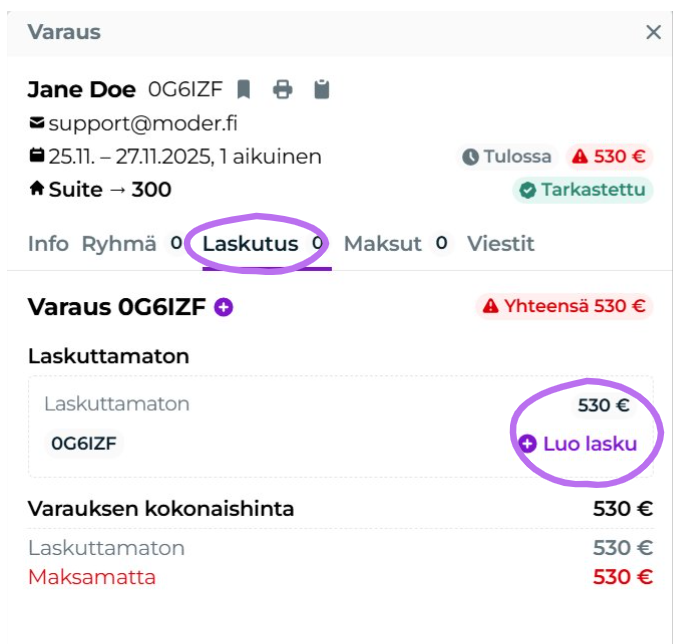
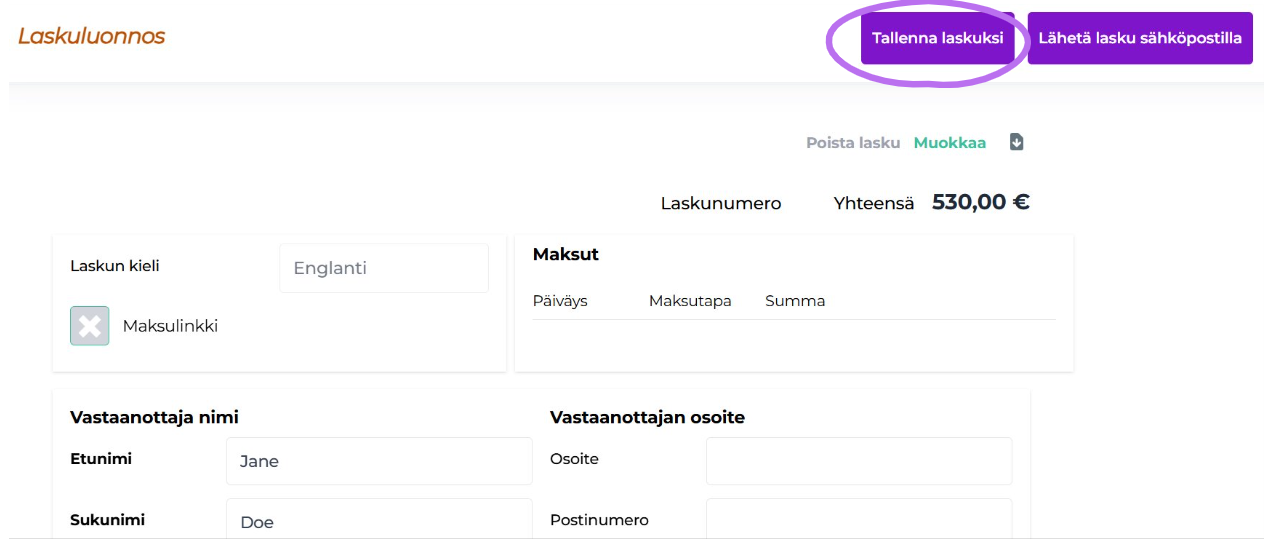
Tee tarvittavat muokkaukset ja tallenna laskuksi
Moder luo laskusta ensin laskuluonnoksen, johon voit tarvittaessa tehdä vielä muutoksia (esim. muokata laskun saajan tietoja tai poistaa laskurivejä). Tee tarvittavat muokkaukset ja tallenna luonnos laskuksi.
Klikkaa siis ensin "Tallenna" ja tämän jälkeen vielä "Tallenna laskuksi".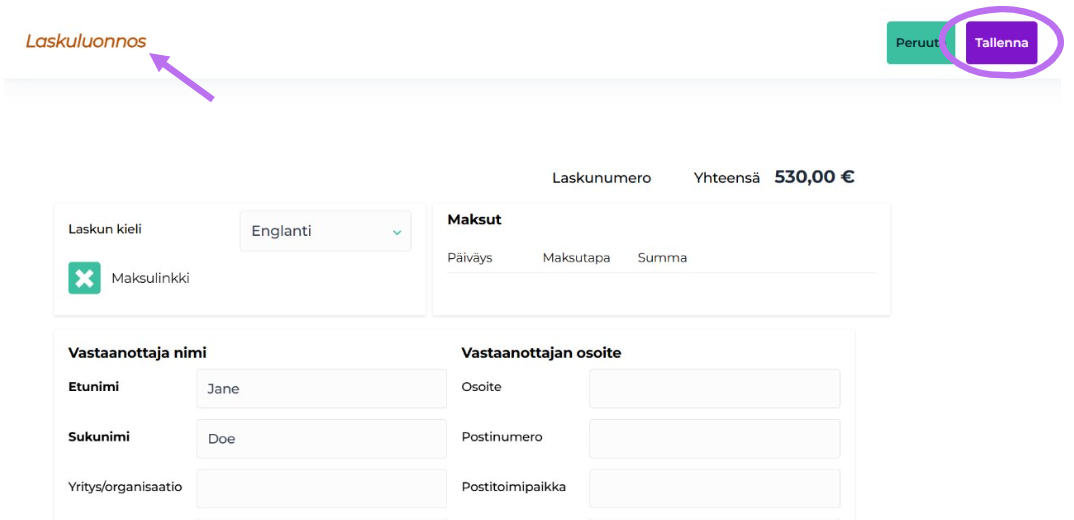
Klikkaa "Luottokorttimaksu".
Klikkaa laskun yläosassa näkyvää "Luottokorttimaksu"-painiketta. Painike ilmestyy näkyviin siinä vaiheessa, kun laskuluonnos on tallennettu varsinaiseksi laskuksi.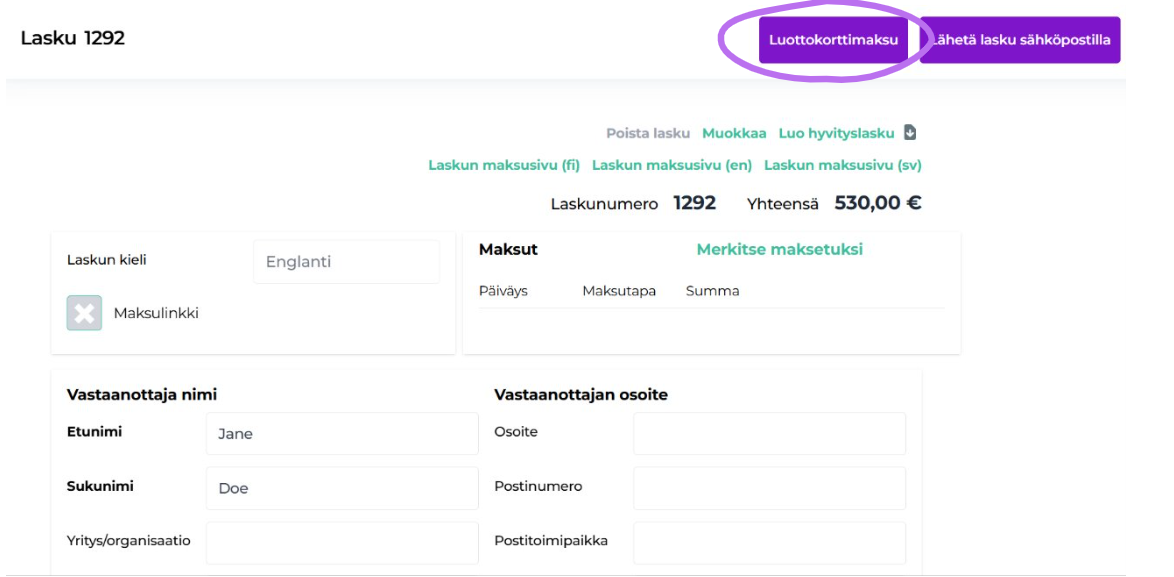
Valitse alas vetolaatikosta oikea terminaali ja klikkaa "Maksa Stripe-palvelulla".
Tämä lähettää maksupyynnön valitsemaasi terminaaliin/maksupäätteeseen.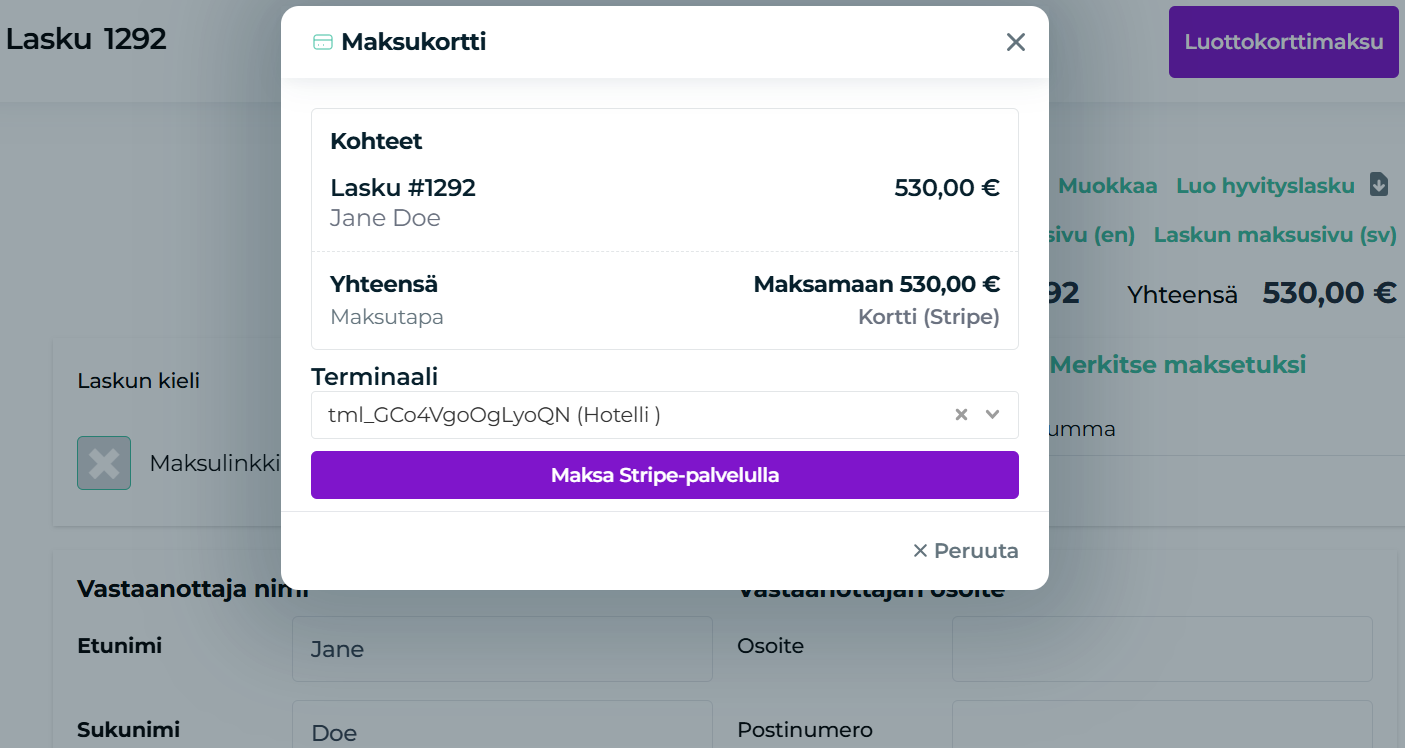
Maksu maksupäätteellä
Kun asiakas maksaa onnistuneesti maksupäätteellä, tieto siirtyy automaattisesti Moderiin ja lasku merkkaantuu maksetuksi maksustatuksella Kortti.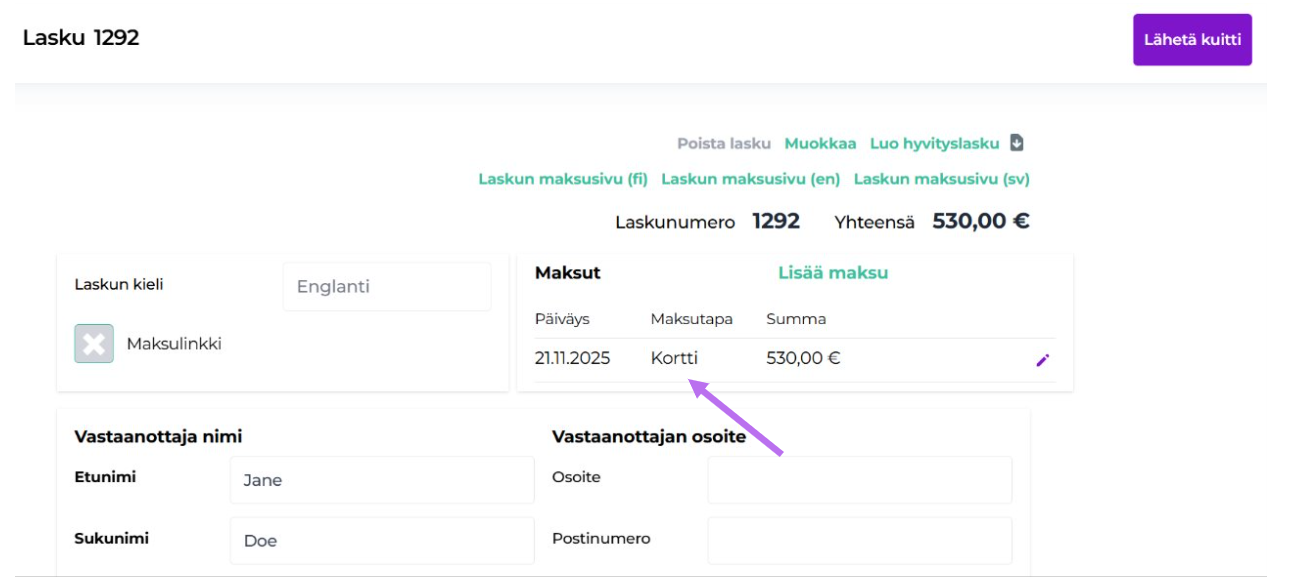
Lähetä kuitti asiakkaalle
Voit lähettää kuitin sähköpostilla tai avata tulostettavan kuitin alaspäin osoittavasta nuolikuvakkeesta.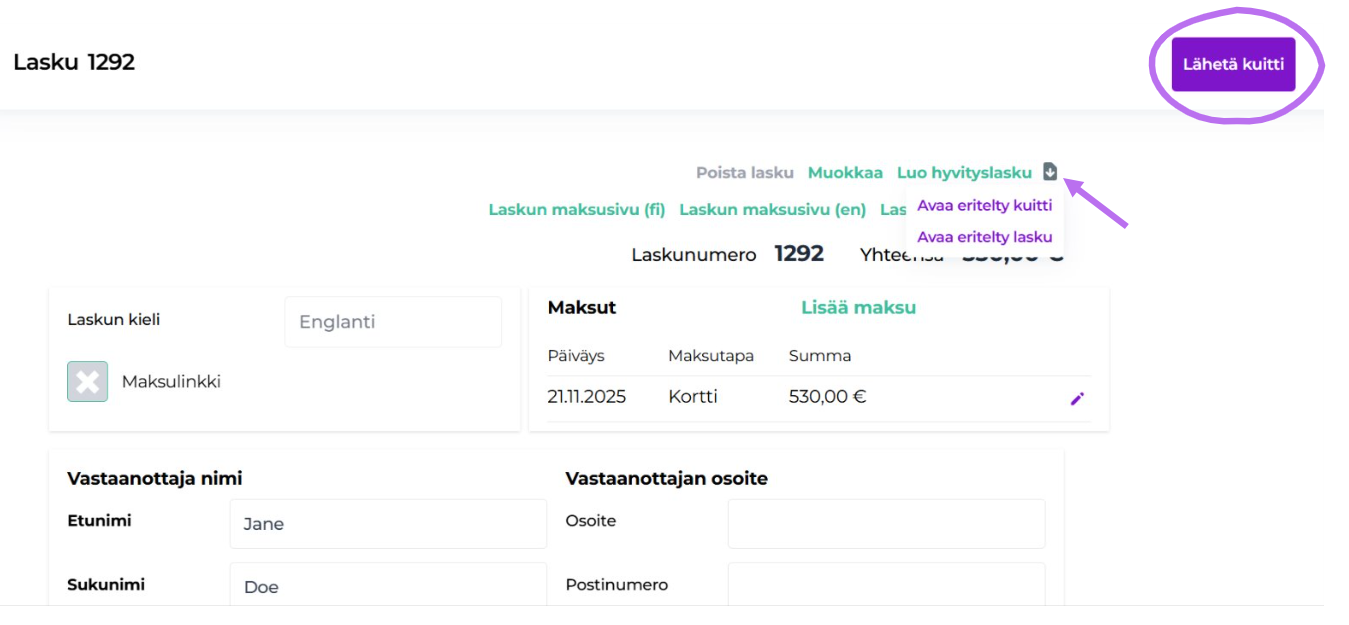
Maksunpalautus
Maksunpalautus tulee tehdä asiakkaan kortille Stripe-kauppiaspaneelin kautta. Kirjaudu siis Stripen kauppiaspaneeliin, etsi sieltä hyvitettävä maksu ja tee maksunpalautus asiakkaan kortille.
Moderiin vastaavalle laskulle tulee tehdä hyvityslasku, joka merkitään maksetuksi samalle maksutavalle kuin alkuperäinen lasku eli maksutavalle "Kortti".
Maksun lähettäminen maksupäätteelle Moderin kassasta
Moderin kassasta (Moder POS) saat lähetettyä maksupyynnön Stripe-terminaaliin klikkaamalla painikkeesta "Stripe".
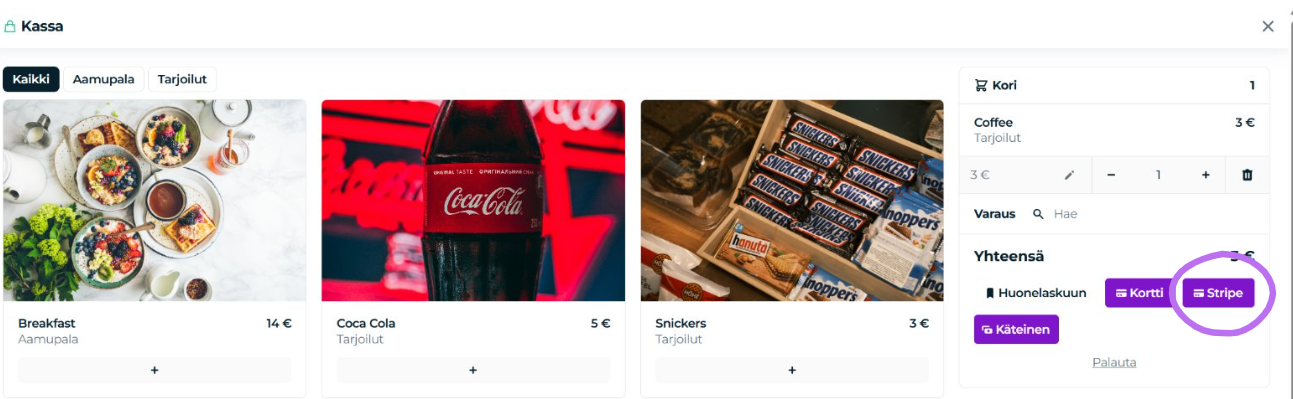
Valitse tämän jälkeen oikea maksupääte/terminaali alas vetolaatikosta, johon maksu halutaan lähettää. Klikkaa "Maksa Stripe-palvelulla"
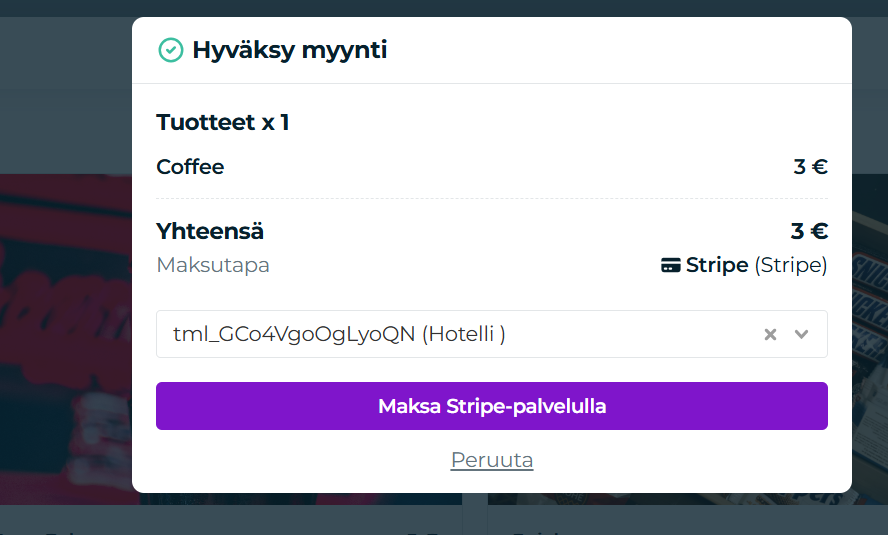
Mahdolliset maksunpalautukset kassasta tehdyistä veloituksista tulee tehdä Stripen kauppiaspaneelista samaan tapaan kuin edellä mainitussa laskun hyvittämisessä.