Lisäpalvelut
Last updated: April 22, 2026
Lisäpalvelut ovat nimensä mukaisesti palveluita tai tuotteita, joita voit myydä lisänä varauksen yhteyteen.
Lisäpalveluita voidaan myydä verkkokaupassa, backofficen kautta varauksille lisäten tai Moder POS -kassan kautta.
Lisäpalveluiden hallinta
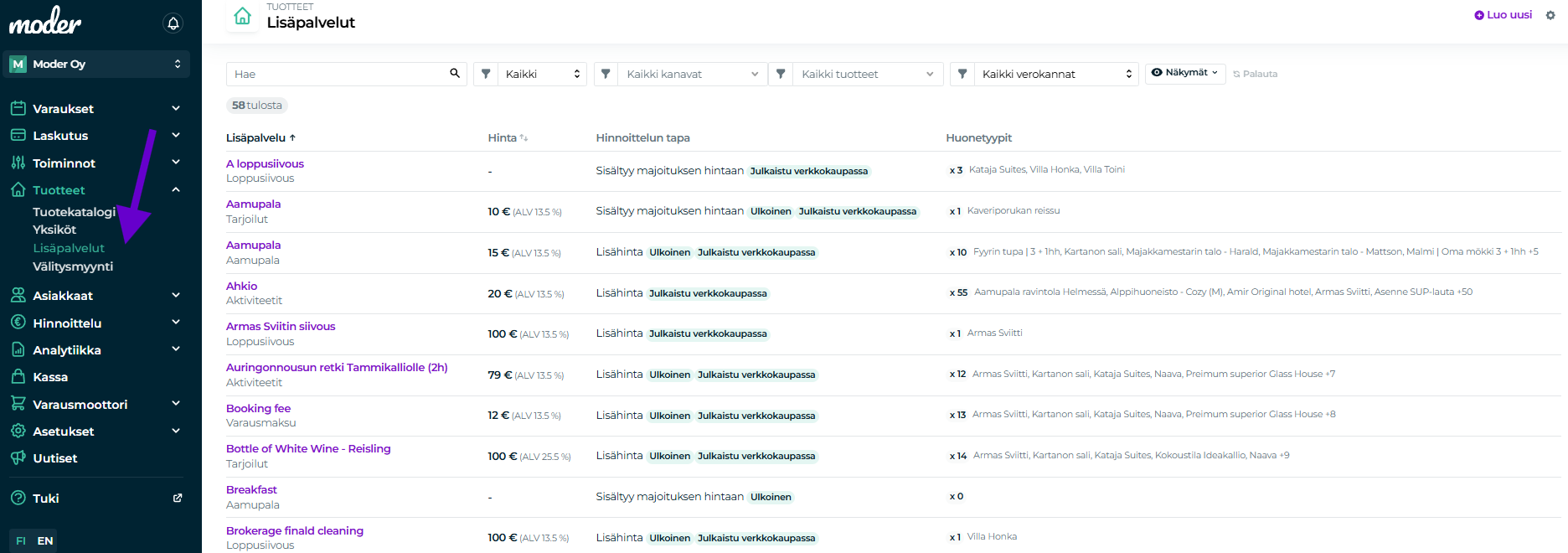
Tässä näkymässä pystyt hallinnoimaan lisäpalveluita, joita haluat tarjota matkaajalle varattavaksi majoituksen tai aktiviteetin yhteydessä sekä lisäämään verkkokauppaan näkyville myös sellaiset lisäpalvelut, jotka kuuluvat jo hintaan - tavanomaisesti esimerkiksi aamupala tai liinavaatteet ovat tällaisia majoituksen hintaan sisältyviä lisäpalveluita.
Lisäpalvelut verkkokaupassa
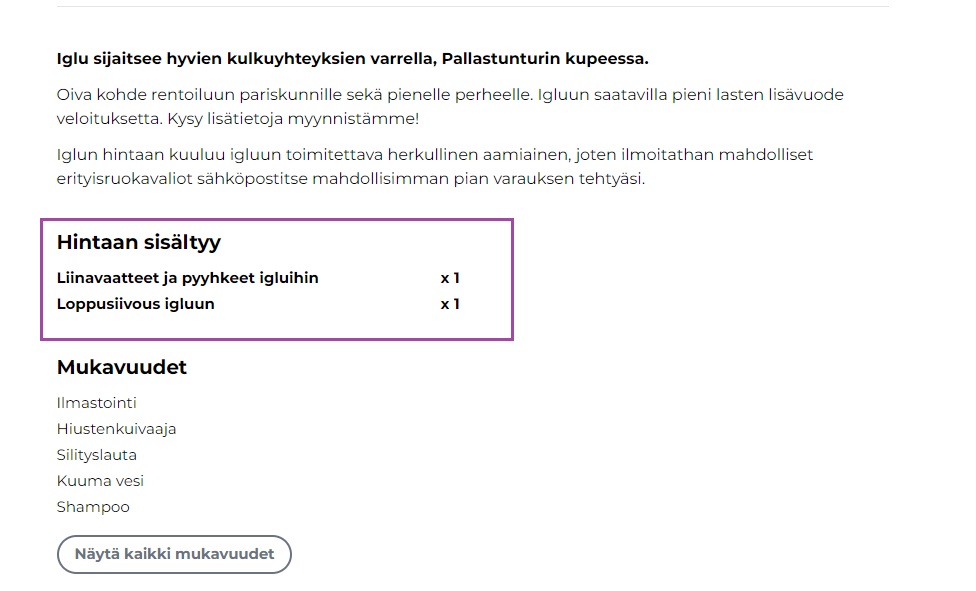
Lisäpalvelut näkyvät verkkokaupassa, kun matkaaja on valinnut ensin halutun majoituksen/aktiviteetin. Hintaan sisältyvät lisäpalvelut näkyvät jo samantien majoituskohdetta tarkastellessa ja myöhemmin, kun varausta viedään kohti maksuvaihetta.
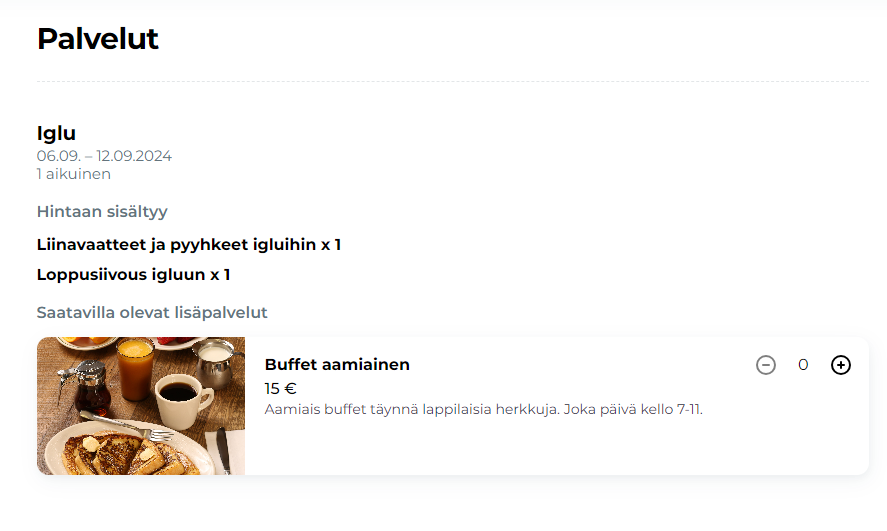
Lisähinnasta varattavat lisäpalvelut näkyvät, kun matkaaja siirtyy eteenpäin varauksen viemisessä loppuun:
Lisäpalvelun luominen
Klikkaa oikean yläkulman "Luo uusi" -painiketta lisätäksesi uuden lisäpalvelun.
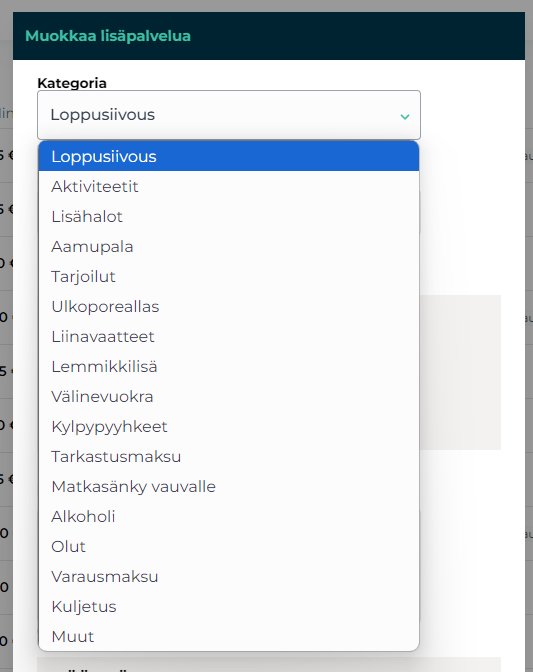
Moderiin on lisätty valmiiksi tiettyjä lisäpalvelukategorioita, mutta voit valita myös kategorian "Muut", mikäli lisäpalvelusi ei kuulu mihinkään ennalta määritettyyn kategoriaan. Tämä kategoria näkyy vain sinulle, eikä se ole näkyvissa asiakkaallesi.
Voit nimetä lisäpalvelun haluamallasi tavalla sekä lisätä käännökset eri kielille. Voit myös antaa tarkemman kuvauksen lisäpalvelulle halutessasi.
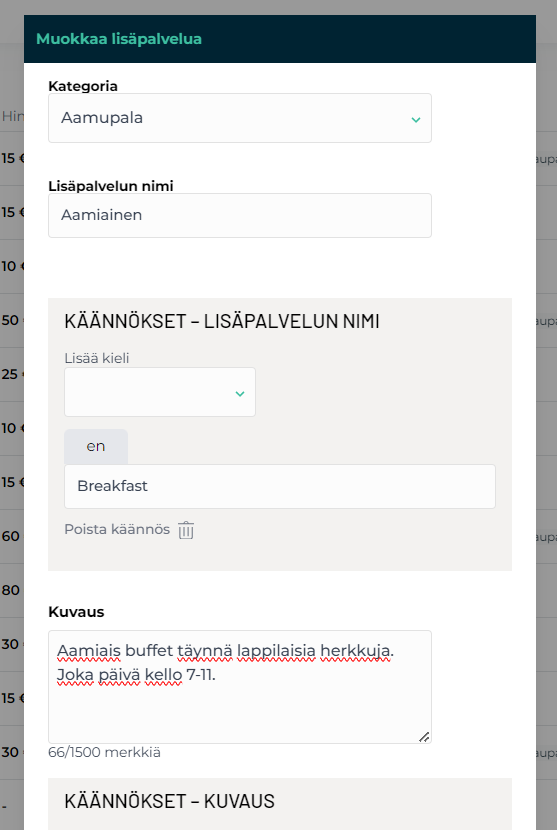
Lisää ruksi kohtaan "Julkaistu Moder-verkkokaupassa", jotta lisäpalvelu tulee matkaajien ostettavaksi verkkokauppaasi. Laita ruksi myös kohtaan näihin tuotteisiin, jotka kuuluvat mukaan majoituksen hintaan!
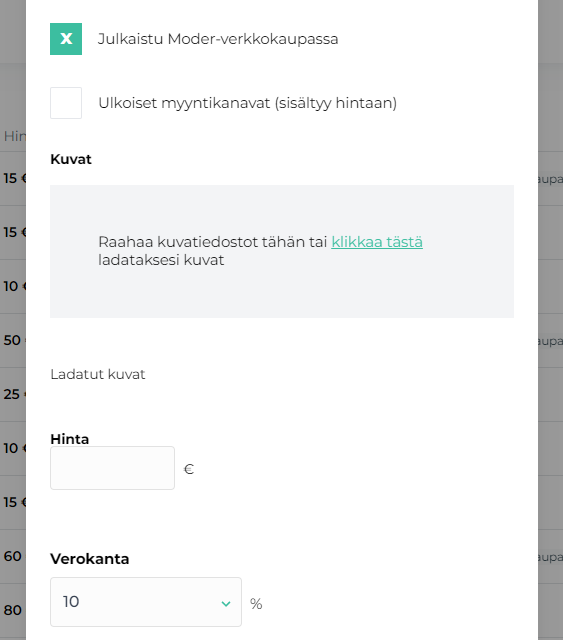
Voit myös lisätä kuvan lisäpalveluillesi. Kuva näkyy matkaajille verkkokaupassasi - oli se hintaan sisältyvä lisäpalvelu tai erikseen ostettava. Kuva tekee verkkokaupastasi heti houkuttelevamman näköisen ja lisää lisäpalveluiden houkuttelevuutta = lisää rahaa kassaan 💵
Hintaan sisältyvä lisäpalvelu
Mikäli valitset, että lisäpalvelu kuuluu majoituksen hintaan, pystyt myös valitsemaan, laskeeko Moder lisäpalveluiden määrän automaattisesti vieraiden lukumäärän mukaan (esimerkiksi liinavaatteet) tai majoitusvuorokausien mukaan (esimerkiksi parkkipaikka). Voit myös valita molemmat vaihtoehdot, jolloin lisäpalvelu lasketaan sekä vuorokausien että majoittujien lukumäärän mukaan - esimerkiksi nyt esimerkissämme hintaan sisältyvä aamupala.
Esimerkkikuvassa aamupalan asetukset.
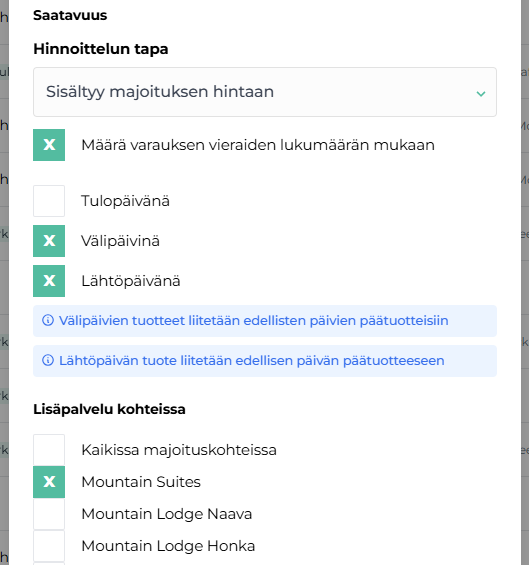
Voit lisäksi kohdentaa Sisältyvän lisäpalvelun tietylle majoituspäivälle:
Tulopäivä
Välipäivät (stayover)
Lähtöpäivä
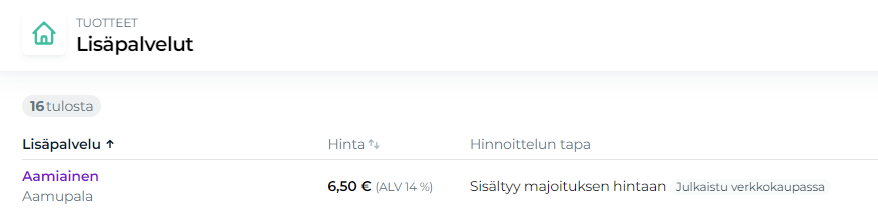
Ja valmista! Voit halutessasi käydä kurkkaamassa, miltä asettamasi lisäpalvelu näyttää verkokaupassa.
Lisäpalvelu lisähinnasta
Tässä etenemme täysin samalla tavalla, kuin yllä, lukuunottamatta hinnoittelun tapaa. Tällöin valitsemme lisähinnan ja valitsemme maksimimäärän tuotteelle sekä kohteet, joihin tahdomme lisäpalvelun laittaa mukaan verkkokauppaan.
Lisäksi voit määritellä lisätäänkö lisäpalvelu Tulopäivälle vai Lähtöpäivälle.
Esimerkkejä
Loppusiivous on esimerkiksi looginen määrittää lähtöpäivälle.
Early checkin loogisesti saapumispäivälle
Helppoa, eikö?
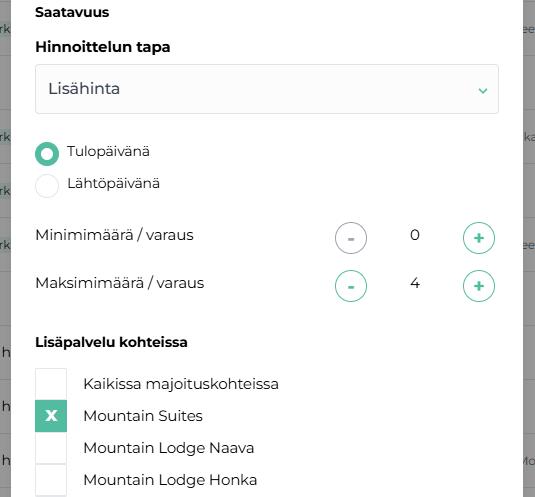
Voit määrittää "Lisäpalvelu kohteissa" osiossa, mihin lisäpalveluihin kyseinen lisäpalvelu kohdistetaan. Voit siis määrittää esimerkiksi Aamupalan kuulumaan kaikkiin majoituskohteisiisi tai vaikka SUP-laudan kuulumaan hienoimman järvenranta suitesi hintaan, mutta ei muihin majoitusyksiköihin.
Lisäpalvelun hinnoittelu
Voit valita, tahdotko lisäpalvelun kuuluvan majoituskohteesi hintaan tai vaihtoehtoisesti, tahdotko myydä lisäpalveluita lisähinnasta. Voit myös asettaa lisäpalvelulle nollahinnan markkinointimielessä. Tässä alla esimerkit!
Hyvä tietää hinnoittelusta:
Mikäli lisäpalvelu kuuluu majoituksen hintaan, ei sille tarvitse välttämättä antaa hintaa lainkaan. Poikkeuksen muodostavat sellaiset lisäpalvelut, joilla on eri alv-kanta. Näille on asetettava hinta.
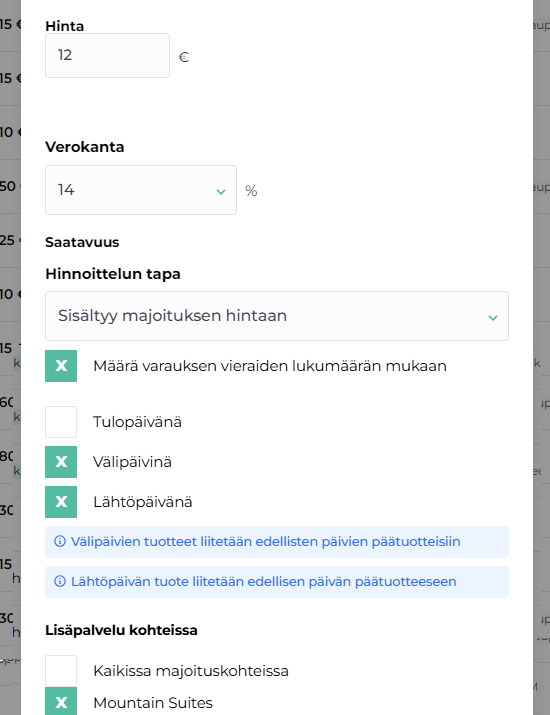
Esimerkki 1: Majoituksen hintaan sisältyvä lisäpalvelu - aamupala
Tässä esimerkissä lisäpalvelu, aamupala, kuuluu majoituksen hintaan. Aamiaisen osuus koko yön hinnasta (100 euroa) on 12 euroa ja majoituksen osuus on tällöin 88 euroa. Tuote on asettuu välipäiville sekä lähtöpäivälle aamupalan luonteen mukaan.
Esimerkki 2: Lisäpalvelu - loppusiivous (ei kuulu majoituksen hintaan)
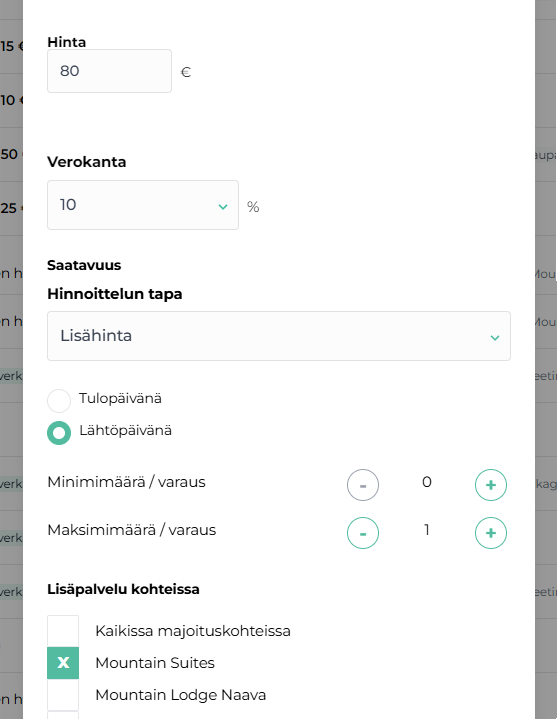
Maksullinen lisäpalvelu: Tässä esimerkissä lisäpalvelu, loppusiivous, ei kuulu majoituksen hintaan, mutta matkaaja voi valita sen valinnaisena lisäpalveluna verkkokaupasta majoituksen yhteydessä.
Maksimimäärä: Lisäpalvelulle on asetettu maksimimääräksi 1, joka tarkoittaa, että matkaaja pystyy ostamaan yhden kappaleen tätä lisäpalvelua verkkokaupasta.
Lähtöpäivänä: Lisäpalvelu asetettu lähtöpäivälle, jolloin loppusiivous toteutetaan.
HUOM! Mikäli minimimääräksi laitettaisiin myös 1, pakottaisi verkkokauppa matkaajan valitsemaan kyseisen lisäpalvelun pakollisena maksullisena lisäpalveluna majoitukselle. Huomioithan, ettei tämä ole sallittua. Pakollisen lisäpalvelun käyttäminen on sallittua vain, jos kyseisen lisäpalvelun hinta on 0 euroa.
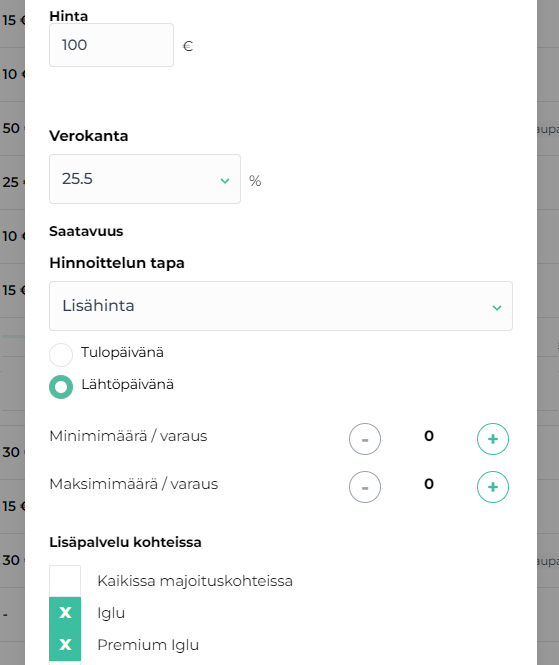
Esimerkki 3: Lisäpalvelu halutaan näkyville, mutta ei varattavaksi verkkokauppaan
Tässä esimerkissä saunaa halutaan mainostaa matkaajille majoitusvarauksen yhteydessä, mutta saunatilaa ei haluta varattavaksi verkkokaupan kautta - minimi- ja maksimimäärät on asetettu nollaksi.
Lisäpalvelun kuvauskenttään on laitettu tarkemmat varausohjeet saunatilan osalta.
Järjestyksen muokkaaminen
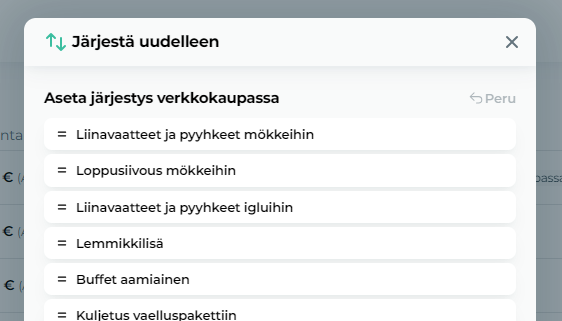
Voit muokata lisäpalveluiden järjestystä verkkokaupassa haluamaasi järjestykseen klikkaamalla ylhäällä oikealla näkyvää ratas-painiketta.

Voit raahata palveluita ja tuotteita haluamaasi järjestykseen tai palauttaa oletusasetukseen. Sinun ei tarvitse painaa tallenna-painiketta, vaan järjestys muuttuu samantien verkkokauppaasi.
Lisäpalvelun arkistointi ja poistaminen
Moderissa lisäpalvelun voi joko arkistoida, tai poistaa kokonaan.
Arkistointi on kätevä tapa saada tuote pois näkyviltä ja pois myynnistä, ilman että tuotetta täytyy kokonaan poistaa.
Jotta kohteen voi kokonaan poistaa Moderista, täytyy lisäpalvelu poistaa ensin kaikilta varauksilta joissa se on liitettynä, sekä menneltä että tulevilta.
Käydään läpi molemmat tavat!
Lisäpalvelun arkistointi
Näin se käy:
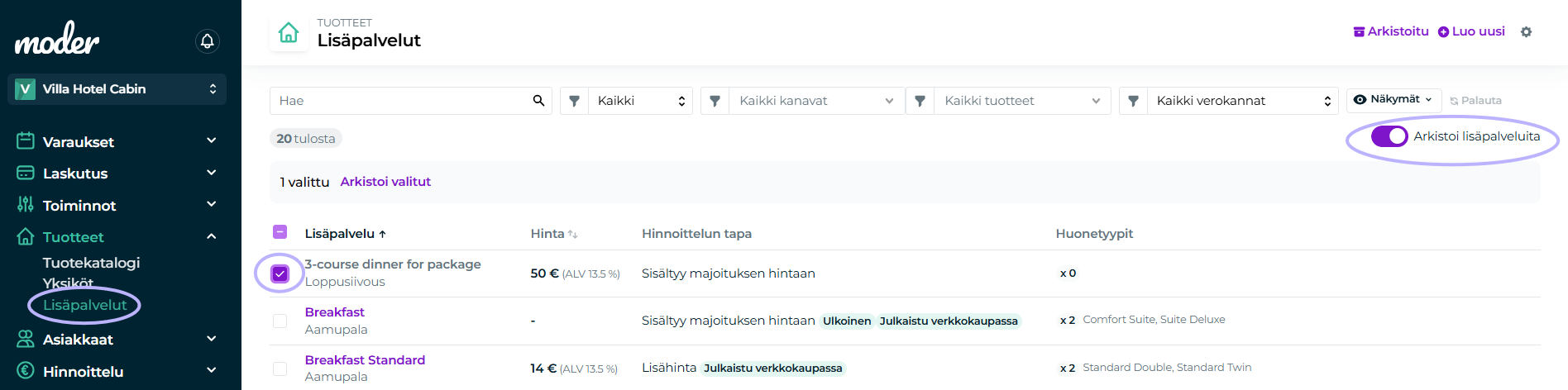
Siirry Tuotteet - Lisäpalvelut
Klikkaa Arkistoi lisäpalveluita päälle
Rastita ruutu sen lisäpalvelun kohdalle, jonka haluat arkistoida
Klikkaa Arkistoi valitut
Palauttaminen
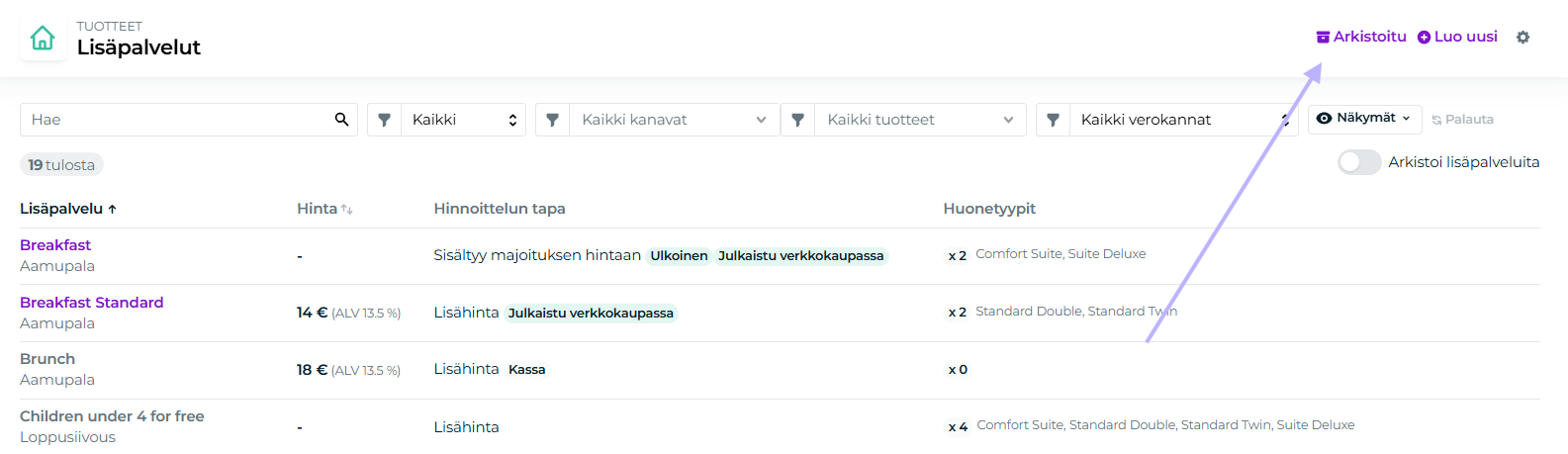
Voit myös palauttaa jo arkistoidun lisäpalvelun takaisin myyntiin. Siirry ensin lisäpalveluista Arkistoitu -osastolle:
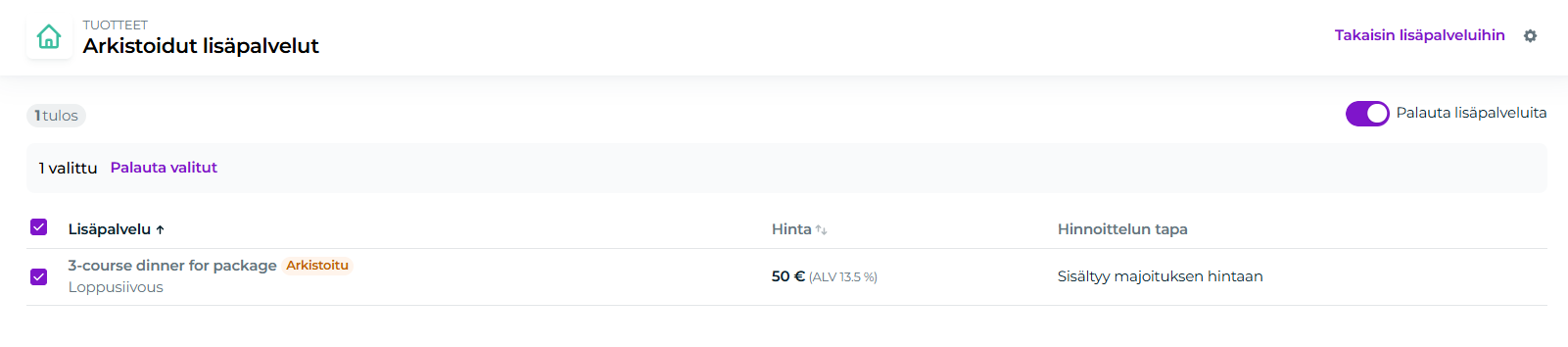
Arkistoidut lisäpalvelut sivulla laita vipu päälle kohdasta palauta lisäpalveluita, rastita palautettava lisäpalvelu, ja sitten klikkaa palauta valitut:
Lisäpalvelun poistaminen
Siirry Tuotteet - Lisäpalvelut
Avaa lisäpalvelu, jonka haluat poistaa kokonaan
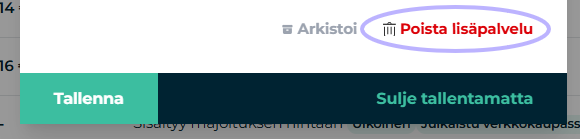
Scrollaa alas, ja valitse Poista lisäpalvelu
Huomioithan, että et voi poistaa lisäpalvelua, joka on lisätty mille tahansa varaukselle tai paketille, menneelle tai tulevalle.