Experience Designer - paketointityökalu
Last updated: September 23, 2026
Experience Designer on Moderin paketointityökalu, jonka avulla luot helposti myös monimutkaisemmat kokonaisuudet. Työkalussa yhdistät majoitus-, aktiviteetti- ja lisäpalvelutuotteet yhdeksi selkeäksi paketiksi, joka on helppo myydä ja hallita.
Experience Designer-työkalu on saatavissa Moderin asiakkaille M-paketista ylöspäin.
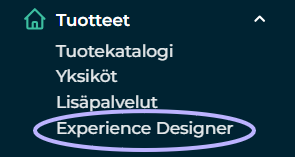
Työkalu löytyy Tuotteet-valikon alta, sekä tuotekatalogista:
Paketin luominen Experience Desginerin avulla
Tuotteiden lisääminen ja hinnoittelu
Ennen kuin siirrymme itse Experience Designeriin, varmista, että kaikki paketin osaset on luotu ja hinnoiteltu Moderiin valmiiksi. Tämä tarkoittaa aktiviteettituotteita, majoitustuotteita sekä lisäpalveluja, joista paketti koostuu.
Hinnoittelussa voit hyödyntää mahdollisuutta lisätä aktiviteetti- ja majoitustuotteille erilaisia sisäisiä hintoja, joita Experience Designer käyttää paketin kokonaishinnan muodostamiseen.
Voit lukea lisää sisäisten hintojen lisäämisestä tästä tuotejulkaisusta:
📄 12.8.2025 Pricing 2.0 - hintaryhmät
Huomioitavaa lisäpalveluissa: Lisäpalvelut eivät seuraa tuotteita Experience Designeriin samalla tavalla kuin normaalisti varattaessa (vaikka olisikin hintaan sisältyvä lisäpalvelu). Tämä on tarkoituksella, sillä usein pakettien lisäpalvelut eroavat normaaleiden tuotteiden lisäpalveluista. Ne lisätään paketeille siis erikseen.
Joskus onkin parempi luoda paketeille ihan omat lisäpalvelut, jotka on tarkoitettu käytettäväksi vain paketeilla.
Paketin luominen
Lisättyämme ja hinnoiteltuamme kaikki paketin tuotteet, voimme siirtyä itse Experience Designerin pariin. Experience Designer löytyy Moderista Tuotteet-valikon alta.
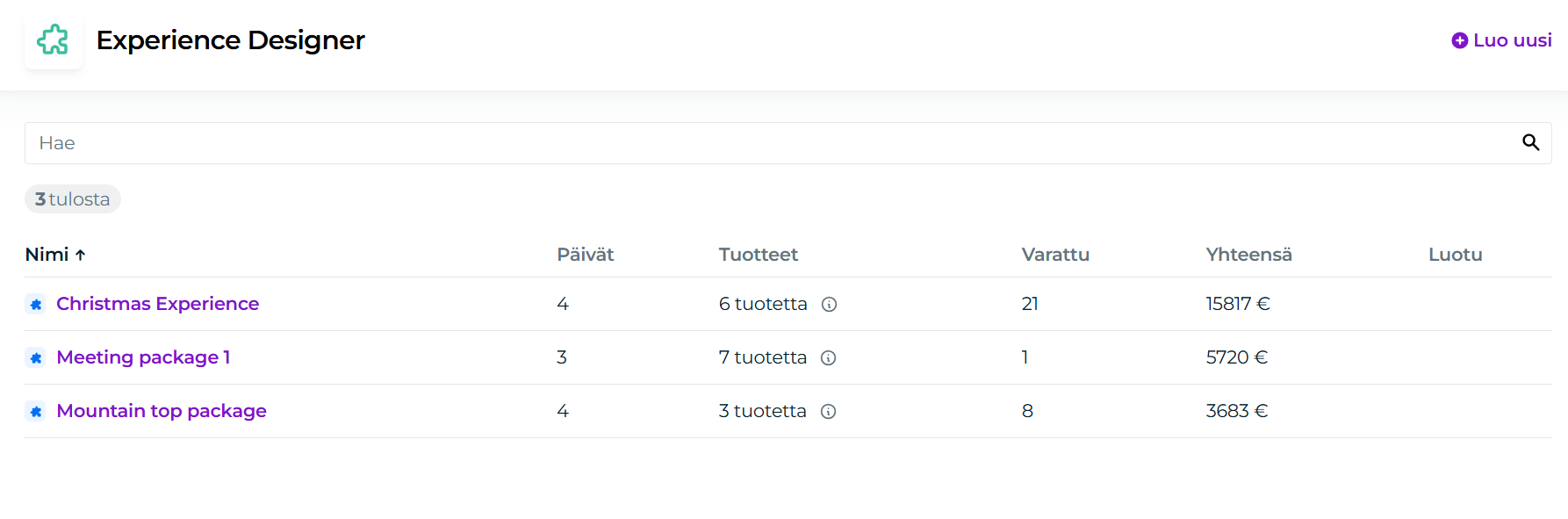
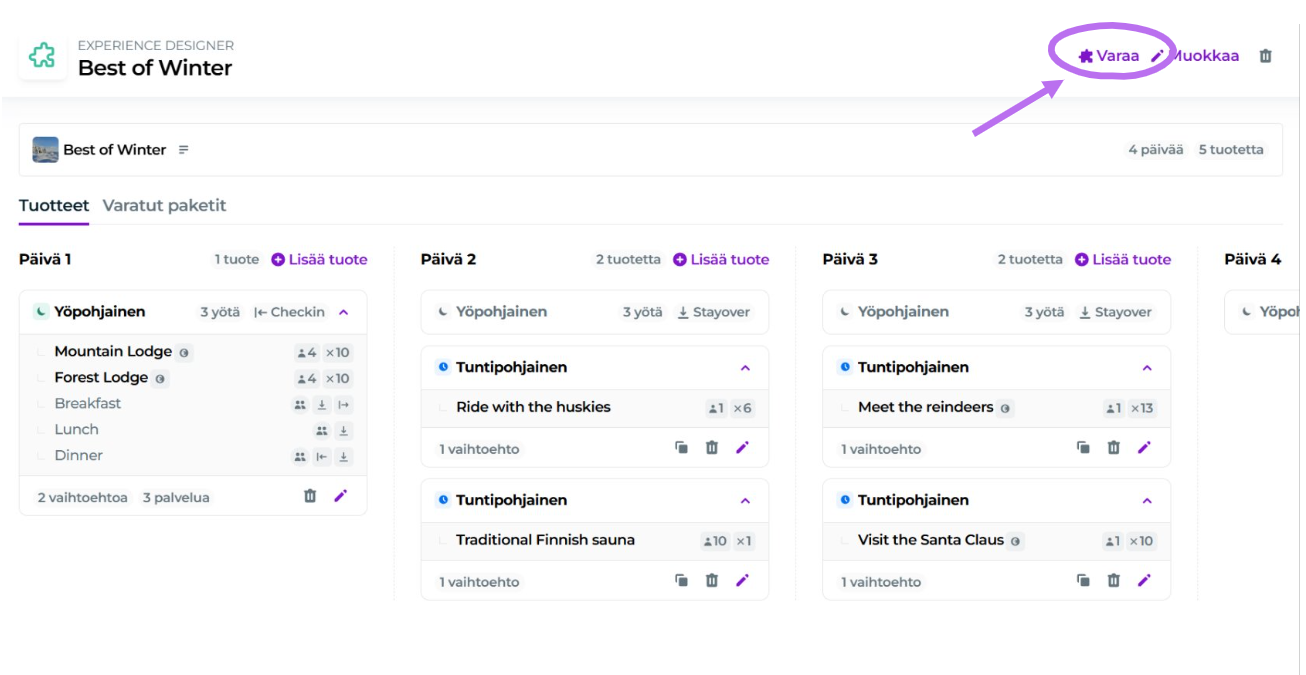
Luodaan seuraavaksi esimerkinomainen paketti nimeltä "Best of Winter Experience". Paketin kesto on neljä päivää ja kolme yötä.
Pakettiin kuuluvat seuraavat palvelut/tuotteet:
majoitus kolmeksi yöksi
aamupala (väli- ja lähtöpäivinä)
lounas (välipäivinä)
illallinen (tulo- ja välipäivinä)
husky-safari
porosafari
suomalainen saunaelämys
vierailu joulupukin luokse
Paketin luominen Experience Designerilla:
Klikkaa oikean yläkulman "Luo uusi"-painikkeesta. Anna paketille nimi ja halutessasi voit myös kirjoittaa paketista jo lyhyen kuvaustekstin. Klikkaa "Luo uusi".
tämän jälkeen voit halutessasi lisätä paketille kuvan tai kuvia ---> klikkaa paketin nimeä ---> muokkaa ---> lataa tai raahaa haluamasi kuvat.
huomioithan, että vielä tässä vaiheessa Experience Designerilla luodut paketit ovat sisäiseen käyttöön eli niitä ei vielä voi lisätä verkkokauppamyyntiin.
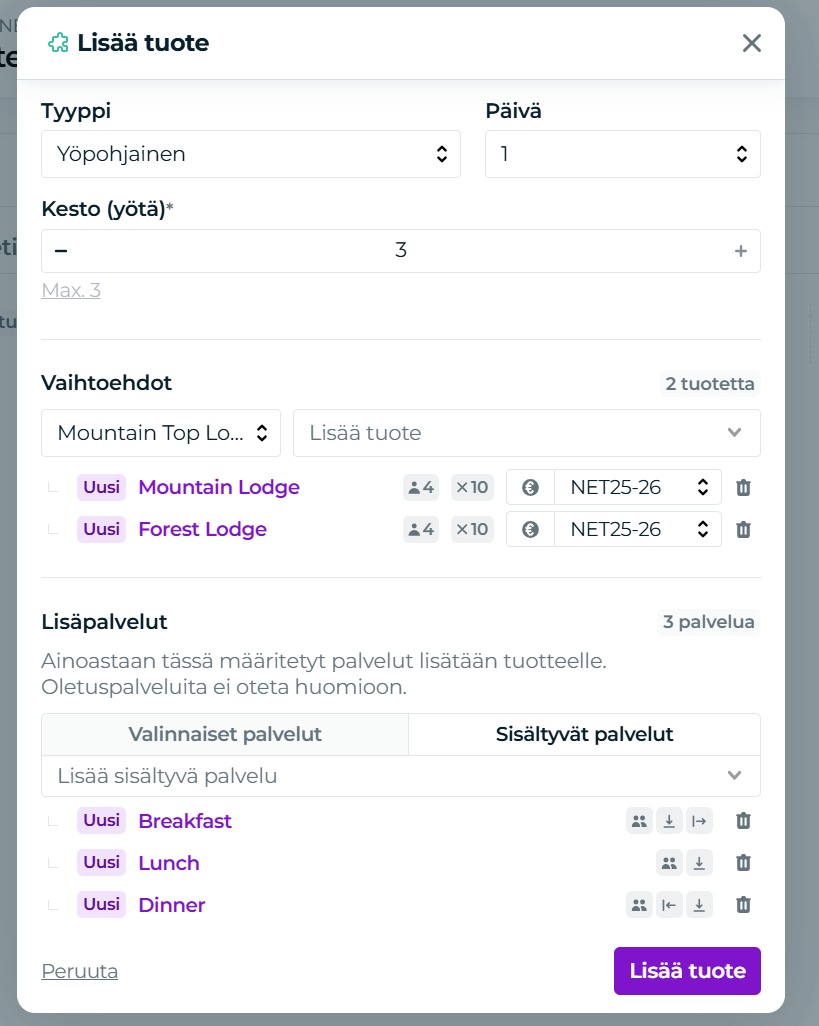
Lisätään pakettiin ensimmäisenä majoitustuote. Aloita klikkaamalla "Lisää tuote" ensimmäisen päivän kohdalla.
Tyyppi: valitse tähän yöpohjainen
Päivä: mikäli pakettiin kuuluu yöpymisiä eri majoituspaikoissa (esim. ensimmäinen yö hotellilla, toinen yö mökissä) valitse tähän, minkä yön majoitustuotetta lisätään
jos matkaajat majoittuvat samassa paikassa kaikki yöt, voit vain valita "Kesto (yötä)" kohtaan paketin öiden maksimimäärän, kuten alla olevassa esimerkissä tehdään.
Vaihtoehdot: valitse tähän kaikki ne majoitustuotteet, joihin paketti on tarjolla
Hintaryhmä: mikäli paketin hinnoittelussa ei sovelleta tavallisia verkkokauppahintoja, vaan olet luonut pakettia varten sisäiset hinnat, valitse tähän hintaryhmä, jonka hintaa ensisijaisesti käytetään majoitustuotteen osalta paketoinnissa.
alla olevassa esimerkissä käytetään sisäistä hintaryhmää nimeltä "NET25-26"
jos sinulla ei ole käytössä sisäisiä hintoja, voit jättää tähän valinnan "Ei mitään".
Lisäpalvelut: valitse vielä lopuksi kaikki hintaan sisältyvät lisäpalvelut, jotka majoitustuotteelle halutaan lisätä
alla olevassa esimerkissä näitä ovat aamupala (Breakfast), lounas (Lunch) ja illallinen (Dinner).
Klikkaa lopuksi "Lisää tuote"
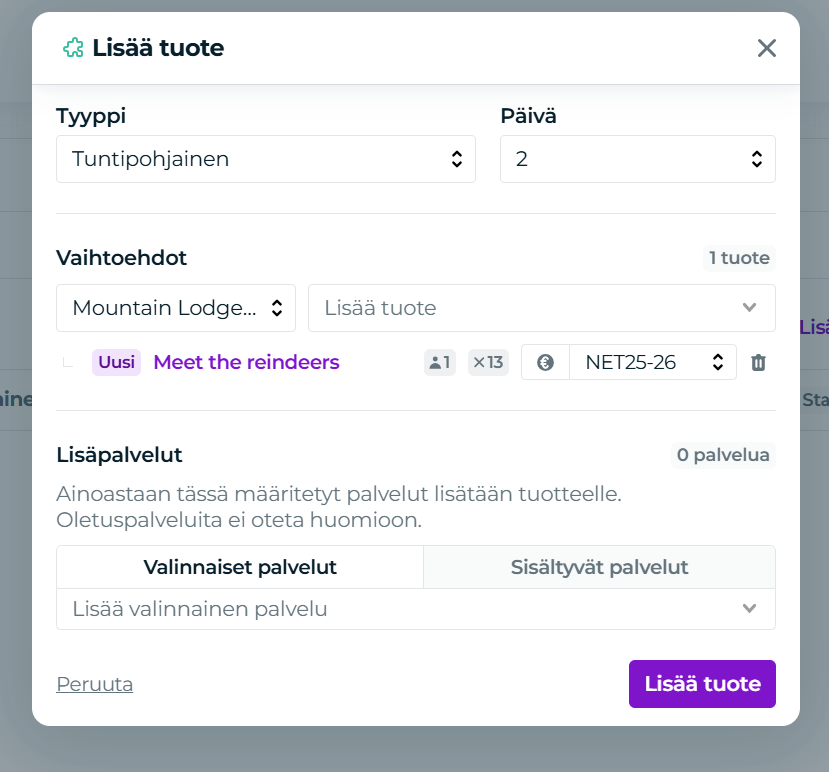
Seuraavaksi lisätään pakettiin aktiviteettituotteet sekä niihin mahdollisesti sisältyvät lisäpalvelut. Klikkaa "Lisää tuote" -painiketta sen päivän kohdalla, jolle haluat aktiviteetin lisätä.
On hyvä huomioida, että kun pakettiin tehdään varauksia, aktiviteetteja voi siirtää joustavasti paketin sisällä päivältä toiselle. Aktiviteettituotetta ei siis tarvitse lisätä erikseen jokaiselle paketin päivälle silloinkaan, mikäli paketin sisältö räätälöidään asiakaskohtaisesti aktiviteettien saatavuuden mukaan.
Tyyppi: valitse tähän tuntipohjainen
Päivä: valitse tähän päivä, jolle aktiviteetti lisätään
Vaihtoehdot: lisää tähän haluttu aktiviteettituote
Hintaryhmä: mikäli paketin hinnoittelussa ei sovelleta tavallisia verkkokauppahintoja, vaan olet luonut pakettia varten sisäiset hinnat, valitse tähän hintaryhmä, jonka hintaa ensisijaisesti käytetään aktiviteettituotteen osalta paketoinnissa.
alla olevassa esimerkissä käytetään sisäistä hintaryhmää nimeltä "NET25-26" kaikissa muissa aktiviteeteissa, paitsi Husky-safarissa ja saunaelämyksess' käytetään tavallisia verkkokauppahintoja
jos sinulla ei ole käytössä sisäisiä hintoja, voit jättää tähän valinnan "Ei mitään".
Lisäpalvelut: lisää vielä tarpeen mukaan aktiviteettituotteeseen kuuluvat lisäpalvelut
Klikkaa lopuksi "Lisää tuote".
Kun kaikki tuotteet on lisätty pakettipohjalle, olet onnistuneesti luonut ensimmäisen pakettisi Moderin Experience Designerilla!
Pakettivarausten tekeminen Experience Designerilla
Paketin varaaminen Experience Designerissa on helppoa ja joustavaa. Varausikkunassa voit muokata tuotteiden päivämääriä vaivattomasti raahaamalla, varata useamman paketin samalla kertaa sekä halutessasi luoda pakettivarauksista suoraan myös ryhmävarauksen.
Varauksen tekeminen Experience Designerilla:
Mene Moderissa kohtaan Tuotteet ---> Experience Designer. Klikkaa sen paketin nimeä, johon haluat tehdä varauksen. Klikkaa oikean yläkulman "Varaa"-painiketta.
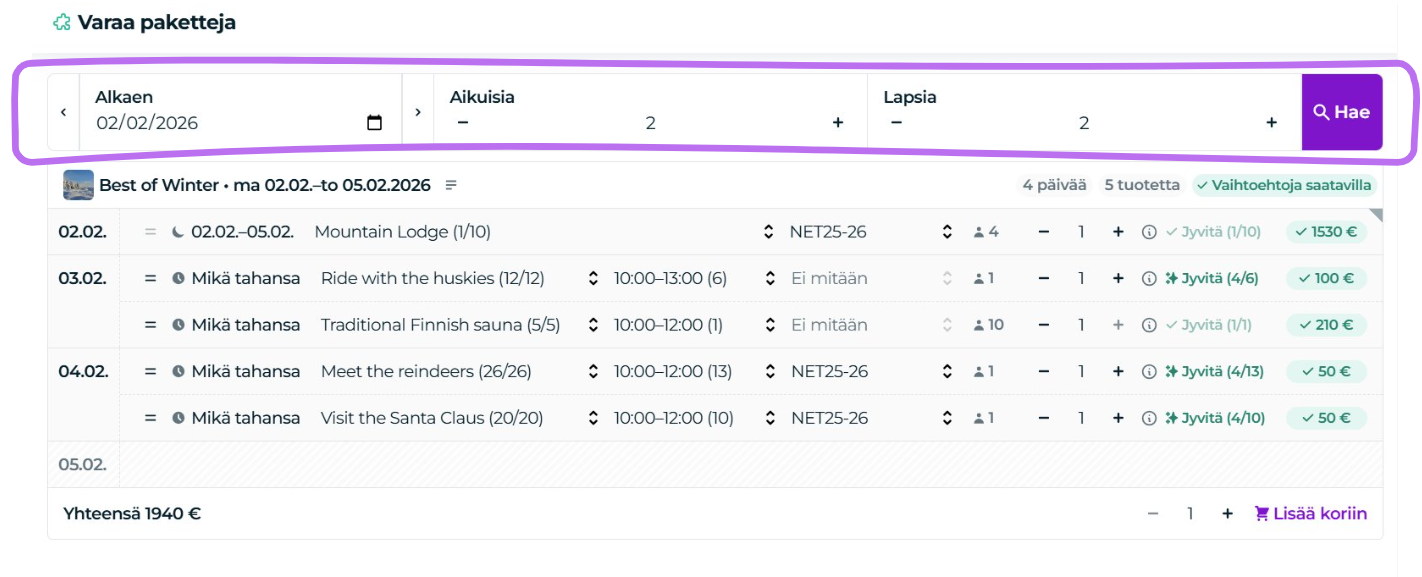
Valitse ensimmäisenä yläpalkista pakettivarauksen alkupäivämäärä sekä henkilömäärä, jolle pakettivaraus tehdään. Klikkaa "Hae".
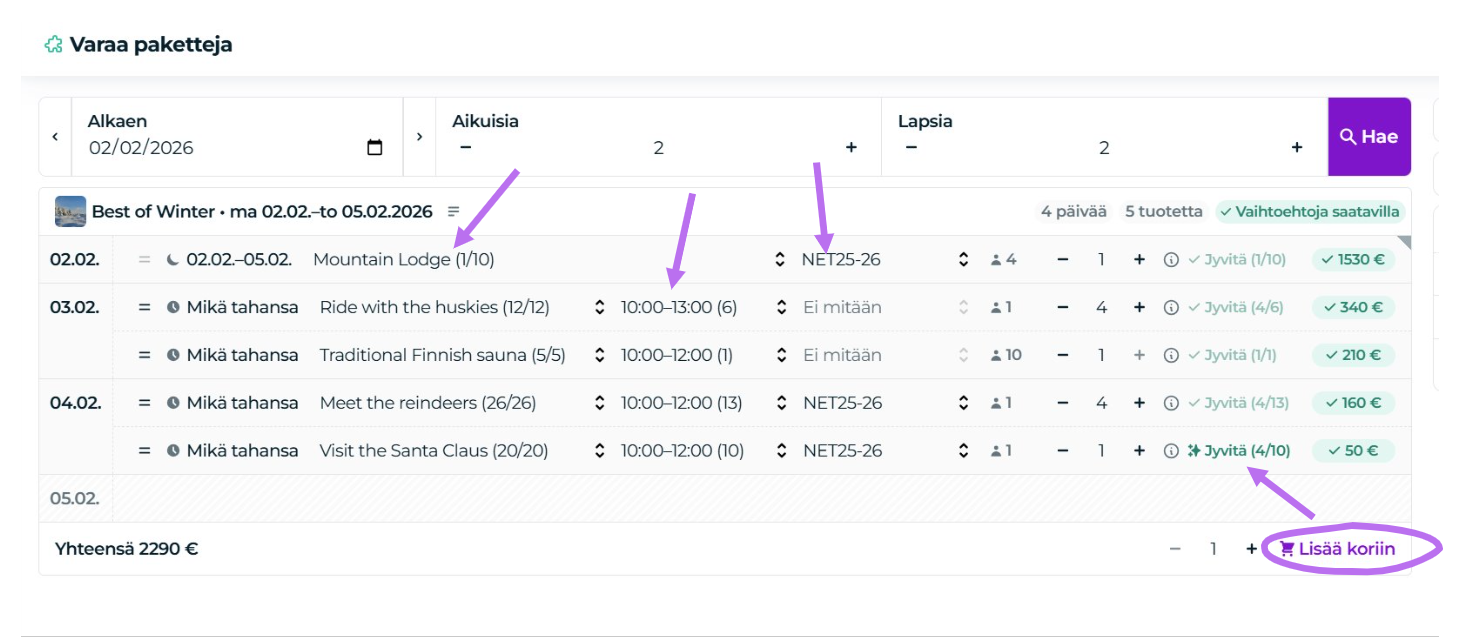
Tee tämän jälkeen tarvittavat valinnat varausikkunassa:
valitse, mitä tuotetta varauksella käytetään, mikäli tuotevaihtoehtoja on useita (esim. tässä esimerkissä majoitustuotteiden osalta paketissa on kaksi vaihtoehtoa)
valitse aktiviteeteille haluttu aikaslotti
mikäli haluat siirtää aktiviteettituotteita päivältä toiselle, voit tehdä tämän raahamalla aktiviteettia = symbolista
varmista, että hintaryhmä on oikein kunkin tuotteen kohdalla ja vaihda se tarvittaessa (alla olevassa esimerkissä käytetään muissa tuotteissa hintaryhmää NET24-25 paitsi saunaelämyksessä ja husky-safarissa)
jyvitä tarpeellinen määrä yksiköitä kullekin tuotteelle
Moder kertoo sinulle, montako yksikköä on jyvitettävä
tämä on tärkeää erityisesti yksikköpohjaisten varausten kohdalla
Klikkaa lopuksi "Lisää koriin"-painiketta.
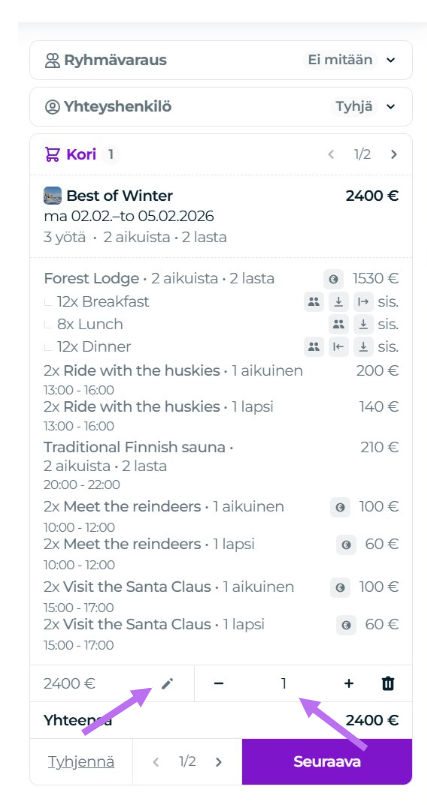
Lisättyäsi pakettivarauksen ostoskoriin, voit vielä tarpeen vaatiessa määritellä seuraavat valinnat ostoskorin alalaidasta
voit muokata varattavien pakettien määrää eli voit varata kerralla useamman paketin samoilla hakuehdoilla
voit myös antaa paketille tarpeen vaatiessa kustomoidun hinnan hintakolumnin kynäkuvasta klikkaamalla
mikäli muokkaat paketin kokonaishintaa, muuttuvat kaikkien pakettivarauksessa olevien majoitus- ja aktiviteettituotteiden hinnat suhteellisesti
lisäpalveluiden hinta säilyy aina ennallaan, vaikka paketin hintaa muokattaisiin ostoskorissa
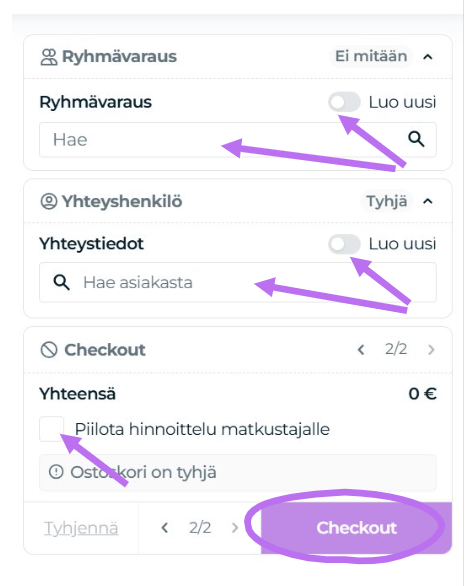
Viimeisenä määritellään vielä varaajan nimi ja yhteystiedot pakettivaraukselle.
voit joko hakea palaavan asiakkaan profiilia "Hae asiakasta"-kohdasta tai voit luoda kokonaan uuden asiakasprofiilin aktivoimalla liukupainikkeen "Luo uusi"
voit myös halutessasi luoda pakettivarauksista suoraan ryhmävarauksen (Ryhmävaraus ---> Luo uusi) tai linkittää pakettivaraukset jo olemassaolevaan ryhmävaraukseen ("Hae ryhmävarausta")
mikäli haluat piilottaa hintatiedot matkaajan varausvahvistukselta, laita ruksi kohtaan "Piilota hinnoittelu matkustajalle"
klikkaa lopuksi painiketta "Checkout", ja olet onnistuneesti luonut ensimmäisen pakettivarauksesi!
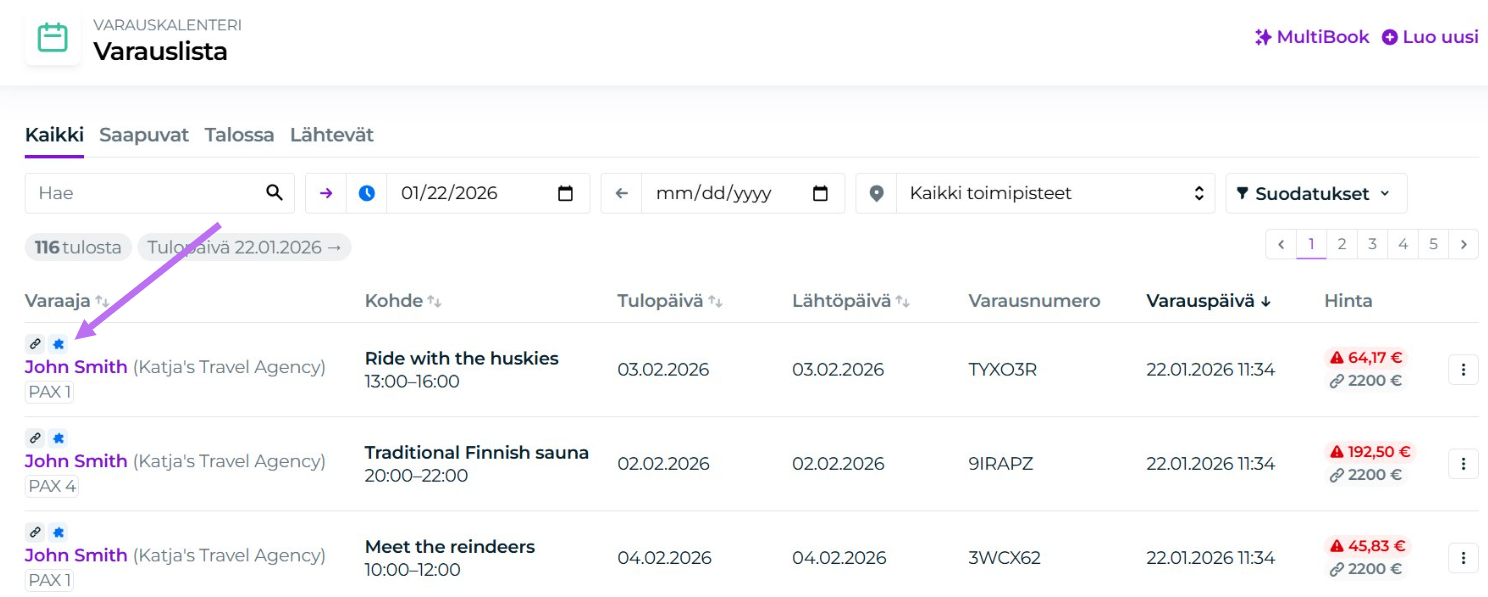
Pakettivarausten näkymä varauslistalla ja -kalenterissa
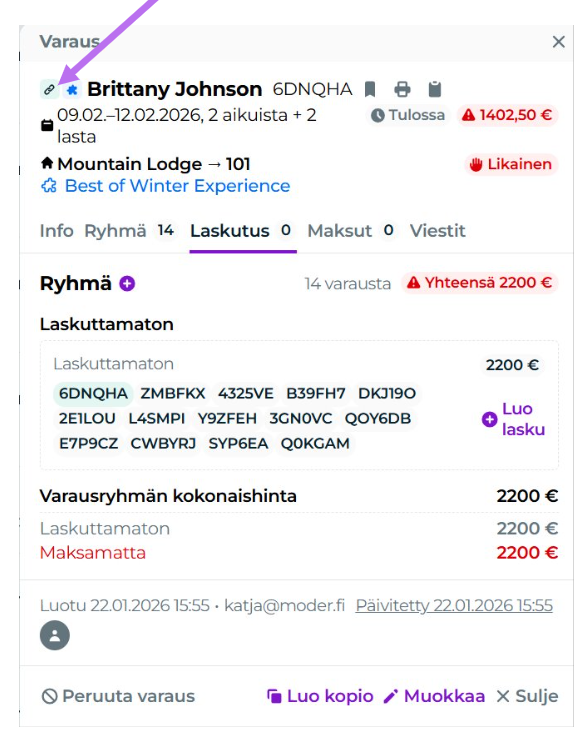
Varauslistlla ja -kalenterissa pakettivaraukset tunnistaa alla olevassa kuvassa näkyvästä sinisestä symbolista.
Varaukset linkitetään yhteen samaan tapaan kuin MultiBookissa tehdyt varaukset.
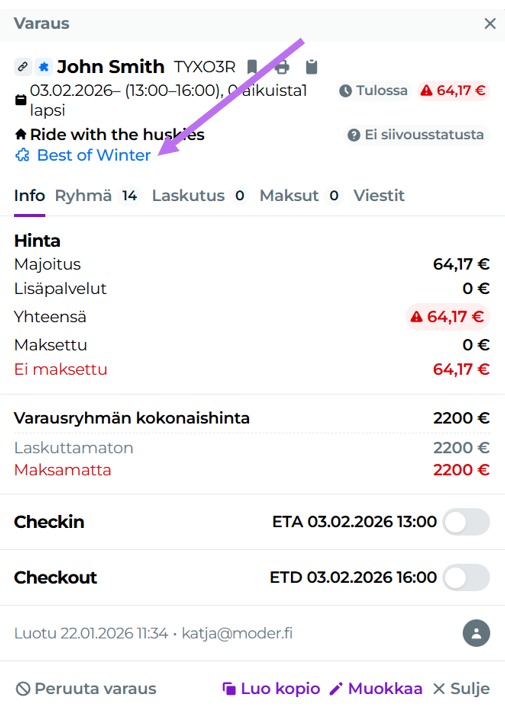
Varauksen esikatselusta näet myös, minkä niminen paketti matkaajalle on varattu.
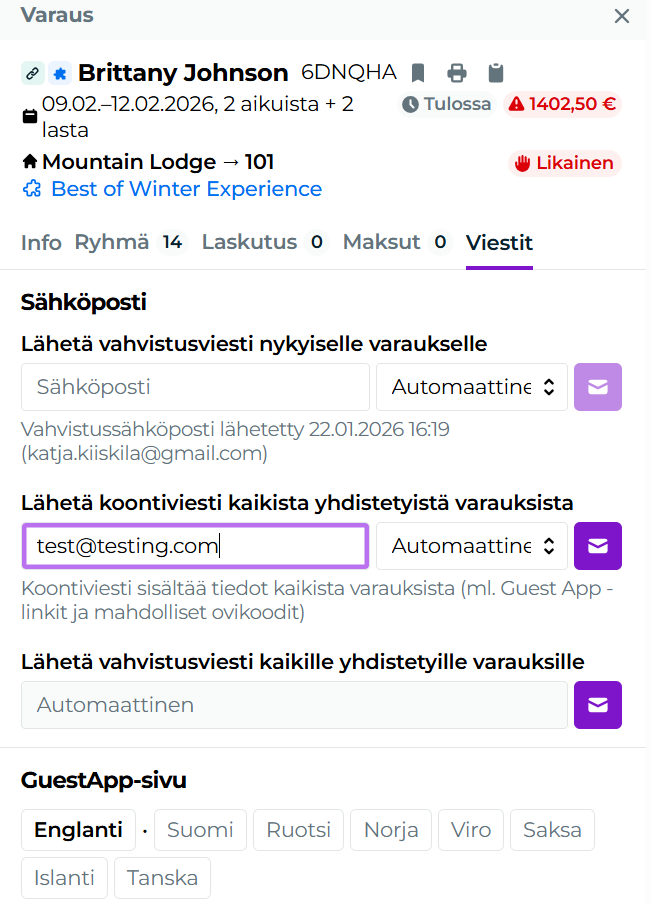
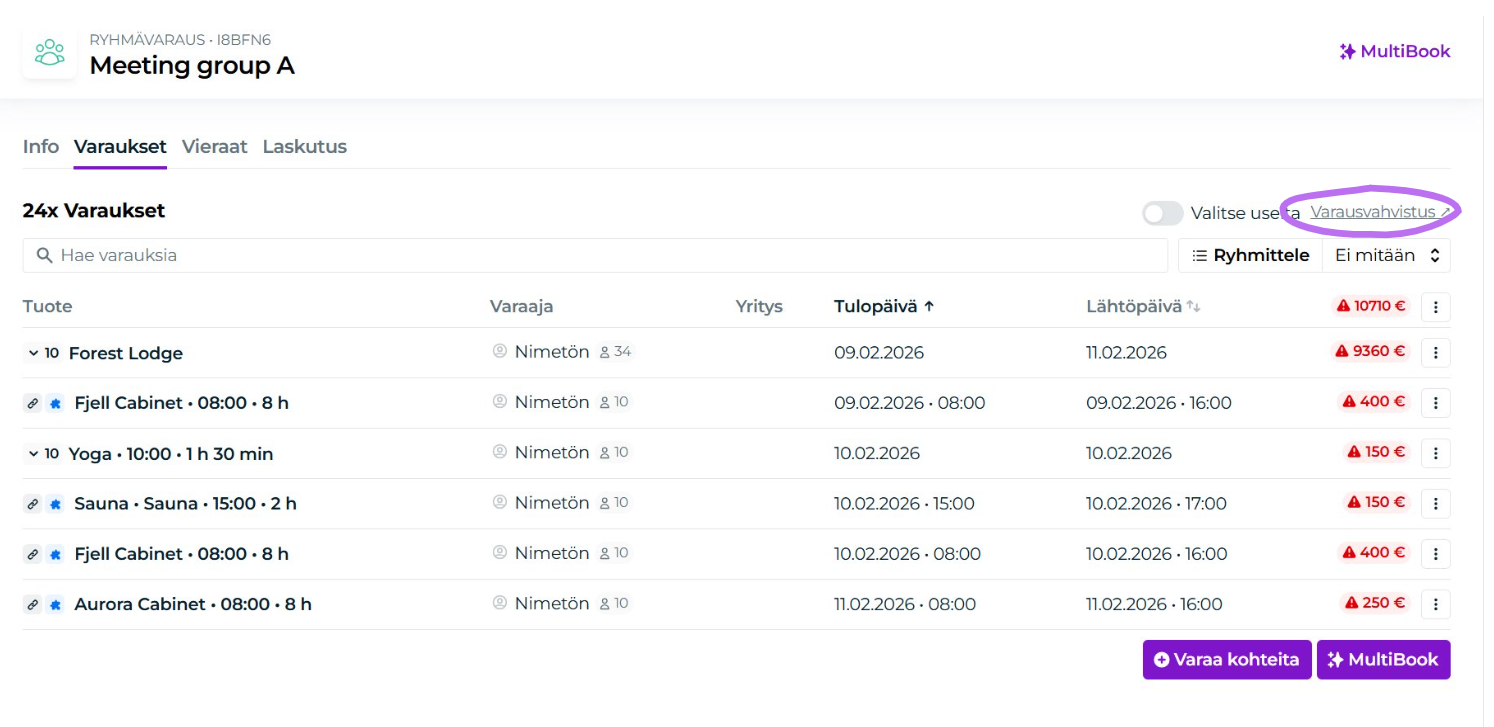
Varausvahvistuksen lähettäminen pakettivarauksesta
Experience Designerilla luoduista varauksista lähetetään varausvahvistus samalla tavalla kuin MultiBookin kautta tehdyistä varauksista.
Avaa siis jokin pakettivarauksen varaus (majoitus- tai aktiviteettivaraus), siirry Viestit-välilehdelle, lisää vastaanottajan sähköposti kohtaan "Lähetä koontiviesti kaikista yhdistetyistä varauksista" ja klikkaa kirjekuoren kuvaa.
Jos olet luonut pakettivarauksista ryhmävarauksen, voit hyödyntää myös ryhmävarauksen varausvahvistusta.
Laskun luominen ja lähettäminen pakettivarauksesta
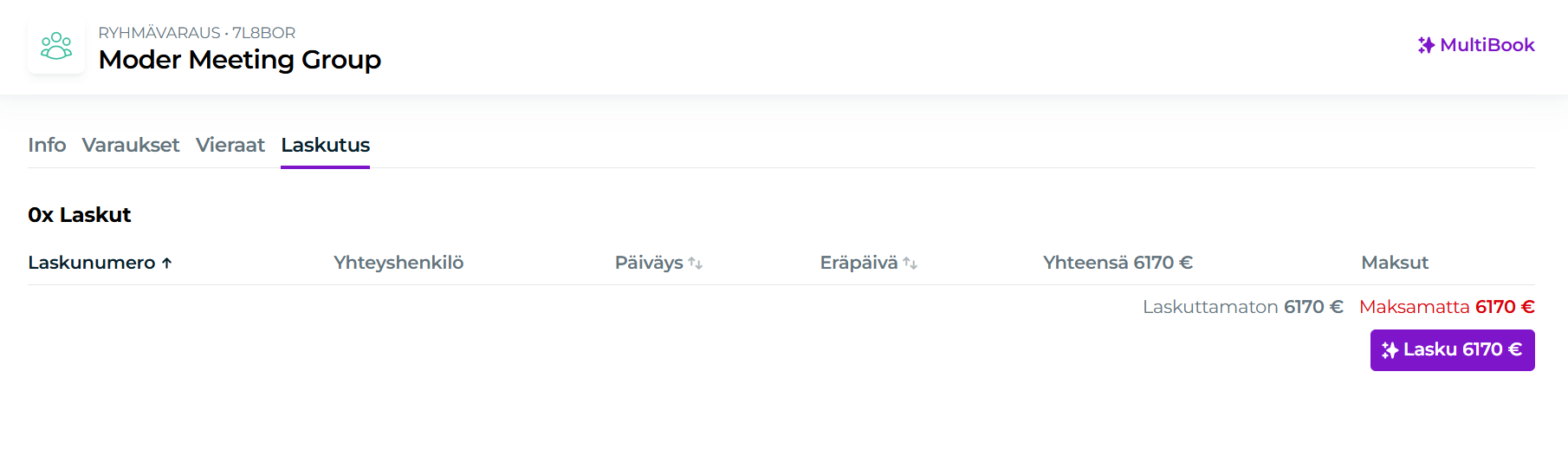
Experience Designerilla luoduista varauksista lasku luodaan samalla tavalla kuin MultiBookilla tehdyistä yhdistelmävarauksista: avaa pakettivarauksen päävaraus (vaaleanvihreällä taustalla näkyvä linkki-ikoni, yleensä majoitusvaraus), siirry "Laskutus"-välilehdelle ja klikkaa "Luo lasku".
Voit lukea lisää laskujen ja maksulinkkien luomisesta ja lähettämisestä tästä tukiartikkelista:
📄 Laskut & maksut: maksulinkki ja PDF-lasku
Jos olet luonut pakettivarauksista ryhmävarauksen, voit luoda ryhmävaraukselle laskun normaaliin tapaan ryhmävarauksen "Laskutus"-välilehdeltä.
Miten Experience Designerilla tehdyt varaukset näkyvät raporteilla?
Experience Designerilla tehdyt varaukset näkyvät raporteilla, kuten Myyntiraportilla ja Talouden yhteenveto -raportilla, samalla tavoin kuin muutkin varaukset niiden tuotteiden alla, joihin varaukset on luotu.
Pakettityökalun kautta tehtyjä varauksia ei siis tällä hetkellä eritellä tai jaotella raporteilla erikseen.
Experience Designer ja verkkokauppa
Experience Designer on nyt käytettävissä back-end-varauksiin, ja pakettien julkaisu verkkokauppaan avautuu heti uuden verkkokaupan julkaisun myötä – tavoiteaikataulu tälle on H1/2026.