Majoitustuote: luominen, muokkaus ja hallinta
Last updated: August 25, 2026
Tässä tukiartikkelissa käsitellään majoitustuotteiden luomista, niiden hallintaa, muokkausta sekä näytetään, miten majoituskohteita voi poistaa.
Kohteiden luominen
Tuotteet-osiossa pääset luomaan ja muokkaamaan kaikkia myytäviä kohteita ja tuotteita.
Tuotekatalogi - kodasta voit luoda uusia majoituskohteita, muokata olemassa olevia ja varmistaa, että kaikki tiedot ovat ajan tasalla ja oikein. Tämä vaihe on tärkeä, jotta majoituskohteet näkyvät asiakkaille oikein varauskanavissa.
Kohteen muokkaaminen
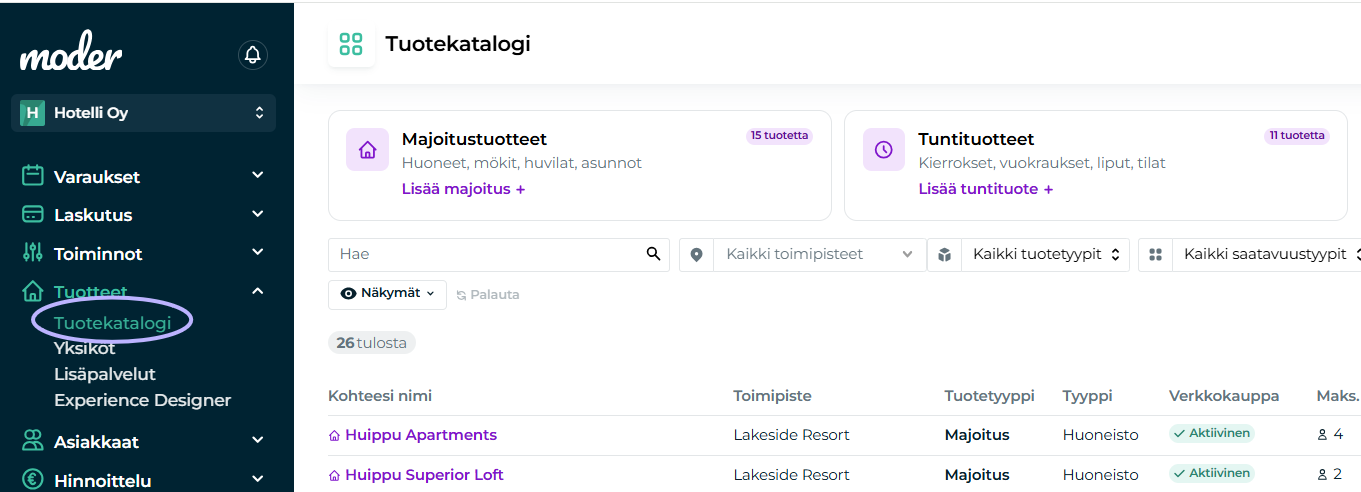
Aloita klikkaamalla kohteen nimeä, jota haluat muokata:

Lisää uusi kohde
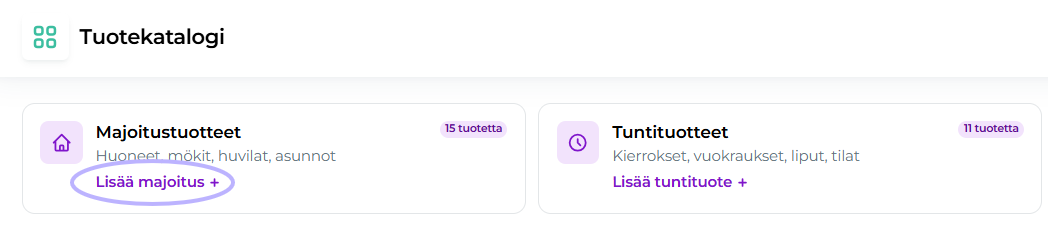
Kun tahdot luoda lisää majoituskohteita, pääset luomaan niitä Majoitustuotteet kohdasta ylhäältä. Klikkaa Lisää majoitus + -nappia:
Tässä kohtaa kannattaa myös miettiä valmiiksi hiukan kohteiden rakennetta - majoituskohteita on mahdollisuus luoda yksittäin tai huonekategorioittain (esimerkiksi Standard, Deluxe tai Sviitti). Tämä rakenne vaikuttaa siihen, miten kohteet näkyvät asiakkaille varausprosessissa ja miten niitä hallitaan Moderin puolella.
1. Kohteen perustiedot
Muokkaa-painikkeen takaa sinulle paljastuu ensimmäisen kohteen perustiedot. Näistä tiedoista suurin osa on sellaisia, jotka näkyy asiakkaillesi verkkokaupassa.
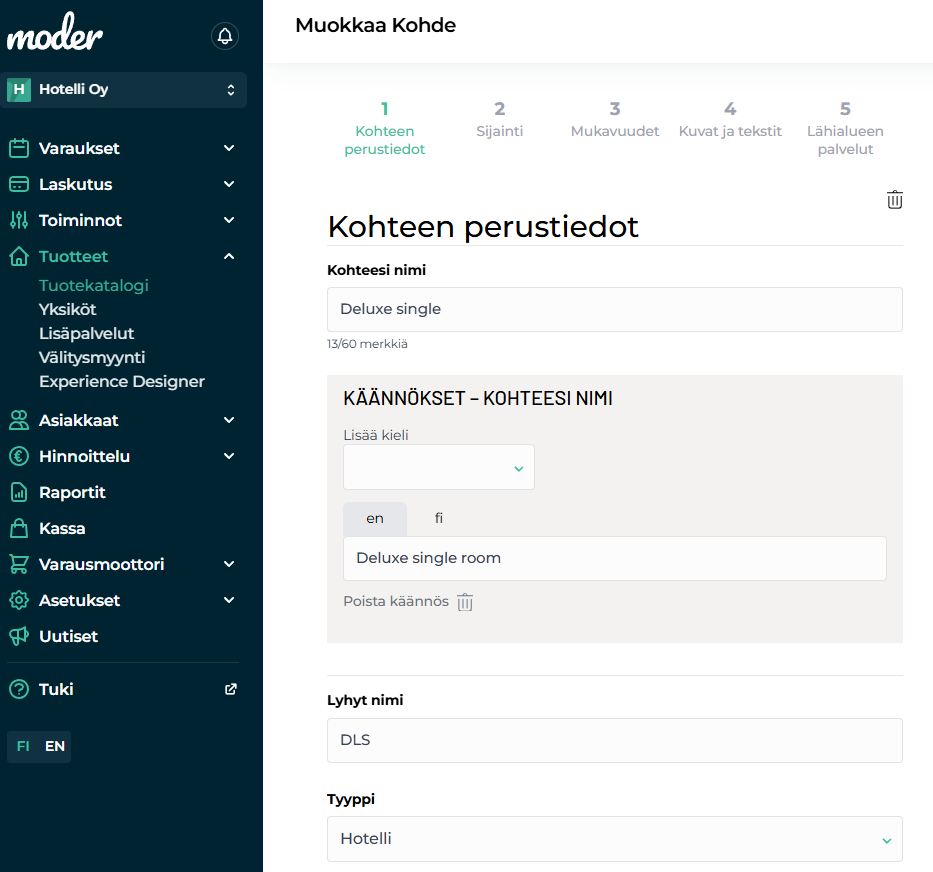
Näiden tietojen avulla luot asiakkaillesi selkeän ja houkuttelevan esityksen majoituskohteestasi verkkokaupassa. Tässä vaiheessa määritellään kohteen nimi, käännökset eri kielille ja kohteen tyyppi.
Kohteesi nimi ja käännös
Ihan ensimmäisenä anna nimi majoituskohteellesi.
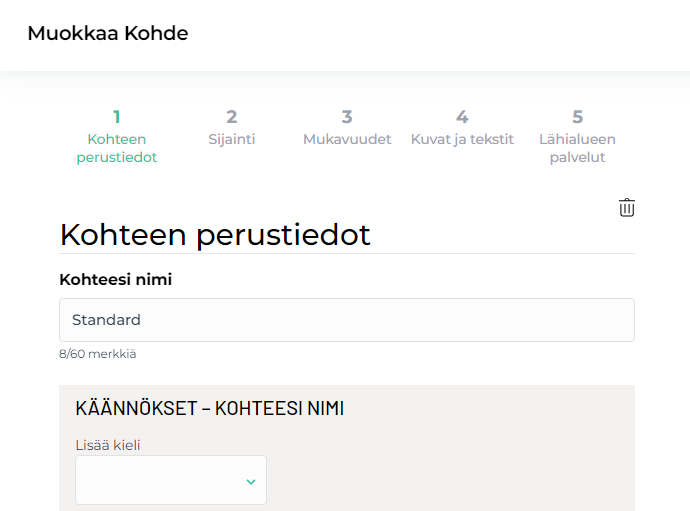
Voit nimen alle asettaa myös samantien käännöksen haluamallesi verkkokaupan kielelle
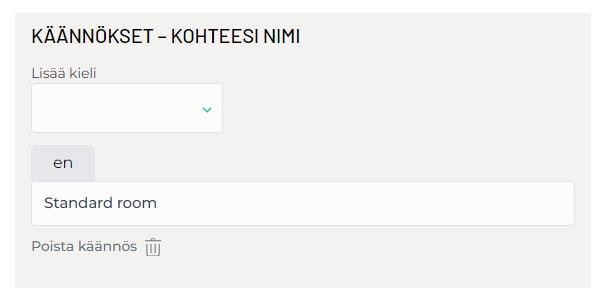
Jos jätät käännös-kentän tyhjäksi, näkyy nyt asettamasi nimi kaikilla verkkokaupan kieliversioilla yllä olevalla nimellä. Jos tahdot kohteellesi toisen nimen toiselle kielelle, aseta käännös kohteesi nimelle.
Tyyppi
Sitten valitaan majoituskohteen tyyppi alasvetolaatikosta. Tämä tieto näkyy asiakkaallesi verkkokaupassa.
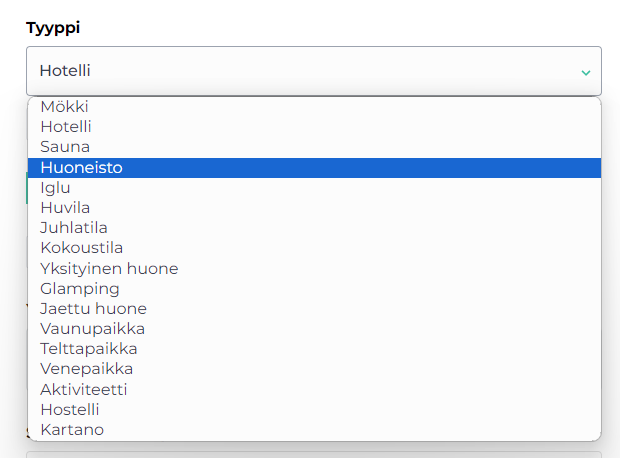
Kaikki listauksessa näkyvät tyypit ovat vuorokauden yli meneviä kohteita varten, paitsi aktiviteetti - tämä on tuntipohjainen tuote. Valitse siis listalta haluamasi tyyppi majoituskohteellesi.
Virtuaalikohde, aktiivinen & varauspyyntö
Seuraavaksi määritellään onko kohde virtuaalikohde, onko se aktiivinen eli varattavissa, ja toimiiko se varauspyyntöominaisuudella. Näiden asetusten avulla voit hallita kohteen näkyvyyttä ja varausprosessia tarkemmin.
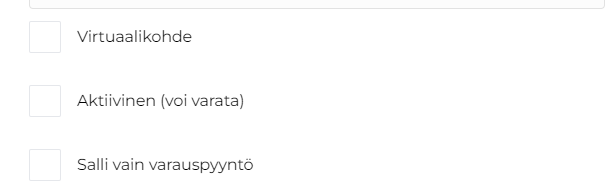
Virtuaalikohde tarkoittaa Moderissa käytännössä majoituspakettia. Se rakennetaan olemassa olevan kohteen päälle. Virtuaalikohteet voivat olla esimerkiksi erilaisia paketteja, kuten majoitus+aktiviteetti -kokonaisuuksia tai kausipaketteja, joissa yhdistyy useita palveluja yhdeksi tuotteeksi.
Aktiivinen (voi varata) -asetuksella määrität, onko kohde varattavissa verkkokaupassa ja muissa myyntikanavissa. Kun tämä asetus on päällä, kohde näkyy asiakkaillesi varattavana tuotteena ja he voivat tehdä varauksen normaalisti.
Voit myös luoda kohteita, jotka eivät ole aktiivisia eli ne eivät näy asiakkaille varausvaihtoehtona. Näitä voi käyttää esimerkiksi sisäisiin tarkoituksiin tai tilanteissa, joissa kohde ei ole vielä valmis julkaistavaksi.
Kun "salli vain varauspyyntö"- täppä on asetettu päälle, asiakkaasi voi tehdä vain varauspyynnön verkkokaupan kautta - asiakkaasi siis ohittaa täysin Paytrailin tai Stripen maksuvaiheen.
Saat asiakkaan varauksen Moderiisi normaalisti varauspyynnöllä, jonka voit hyväksyä tai hylätä.
Yhdistetyt tuotteet
Tässä kohtaa voit yhdistää majoituskohteen haluamaasi aktiviteettikohteeseen - voit siis tällä tavoin myydä majoituskohteen yhteydessä tuntipohjaisia aktiviteettituotteita.
Voit valita alasvetolaatikosta useita tuotteita myytäväksi, kun olet ensin luonut mahdolliset aktiviteettituotteet valmiiksi Moderiisi.

Tämä tarkoittaa sitä, että asiakas voi valita samassa ostoputkessa verkkokaupassa sekä majoituksen että tuntipohjaiset tuotteet. Tuntupohjaiset tuotteet tulevat verkkokaupassa valittavaksi majoituksen varaamisen jälkeen, elämykset-välilehdellä.
Yhdistetyt tuotteet -osiossa voit siis yhdistää majoituskohteen haluamaasi aktiviteettikohteeseen, kuten tuntipohjaisiin aktiviteetteihin. Tämä mahdollistaa majoitus- ja aktiviteettikohteiden myymisen yhdessä, jolloin ne siirtyvät samaan ostoputkeen verkkokaupassasi. Tämä on erinomainen tapa lisätä myyntiä ja tarjota asiakkaille houkuttelevia kokonaisuuksia, jotka parantavat heidän varauskokemustaan.
Sisäiset muistiinpanot
Sisäisiä muistiinpanoja voidaan käyttää todella monipuolisesti ja niihin voi kirjata vaikkapa halutessaan majoituskohteiden tarkat ominaisuudet, kuten koon, varustelun ja erityispiirteet. Ylläpitohistoria ja tulevat huoltotarpeet voidaan tallentaa huollon tehokkuuden varmistamiseksi ja esimerkiksi erikoisvarustelusta, kuten saunoista tai porealtaista, voidaan tehdä merkintöjä sisäistä käyttöä varten.
Check-in ohje
Tähän kohtaan voit kirjoittaa sisäänkirjautumista koskevia ohjeita - esimerkiksi milloin vastaanotto sulkeutuu, mistä mahdolliset avaimet haetaan, mihin auto jätetään parkkiin sekä muuta tärkeää tietoa asiakkaan saapumisesta. Tämä tieto näkyy asiakkaan GuestApp-näkymässä.
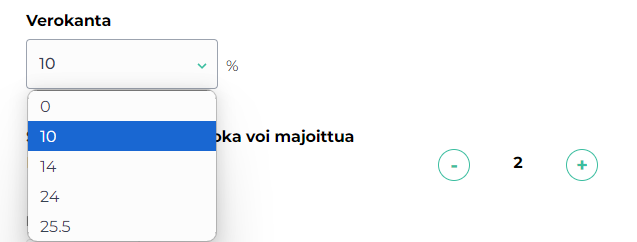
Verokanta
Valitse pudotusvalikosta kohteellesi sopiva verokanta. Yleisiä verokantoja majoituspalveluille ovat esimerkiksi 13,5 % tai 25,5 % riippuen paikallisesta verolainsäädännöstä ja kohteen tyypistä. Verokanta näkyy asiakkaalle varausvaiheessa ja laskutuksessa.
Kohteen perustiedot
Seuraavaksi täytetään majoituskohteen perustiedot, kuten neliömäärä, majoittujien enimmäismäärä ja sängyt. Näiden tietojen avulla asiakkaat saavat kattavan käsityksen kohteesta jo varausvaiheessa. Tässä vaiheessa asetetaan myös kohteen check-in ja check-out ajat, jotka ovat keskeisiä sekä asiakkaan saapumisen että lähtemisen kannalta.
Jos sinulla on tulossa jokin lukitusintegraatio käyttöön, check-in ja check-out ajat määrittelevät sen, milloin lukitusintegraation luoma ovikoodi on voimassa.
2. Sijainti
Tälle välilehdelle voit syöttää majoituskohteesi käyntiosoitteen. Mikäli lisäsit asetuksista suodattimiin alueita, voit liittää kohteelle haluamasi alueen kohdasta "Alueen nimi".
Voit lisätä myös sijainnin Google Mapsiin, jolloin matkaaja pääsee tarkastelemaan helposti kohteen sijaintia verkkokaupasta. Jos tallennat Google Mapsin osoitteen, muista painaa sen perässä näkyvästä "Lisää" painikkeesta.
Saapumisohjeet ja lisätiedot-kohtaan voit kirjoittaa esimerkiksi ajo-ohjeiden kannalta tärkeitä tietoja. Voit kertoa tässä matkaajalle myös muita tärkeitä saapumiseen liittyviä tietoja. Tiedot tulevat näkyviin matkaajan varausvahvistukselle sekä GuestApp-sivustolle.
Klikkaa "Lisää kieli" -painikkeesta oikealta ylhäältä ja pääset kirjoittamaan ohjeistukset eri kielillä.
3. Mukavuudet
Täältä välilehdeltä pääset ruksimaan mukavuuksia, jotka löytyvät majoituskohteestasi.
Täältä pystyt myös sallimaan lemmikit kohteeseesi laittamalla ruksin "Lemmikit sallittu" boksiin.
4. Kuvat ja tekstit
Kuvat
Tämän välilehden kautta voit nimittäin lisätä kohteellesi kuvia ja kuvatekstejä.
Kuvia voit joko ladata tai raahata kuvat (drag-and-drop) suoraan Moderiin. Huomioithan, että kuvien tulee olla .jpg-muodossa. Voit muuttaa kuvien järjestystä helposti raahaamalla.
Kuvat näkyvät Moderissa tällä sivulla määrittämässäsi järjestyksessä, joten ensimmäinen kuva on myynnin kannalta kaikkein tärkein.
Ohjeita kuvien koosta:
Yhden kuvan maksimikoko on 10 MB
Kuvien lukumäärällä per kohde ei ole ylärajaa, eli voit lisätä Moderiin niin monta kuvaa kuin haluat, mutta yleisesti 20-25 kuvaa/kohde kannattaa pitää kuvien maksimimääränä
Kuvat tullaan näyttämään varaushaussa kuvasuhteessa 3:2
Kuvasuhteen ei ole pakko olla 3:2, koska ne rajataan automaattisesti. Tärkeintä on, että kuvat ovat vaakasuuntaisia.
Pystysuuntaisista kuvista katoaa informaatiota ylhäältä ja alhaalta rajauksen yhteydessä. Myös mikäli kuvasuhde on matala (esim. 16:9), rajautuvat kuvan oikea ja vasen laita pois
Kuvan leveyden olisi hyvä olla vähintään 1920px (3:2 kuvasuhteessa kuvan koko on 1920x1280). Kuvat pienennetään automaattisesti, joten kuva voi olla isompikin
Tekstit
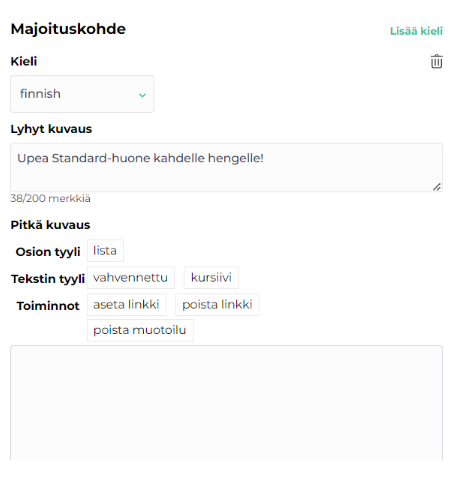
Täällä pystyt antamaan kohteellesi myös lyhyen ja pitkän kuvauksen. Lyhyen kuvauksen on tarkoitus olla napakka, parin lauseen kuvaus, joka tulee näkyviin verkkokaupan etusivulle
Pitkä kuvaus taas avautuu matkaajan luettavaksi, kun hän tutustuu kohteeseen tarkemmin - kuten "Tutustu" napin kautta esimerkkikuvassamme alla. Voit myös muotoilla tekstiäsi valittavissa olevilla muotoilutyökaluilla:
Sekä lyhyelle että pitkälle kuvaukselle voit lisätä myös käännökset "Lisää kieli" painikkeen kautta
5. Lähialueen palvelut
Täältä voit määrittää halutessasi, kuinka pitkä matka kohteestasi on tärkeimpien palvelujen äärelle.
Nämä tiedot eivät vielä välity verkkokauppaan matkaajan nähtäväksi, mutta tämä ominaisuus on tulossa aktiiviseksi tulevaisuudessa.
Kohteiden rakenne ja hallinta
Yksiköt
Moderissa yksiköt tarkoittavat huonetta, kohdetta, tuotetta, paikkaa tai yksinkertaisesti yksikköä. Jokainen yksi huone, mökki, huvila, myytävä husky safari-paikka, karavan-paikka, glamping-teltta tai sauna on oma yksikkönsä.
Yksiköllä tarkoitetaan myös aktiviteettimyynnissä myytäviä paikkoja. Majoituskohteiden yksiköistä löydät lisätietoja erillisestä tukiartikkelistamme.
Majoituskohteet - huonekategoriat vai yksittäin?
Tämä valinta riippuu täysin siitä, miten tahdot majoituskohteita Moderissasi myydä. Muutama asia tästä on kuitenkin hyvä tiedostaa asiakkaan näkökulmasta:
Huonekategoria tarkoittaa yksinkertaisesti sitä, että sinulla on myynnissä vaikkapa monta samaa Standard-huonetta, joiden valinnalla asiakkaan näkökulmasta verkkokaupassa ei ole sen suurempaa väliä. Asiakkaan ei tarvitse huonekategoria-kohdetta varatessa tietää, minkä huoneen hän saa.
Jos tahdot huonekategorioittan myytäviä kohteita moderiisi, aseta ne yksiköiden alle.
Yksittäin lisätty majoituskohde tarkoittaa sitä, että lisäät jokaisen kohteet erikseen myyntiin Moderiin. Tällöin asiakas valitsee itse verkkokaupasta haluamansa majoituskohteen, huoneen tai huvilan ja varaa sen.
Järjestyksen muokkaaminen
Pääset muokkaamaan rakentamiesi majoituskohteiden järjestystä omassa näkymässä sekä verkkokaupassa.
Omassa näkymässä
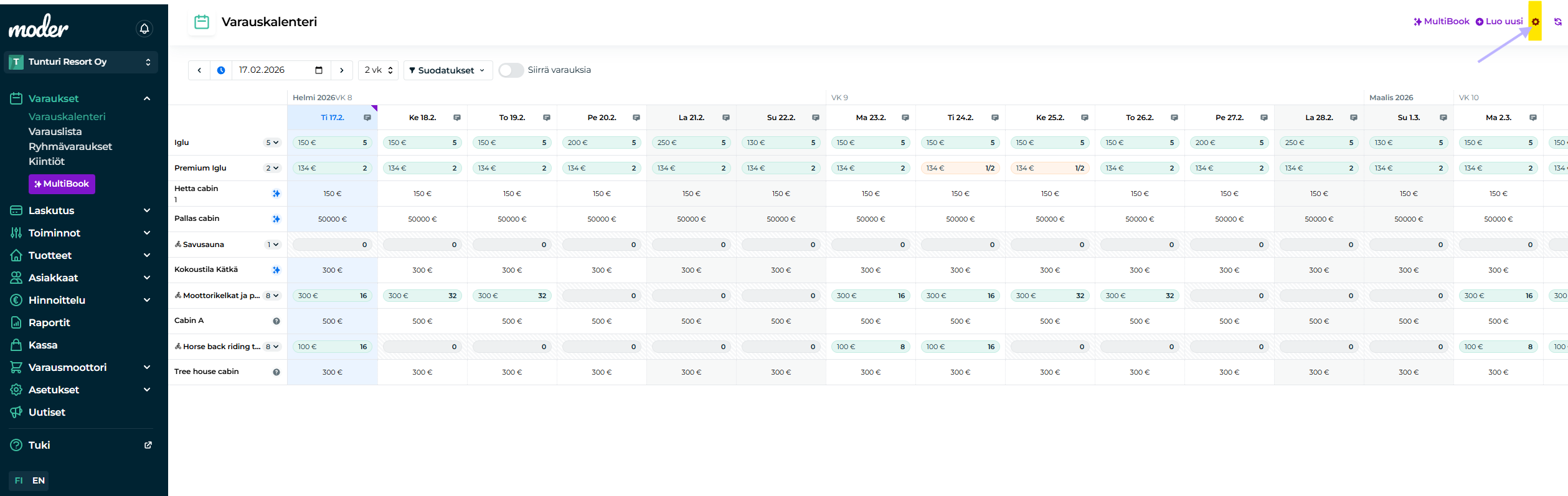
Omalla näkymällä tarkoitetaan varauskalenterin näkymää.
Siirry siis varauskalenteriin ja klikkaa ylhäältä oikealta rataksen kuvaa.
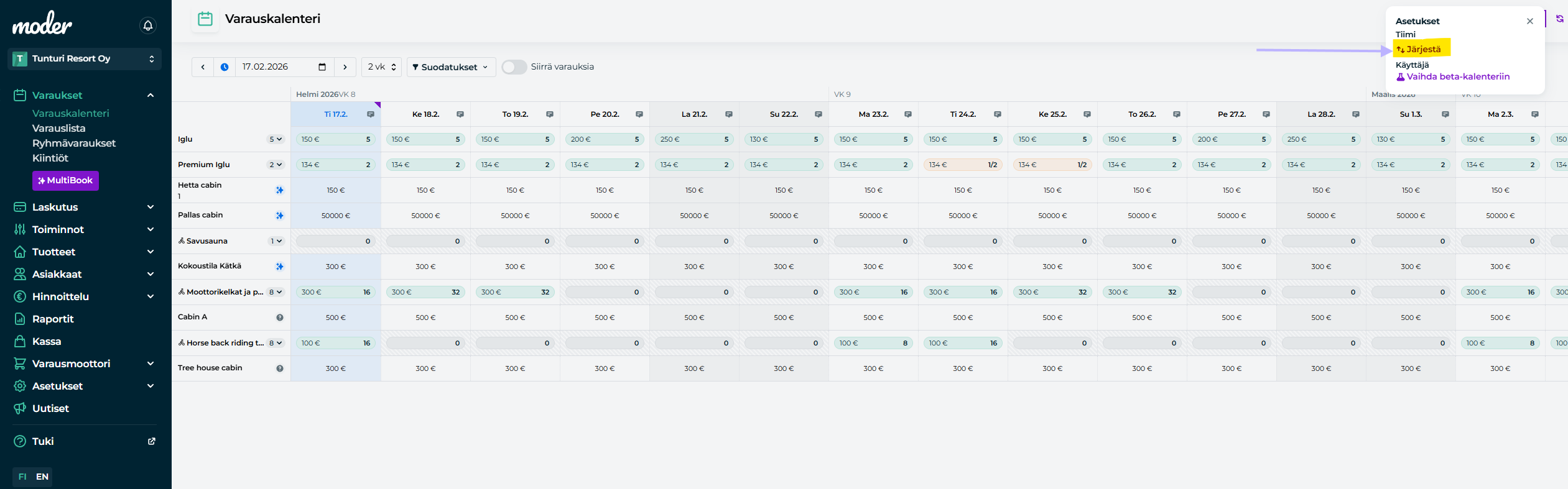
tämän jälkeen klikkaa kohtaa "Järjestä".
Verkkokaupassa
Verkkokaupan majoituskohteiden järjestystä pääset vaihtamaan Tuotekatalogi-välilehdeltä

Klikkaa ylhäältä oikealta "Järjestä" painiketta ja nyt pääset muokkaamaan verkkokaupassa näkyvää majoituskohteiden näkymää halutunlaiseksi.
Kohteiden arkistointi ja poistaminen
Moderissa tuotteen voi joko arkistoida, tai poistaa kokonaan.
Arkistointi on kätevä tapa saada tuote pois näkyviltä ja pois myynnistä, ilman että tuotetta täytyy kokonaan poistaa.
Jotta kohteen voi kokonaan poistaa Moderista, täytyy kaikki olemassa olevat varaukset siirtää ensin johonkin toiseen huonetyyppiin tai perua. Tämä tarkoittaa menneitä ja tulevia varauksia, sekä ei käytössä-varauksia.
Käydään läpi molemmat tavat!
Arkistointi
Arkistoinnin avulla saat kätevästi poistuvan huonetyypin kokonaan pois myynnistä, kalenterista ja listoilta ilman, että menneitä varauksia tarvitsee peruuttaa.
Näin se käy:
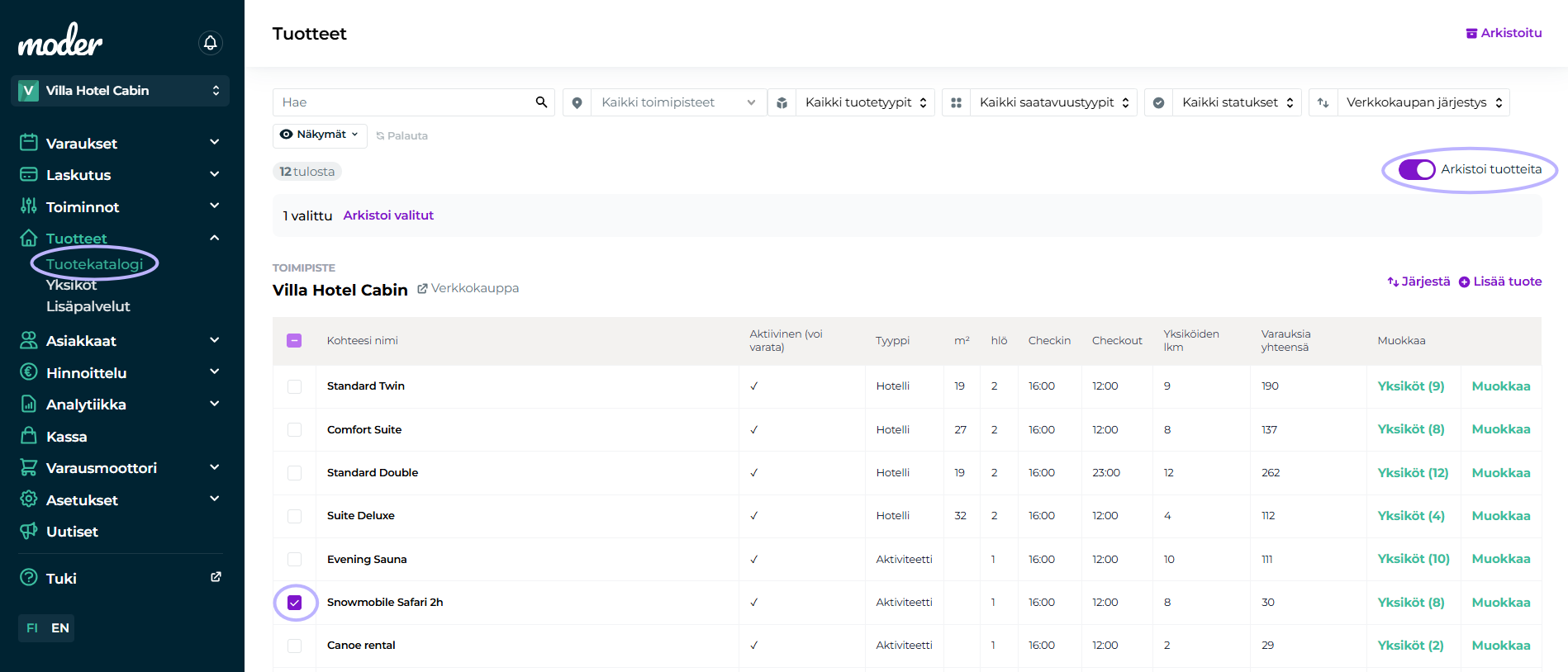
Siirry Tuotteet - Tuotekatalogi
Klikkaa päälle toggle Arkistoi tuotteita
Rasti sen tuotteen kohdalle, jonka haluat arkistoida
Klikkaa Arkistoi valitut
Moder ilmoittaa mikäli arkistoiminen onnistui tai mikäli arkistoiminen ei onnistunut, myös syyn siihen:
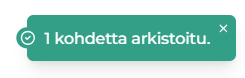
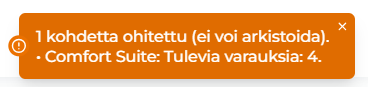
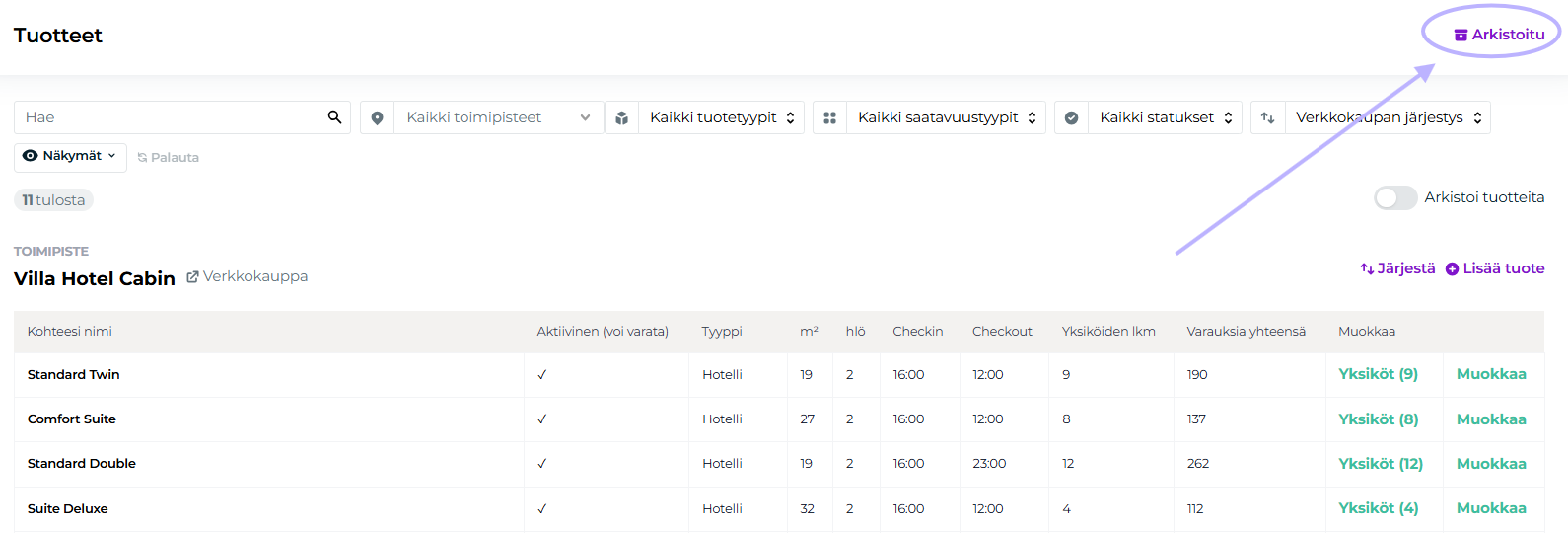
Pääset myös tarkastelemaan jo arkistoituja kohteita tuotekatalogin oikeasta yläkulmasta:
Rajoitteet
Tuotteita ei voi arkistoida, jos se on
käytössä tulevilla varauksilla
kiintiössä
paketissa
ristiinmyynnissä
Huom! Ristiinmyynti destinaation puolelta täytyy kokonaan purkaa, että tuotteen voi arkistoida, ei riitä että destinaatio arkistoi tuotteen
Palauttaminen arkistosta
Arkistoidut tuotteet sivulla voit myös palauttaa aiemmin arkistoidun tuotteen takaisin:
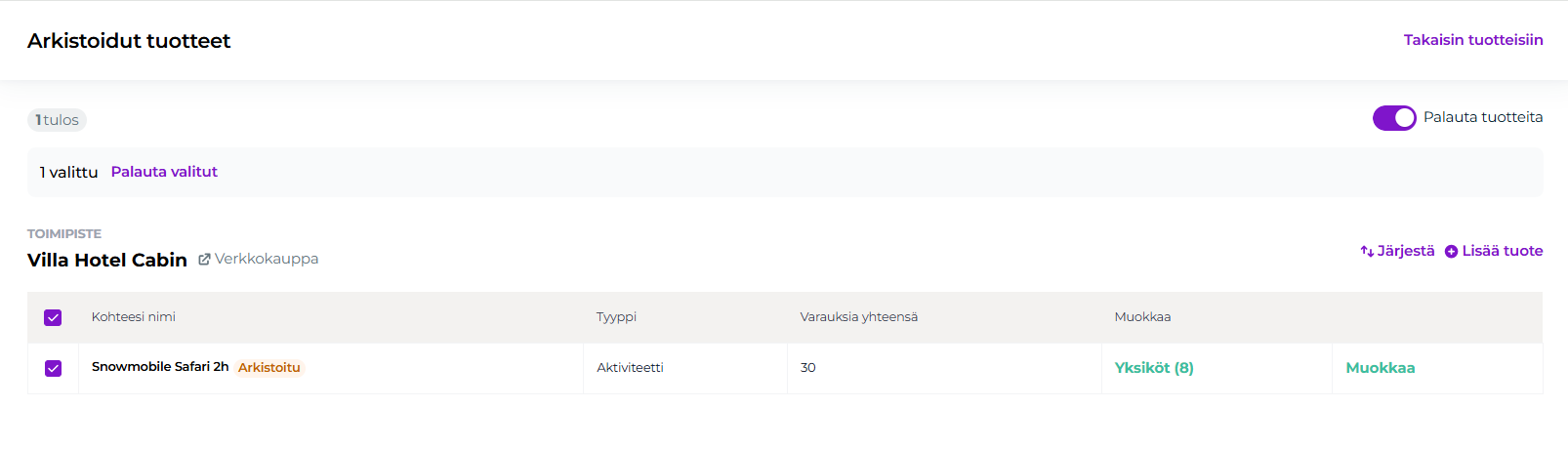
Laita päälle Palauta tuotteita valinta
Rastita tuote joka halutaan palauttaa
Klikkaa Palauta valitut
Poistaminen
Yksittäisen huoneen/yksikön poistaminen
Avaa Tuotekatalogi-välilehti, ja sieltä "yksiköt" painike.

Klikkaa "muokkaa" ja klikkaa "roskakoria" poistettavan huoneen kohdalla, sen jälkeen tallenna muutokset.
Huomioithan että saat virheviestin että poisto ei onnistu, jos huoneella on varauksia.
Huonetyypin poistaminen
Avaa Tuotekatalogi ja sieltä Muokkaa:
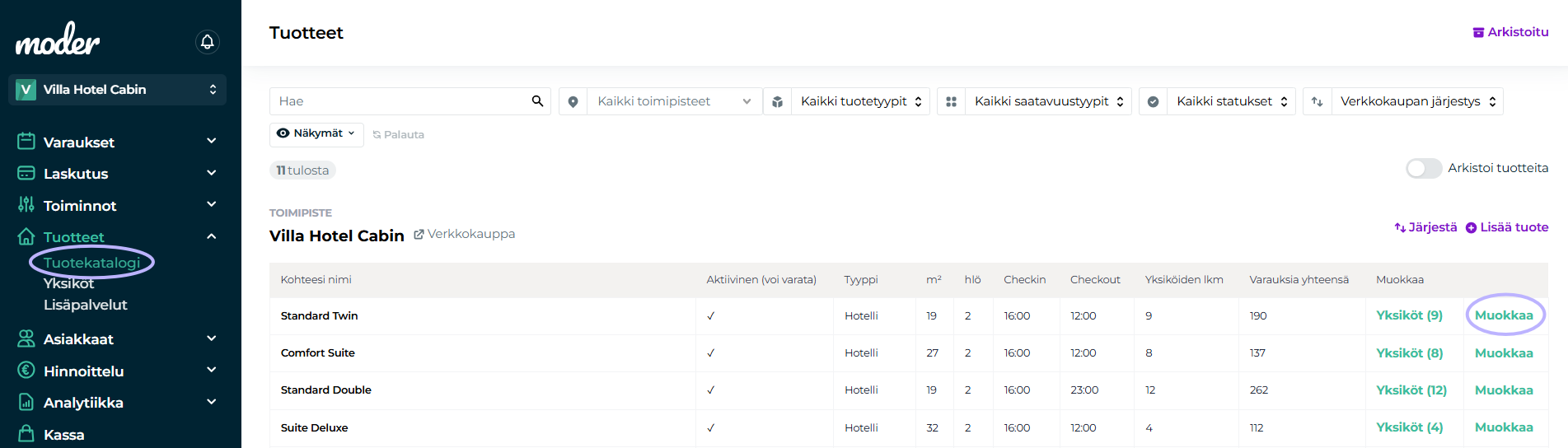
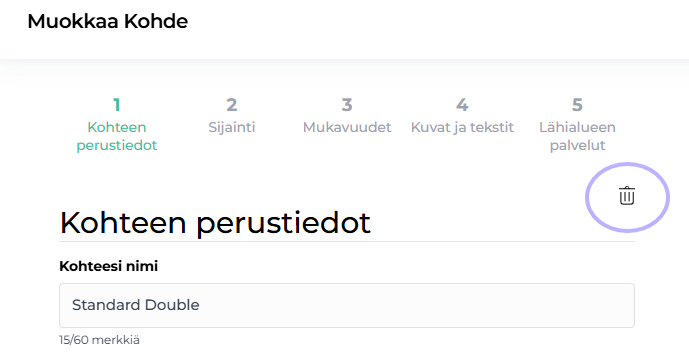
Klikkaa roskakorikuvaketta ja tallenna muutokset. Huomioithan että myös tässä vaihtoehdossa poisto ei onnistu, jos huonetyypillä on varauksia (menneitä, tulevia, tai poissa käytöstä varauksia). Peruuta siis olemassa olevat varaukset ensin, tai siirrä ne muualle ennen poistoa.